
Guía de instalación de AMD BIOS RAID
1. Guía de instalación RAID del BIOS de AMD
Las capturas de pantalla del BIOS en esta guía son solo de referencia y pueden diferir de la configuración exacta de su placa base. Las opciones de configuración reales que verá dependerán de la placa base que compre. Consulte la página de especificaciones del producto del modelo que está utilizando para obtener información sobre la compatibilidad con RAID. Debido a que las especificaciones de la placa base y el software BIOS pueden actualizarse, el contenido de esta documentación estará sujeto a cambios sin previo aviso.
La Guía de instalación de AMD BIOS RAID es una instrucción para configurar las funciones de RAID mediante el uso de la utilidad integrada FastBuild BIOS en el entorno BIOS. Después de crear un disquete de controlador SATA, presione [F2] o [Supr] para ingresar a la configuración del BIOS para configurar la opción en modo RAID siguiendo las instrucciones detalladas del "Manual del usuario" en nuestro CD de soporte, luego puede comenzar a usar el Utilidad de ROM de opción RAID incorporada para configurar RAID.
1.1 Introducción a RAID
El término “RAID” significa “Redundant Array of Independent Disks” (Matriz redundante de discos independientes), que es un método que combina dos o más unidades de disco duro en una unidad lógica. Para obtener un rendimiento óptimo, instale unidades idénticas del mismo modelo y capacidad al crear un conjunto RAID.
RAID 0 (fracción de datos)
RAID 0 se denomina división de datos y optimiza dos unidades de disco duro idénticas para leer y escribir datos en pilas paralelas intercaladas. Mejorará el acceso y el almacenamiento de datos, ya que duplicará la tasa de transferencia de datos de un solo disco, mientras que los dos discos duros realizan el mismo trabajo que una sola unidad pero a una tasa de transferencia de datos sostenida.

¡¡ADVERTENCIA!! Aunque la función RAID 0 puede mejorar el rendimiento de acceso, no proporciona ninguna tolerancia a fallos. Conectar en caliente cualquier HDD del disco RAID 0 causará daños o pérdida de datos.
RAID 1 (duplicación de datos)
RAID 1 se llama duplicación de datos que copia y mantiene una imagen idéntica de datos de una unidad a una segunda unidad. Brinda protección de datos y aumenta la tolerancia a fallas en todo el sistema, ya que el software de administración de matrices de discos dirigirá todas las aplicaciones a la unidad superviviente, ya que contiene una copia completa de los datos en la otra unidad si una unidad falla.3

RAID 5 (fracción de bloques con paridad distribuida)
RAID 5 fragmenta los datos y distribuye la información de paridad entre las unidades físicas junto con los bloques de datos. Esta organización aumenta el rendimiento al acceder a múltiples unidades físicas simultáneamente para cada operación, así como la tolerancia a fallas al proporcionar datos de paridad. En caso de que falle la unidad física, el sistema RAID puede volver a calcular los datos en función de los datos restantes y la información de paridad. RAID 5 hace un uso eficiente de los discos duros y es el nivel de RAID más versátil. funciona bien para file, base de datos, aplicación y web servidores.

RAID 10 (duplicación de bandas) Las unidades RAID 0 se pueden duplicar utilizando técnicas RAID 1, lo que da como resultado una solución RAID 10 para mejorar el rendimiento y la resiliencia. El controlador combina el rendimiento de la fragmentación de datos (RAID 0) y la tolerancia a fallos de la duplicación de disco (RAID 1). Los datos se dividen en varias unidades y se duplican en otro conjunto de unidades.4

1.2 Precauciones de configuraciones RAID
- Utilice dos unidades nuevas si está creando una matriz RAID 0 (segmentación) para el rendimiento. Se recomienda utilizar dos unidades SATA del mismo tamaño. Si utiliza dos unidades de diferentes tamaños, el disco duro de menor capacidad será el tamaño de almacenamiento base para cada unidad. por ejemploampEs decir, si un disco duro tiene una capacidad de almacenamiento de 80 GB y el otro disco duro tiene 60 GB, la capacidad máxima de almacenamiento para la unidad de 80 GB pasa a ser 60 GB y la capacidad de almacenamiento total para este conjunto RAID 0 es 120 GB.
- Puede usar dos unidades nuevas o usar una unidad existente y una unidad nueva para crear una matriz RAID 1 (duplicación) para la protección de datos (la nueva unidad debe ser del mismo tamaño o más grande que la unidad existente). Si utiliza dos unidades de diferentes tamaños, el disco duro de menor capacidad será el tamaño de almacenamiento base. por ejemploampEs decir, si un disco duro tiene una capacidad de almacenamiento de 80 GB y el otro disco duro tiene 60 GB, la capacidad máxima de almacenamiento para el conjunto RAID 1 es 60 GB.
- Verifique el estado de sus discos duros antes de configurar su nueva matriz RAID.
¡¡ADVERTENCIA!!
Primero haga una copia de seguridad de sus datos antes de crear funciones RAID. En el proceso de creación de RAID, el sistema le preguntará si desea "Borrar datos del disco" o no. Se recomienda seleccionar "Sí", y luego su futura creación de datos operará en un entorno limpio.
1.3 Configuración RAID UEFI
Configuración de una matriz RAID mediante la utilidad de configuración de UEFI e instalación de Windows
PASO 1: Configurar UEFI y crear una matriz RAID
- Mientras el sistema se está iniciando, presione la tecla [F2] o [Supr] para ingresar a la utilidad de configuración de UEFI.
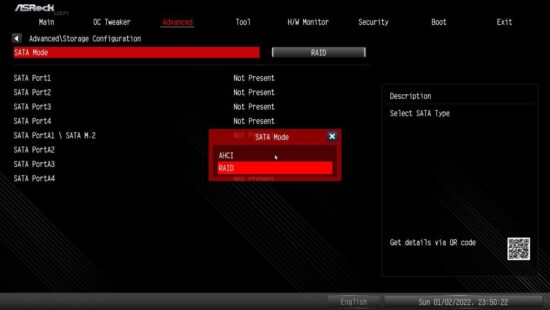
- Vaya a Configuración avanzada\Almacenamiento.
- Establezca “Modo SATA” en .
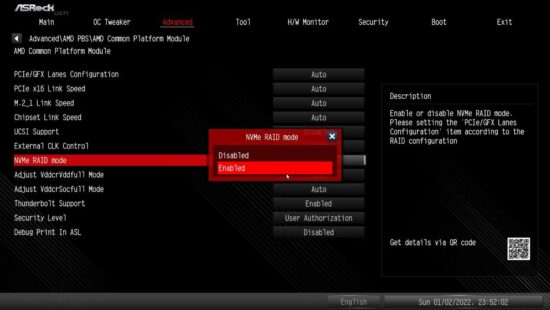
4. Vaya a Avanzado\AMD PBS\AMD Common Platform Module y configure el “Modo RAID NVMe” en .
5. Presione [F10] para guardar los cambios y salir, y luego ingrese nuevamente a la configuración UEFI.
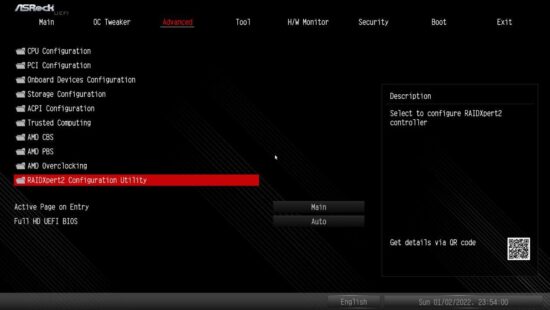
6. Después de guardar las configuraciones modificadas previamente mediante [F10] y reiniciar el sistema, el submenú “Utilidad de configuración RAIDXpert2” estará disponible.
7. Vaya a Advanced\RAIDXpert2 Configuration Utility\Array Management y, a continuación, elimine las matrices de discos existentes antes de crear una nueva matriz. Incluso si aún no ha configurado ninguna matriz RAID, es posible que tenga que utilizar primero "Eliminar matriz".
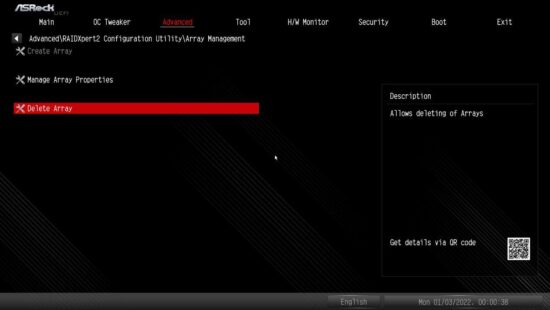
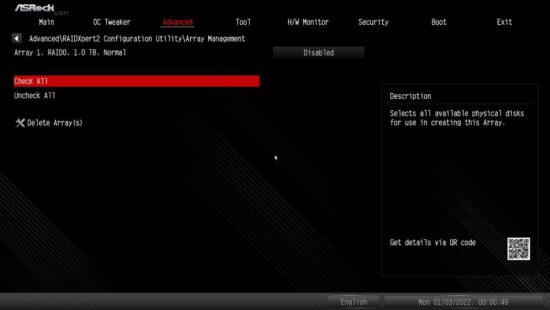
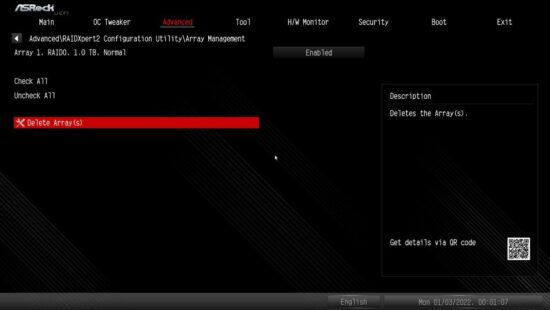
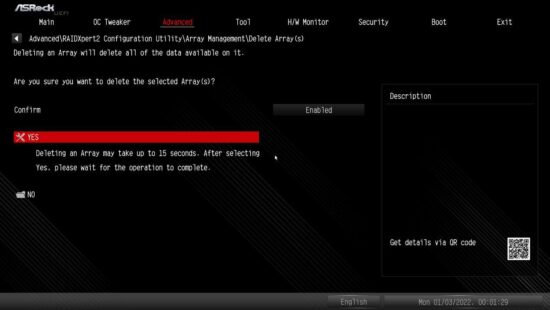
8. Vaya a Avanzado\Utilidad de configuración RAIDXpert2\Administración de matrices\Crear matriz
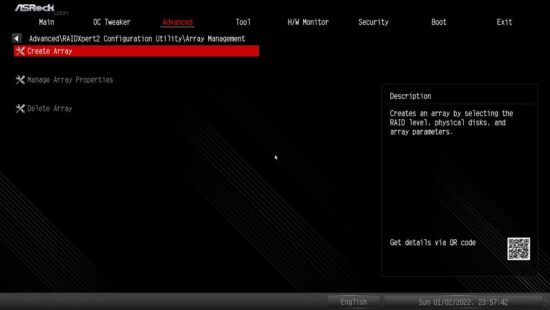
9A. Seleccione “Nivel RAID”
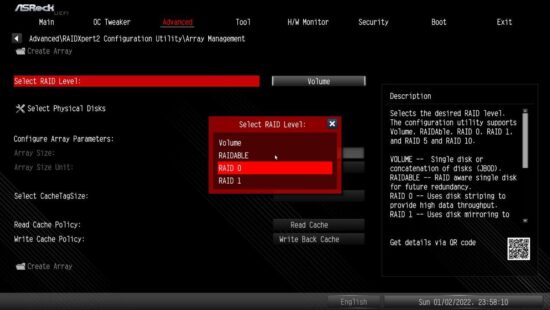
9B. Seleccione "Seleccionar discos físicos".
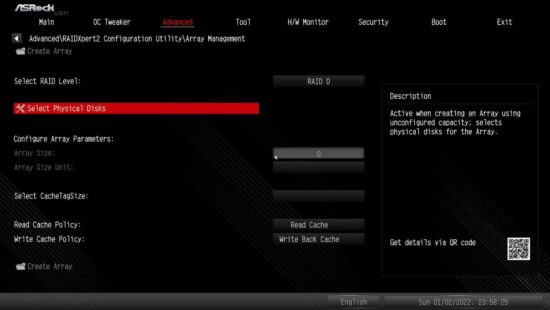
9C. Cambie "Seleccionar tipo de medio" a "SSD" o déjelo en "AMBOS".
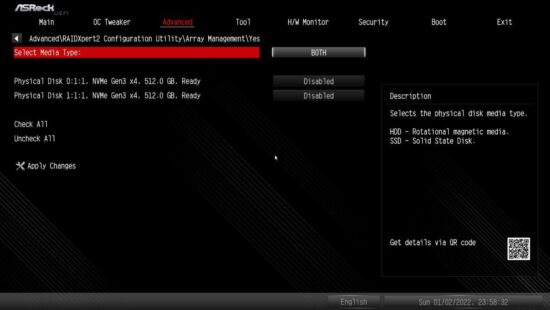
9D. Seleccione "Verificar todo" o habilite unidades específicas que desee usar en la matriz. Luego seleccione "Aplicar cambios".
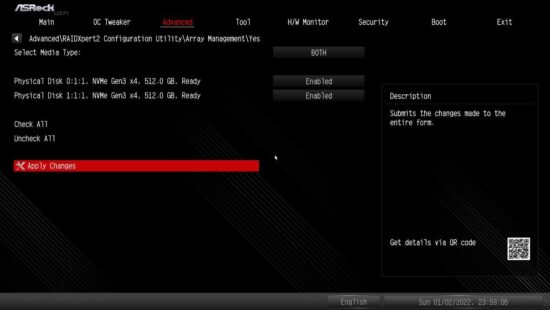
9E. Seleccione "Crear matriz".
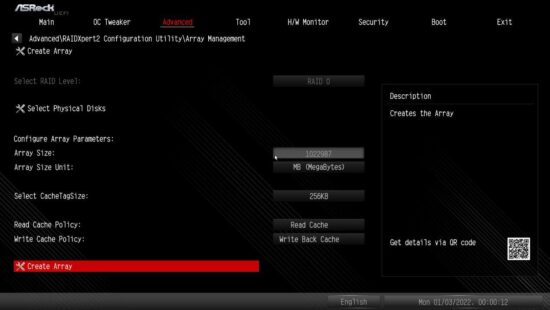
10. Presione [F10] para guardar y salir.
*Tenga en cuenta que las capturas de pantalla de UEFI que se muestran en esta guía de instalación son solo de referencia. Por favor refiérase a ASRock webSitio para obtener detalles sobre cada modelo. https://www.asrock.com/index.asp
PASO 2: Descargue el controlador desde ASRock websitio
R. Descargue el controlador "SATA Floppy Image" de ASRock's websitio (https://www.asrock.com/index.asp) y descomprima el file a su unidad flash USB. Normalmente, también puede utilizar el controlador RAID ofrecido a través de AMD websitio.

PASO 3: Instalación de Windows
Insertar la unidad USB con la instalación de Windows 11 files. Luego reinicie el sistema. Mientras el sistema se inicia, presione [F11] para abrir el menú de inicio que se muestra en esta imagen. Debería indicar que la unidad USB es un dispositivo UEFI. Seleccione esta opción para iniciar desde allí. Si el sistema se reinicia en este punto, abra nuevamente el menú de inicio [F11].

1. Cuando aparezca la página de selección de disco durante el proceso de instalación de Windows, haga clic en No intente eliminar ni crear ninguna partición en este momento.

2. Haga clic Para encontrar el controlador en su unidad flash USB, debe cargar tres controladores. Este es el primero. Los nombres de las carpetas pueden ser diferentes según el paquete de controladores que esté utilizando.


3. Seleccione “Dispositivo inferior AMD-RAID” y luego haga clic en .

4. Cargue el segundo controlador.

5. Seleccione “Controlador AMD-RAID” y luego haga clic en .

6. Cargue el tercer controlador.

7. Seleccione “Dispositivo de configuración AMD-RAID” y luego haga clic en .

8. Una vez cargado el tercer controlador, aparece un disco RAID. Seleccione espacio no asignado y luego haga clic en .

9. Siga las instrucciones de instalación de Windows para finalizar el proceso.

10. Una vez finalizada la instalación de Windows, instale los controladores desde el sitio web de ASRock. webSitio. https://www.asrock.com/index.asp

11. Vaya al menú de arranque y configure la “Opción de arranque n.° 1” en .

2. Guía de instalación de RAID de AMD para Windows
Precaución: Este capítulo describe cómo configurar un volumen RAID en Windows. Puede usarlo en los siguientes escenarios: 1. Windows está instalado en un disco duro o SSD SATA de 2.5” o 3.5”. Desea configurar un volumen RAID con SSD NVMe M.2. 2. Windows está instalado en un SSD NVMe M.2. Desea configurar un volumen RAID con SSD SATA de 2.5” o 3.5”.
2.1 Crear un volumen RAID en Windows
1. Ingrese a la Utilidad de configuración UEFI presionando o Inmediatamente después de encender la computadora.
2. Establezca la opción “Modo SATA” en (Si está utilizando SSD NVMe para la configuración RAID, omita este paso)

3. Vaya a Avanzado\AMD PBS\AMD Common Platform Module y configure el “Modo RAID NVMe” en (Si está utilizando unidades SATA de 2.5” o 3.5” para la configuración RAID, omita este paso)

4. Presione “F10” para guardar la configuración y reiniciar Windows.
5. Instale el “Instalador RAID AMD” desde AMD webSitio: https://www.amd.com/en/support Seleccione “Chipsets”, seleccione su socket y chipset y haga clic en “Enviar”. Busque “AMD RAID Installer”.

6. Después de instalar el “AMD RAID Installer”, inicie “RAIDXpert2” como administrador.

7. Busque “Matriz” en el menú y haga clic en “Crear”.

8. Seleccione el tipo de RAID, los discos que desea utilizar para RAID, la capacidad del volumen y luego cree la matriz RAID.

9. En Windows, abra “Administración de discos”. Se le solicitará que inicialice el disco. Seleccione “GPT” y haga clic en “Aceptar”.

10. Haga clic derecho en la sección “No asignado” del disco y cree un nuevo volumen simple.
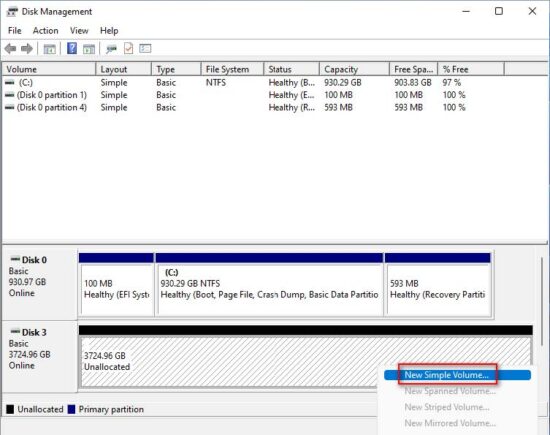
11. Siga el “Asistente para nuevo volumen simple” para crear un nuevo volumen.
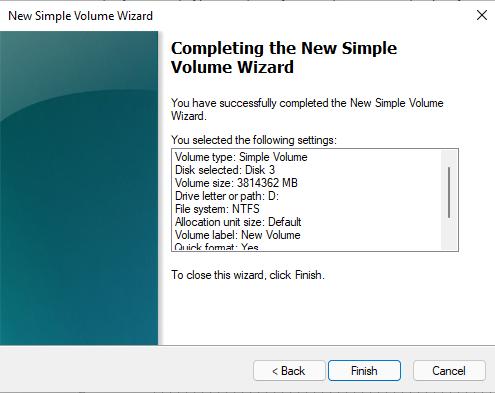
12. Espere un momento hasta que el sistema cree el volumen.
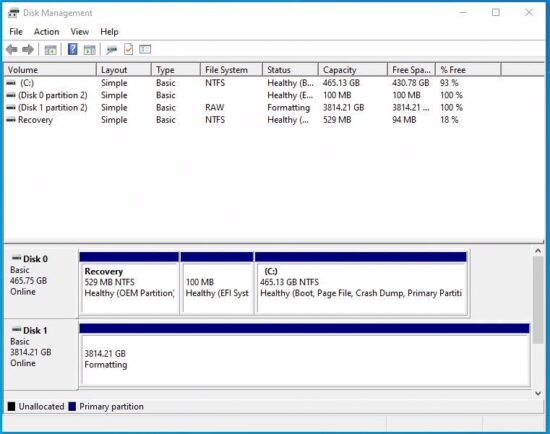
13. Después de crear el volumen, el RAID está disponible para su uso.
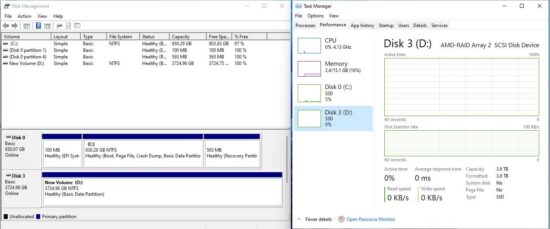
2.2 Elimine una matriz RAID en Windows.
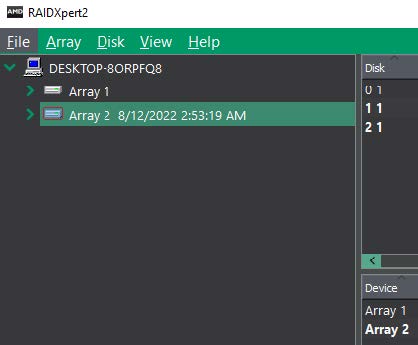
1. Seleccione la matriz que desea eliminar.
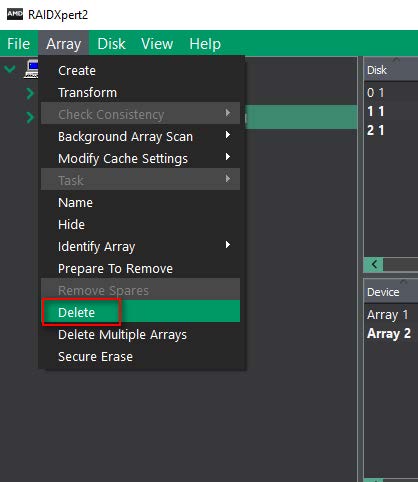
2. Busque "Matriz" en el menú y haga clic en "Eliminar".
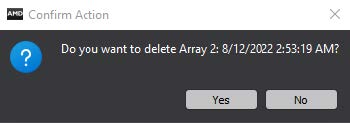
3. Haga clic en "Sí" para confirmar.
Lea más sobre este manual y descargue el PDF:
Documentos / Recursos
 | RAID de BIOS |
Referencias
- Drivers and Support for Processors and Graphicswww.amd.com
- asrock.com/index.aspwww.asrock.com
- Manual de usuariomanual.tools