


Aplicaciones Aplicación GeekSmart

Instalar la batería
Instale la tapa de la batería como se muestra en el paso 0; 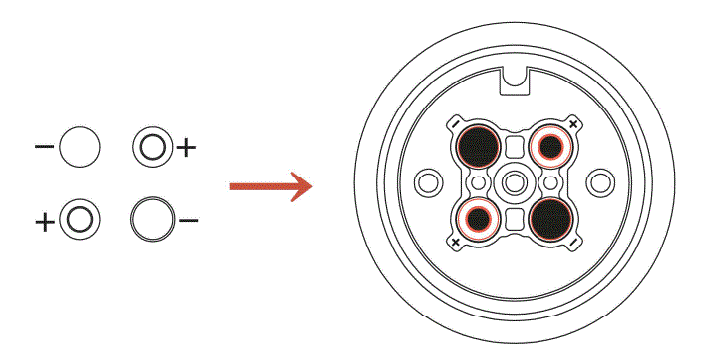
Añadir Bluetooth a la aplicación {GEEK SMART}
- Instrucciones para descargar la aplicación
- Escanee el código OR a la derecha, puede usar Android e iOS para descargar la aplicación.
- La versión para Android del software se puede descargar en la tienda Google Play. Busque “GeekSmart”.
- La versión iOS del software se puede descargar en la App Store de iPhone. Busque “GeekSmart”.
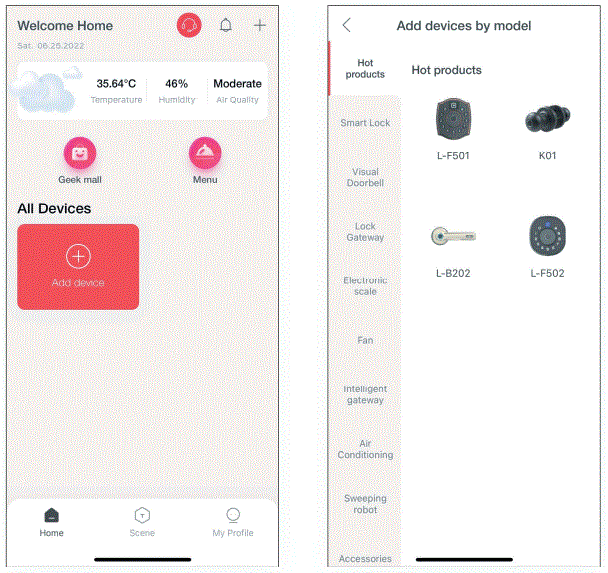
- Regístrate e inicia sesión con tu número de teléfono móvil.
- Presione el "+" para agregar un dispositivo, busque "Smart lock" y registre "KOl", haga clic y siga las indicaciones para completar la adición y el uso del dispositivo. (Nota: tocar el cabezal de la huella digital en la aplicación y el enlace de bloqueo es más rápido para activar el Bluetooth. Después del enlace, la huella digital del administrador debe agregarse al extremo del bloqueo. Si solo se conecta Bluetooth sin agregar una huella digital, el bloqueo es todavía en el modo de experiencia de fábrica).
- Agregue la huella digital del administrador (para operar en el lado de bloqueo) Administración de miembros ➔Miembros➔ haga clic en "+"➔ complete el nombre y otros datos➔ Configuración de roles elija "Administrador"➔ regrese a la interfaz de Miembros ➔haga clic en la cuenta que acaba de crear➔ haga clic en ( agregar) ➔ (opere de acuerdo con el mensaje que se muestra en el teléfono móvil), después de que la adición sea exitosa, la huella digital se puede desbloquear.
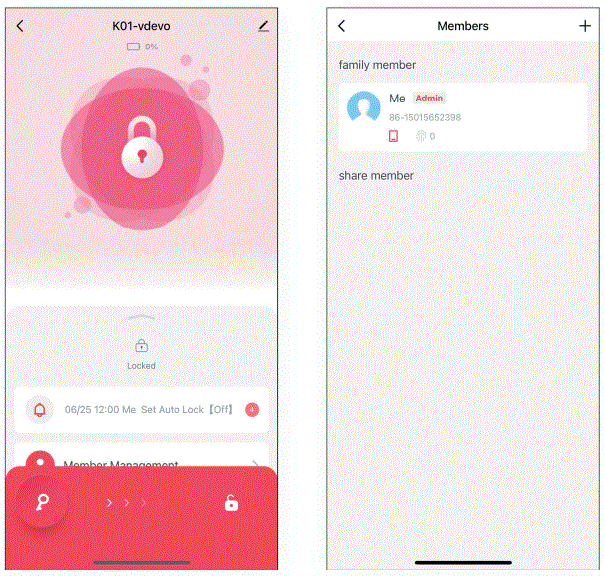
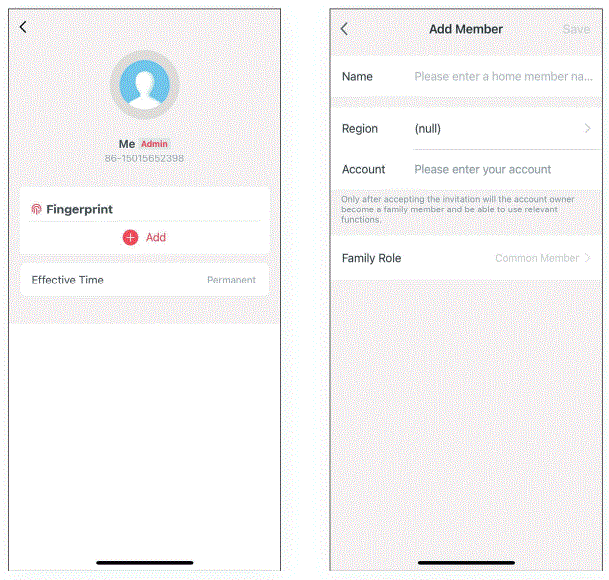 NOTA: SOLO el primer teléfono móvil conectado a BLE puede ser el administrador prioritario, que tiene la autoridad para administrar el bloqueo, incluida la adición o eliminación de la huella digital, el desbloqueo de BLE; cualquier otro usuario o administrador no tiene la autoridad para administrar el bloqueo, el desbloqueo BLE o el control remoto.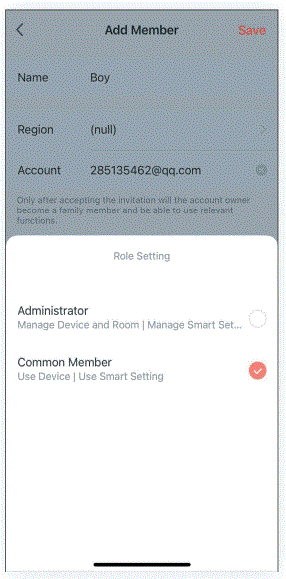
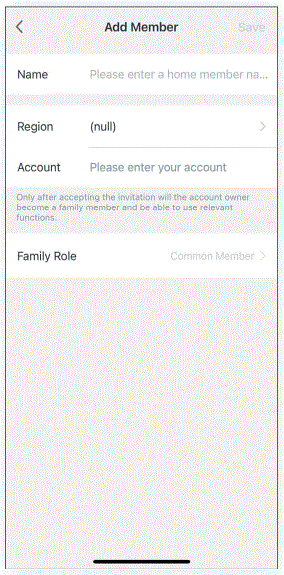
- Agregue la huella digital del usuario normal (opere en el lado de bloqueo) Administración de miembros ➔ Miembros ➔ haga clic en "+" ➔ complete el nombre y otros datos ➔ Configuración de roles elija "Miembro común" ➔ volver a la interfaz de miembros ➔ haga clic en la cuenta que acaba de crear ➔ haga clic en ( Agregar) ➔ (opere de acuerdo con el mensaje que se muestra en el teléfono móvil), después de que la adición sea exitosa, la huella digital se puede desbloquear.
- Eliminar huella digital (operar en el lado de bloqueo) Administración de miembros ➔ haga clic en {icono de huella digital) de XXXX ➔ haga clic en (huella digital para eliminar) ➔ (opere de acuerdo con el aviso que se muestra en el teléfono móvil), después de que la eliminación sea exitosa, la huella digital no puede estar desbloqueado.
Nota: El extremo del candado debe conservar una huella dactilar del administrador.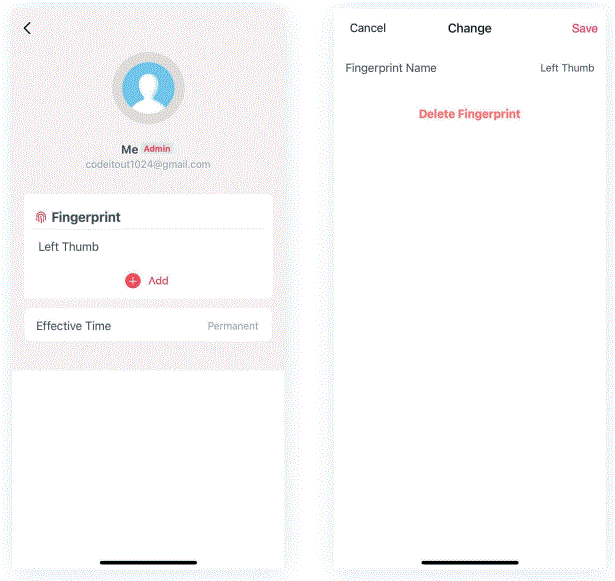
- Desbloqueo remoto
Configuración➔Desbloqueo remoto haga clic (icono Abrir). Nota: La puerta de enlace solo se puede desbloquear de forma remota.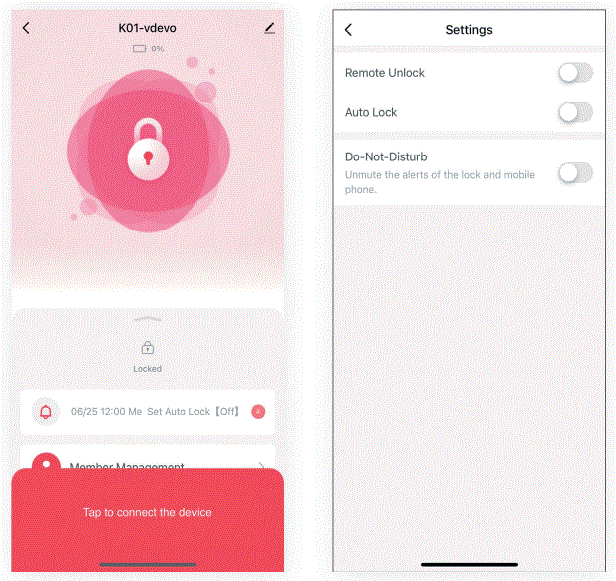
- Cerradura automatica
Ajustes-tBloqueo automático (el icono está encendido), se puede bloquear automáticamente después del tiempo de retraso; Bloqueo automático (el ícono está apagado), la huella digital o la aplicación del teléfono móvil no se bloquearán automáticamente después de iniciar (normalmente abierta), continuar con la aplicación. Se cerrará automáticamente después de que se bloquee automáticamente (el ícono esté encendido) y se desbloquee con una huella digital o aplicación de teléfono móvil.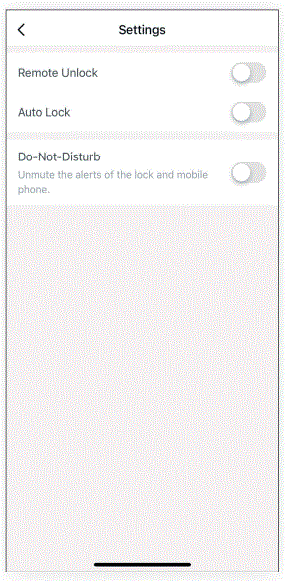
Nota: Otras operaciones se realizan de acuerdo con las indicaciones de la interfaz de la aplicación móvil.
Desbloqueo de llave
Presione el tornillo en la parte posterior de la perilla delantera, la tapa de la cabeza de huellas dactilares saldrá para que pueda tirar y girar fácilmente. Saque la cubierta del cabezal de huellas dactilares, gire la llave 90° para desbloquear y luego gire la bola delantera para abrir la puerta. 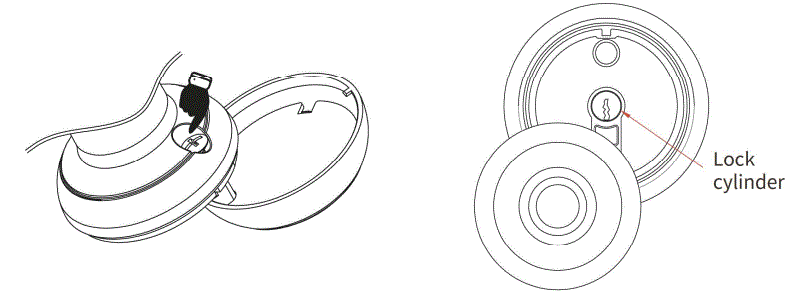
Luz indicadora
- Agregar huella digital
El enlace es exitoso (el faro de la huella dactilar se vuelve azul para indicar el aviso). - Huella digital, desbloqueo de aplicaciones de teléfonos móviles
Éxito (el zumbador emite un pitido y el faro de huella digital parpadea en verde para indicar un aviso). Error (el zumbador suena dos veces y el faro de la huella dactilar parpadea en rojo para indicar un aviso). - Bajo consumo
Después de que la huella digital y la aplicación móvil se hayan desbloqueado con éxito (el zumbador emite un pitido, el cabezal de la huella digital parpadea en verde y luego en rojo).
Otras instrucciones
- En el estado de fábrica, cualquier huella digital se puede desbloquear.
- ¿Cómo volver al estado de fábrica? Use Pin para presionar el botón de configuración en la perilla trasera durante 5 segundos (el zumbador suena una vez, la cabeza de la huella dactilar parpadea en verde) Volver al estado de fábrica con éxito.
Advertencia de la FCC
Cualquier cambio o modificación no aprobado expresamente por la parte responsable del cumplimiento podría anular la autoridad del usuario para operar el equipo.
Nota: Este equipo ha sido probado y se ha determinado que cumple con los límites establecidos para dispositivos digitales de Clase B, de conformidad con la parte 15 de las Normas de la FCC. Estos límites están diseñados para proporcionar una protección razonable contra interferencias perjudiciales en una instalación residencial. Este equipo genera, utiliza y puede irradiar energía de radiofrecuencia y, si no se instala y utiliza de acuerdo con las instrucciones, puede causar interferencias perjudiciales en las comunicaciones por radio. Sin embargo, no existe garantía de que no se produzcan interferencias en una instalación en particular. Si este equipo causa interferencias perjudiciales en la recepción de radio o televisión, lo que se puede determinar encendiendo y apagando el equipo, se recomienda al usuario que intente corregir la interferencia mediante una o más de las siguientes medidas:
- Reorientar o reubicar la antena receptora.
- Aumente la separación entre el equipo y el receptor.
- Conecte el equipo a una toma de corriente de un circuito diferente al que está conectado el receptor.
- Consulte al distribuidor o a un técnico de radio/TV experimentado para obtener ayuda.
Este dispositivo cumple con la parte 15 de las normas de la FCC. Su funcionamiento está sujeto a las dos condiciones siguientes:
- Este dispositivo no puede causar interferencias dañinas y
- Este dispositivo debe aceptar cualquier interferencia recibida, incluida aquella que pueda provocar un funcionamiento no deseado.
DIRECCIÓN:
GEEK TECNOLOGÍA CO. LTD. 120 Ruta 46 Oeste, Parsippany, NJ 07054,
Número gratuito 1-844-801-8880/ (862)352-0406
Documentos / Recursos
 |
Aplicaciones Aplicación GeekSmart [pdf] Manual del usuario K01, 2ASYH-K01, 2ASYHK01, GeekSmart, aplicación, aplicación GeekSmart |


