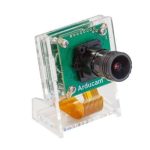
Obturador global de color de variedad
Módulo de cámara para Raspberry Pi
2 MP OG02B10
(SKU: B0348)
GUÍA DE INICIO RÁPIDO

INTRODUCCIÓN
- Acerca de Arducam
Arducam ha sido un diseñador y fabricante profesional de cámaras SPI, MIPI, DVP y USB desde 2012. También ofrecemos servicios personalizados de soluciones de diseño y fabricación llave en mano para clientes que desean que sus productos sean únicos. - Acerca de esta cámara de picardía
Arducam Pivariety es una solución de cámara Raspberry Pi para tomar el avancetage de utilizar las funciones de su ISP de hardware. Los módulos de cámara pivariety hacen que los usuarios obtengan un mejor rendimiento y una variedad más amplia de opciones de cámaras y lentes. En otras palabras, Pivariety supera las limitaciones del controlador de cámara y los módulos de cámara oficiales de código cerrado (V1/V2/HQ).
Los módulos de cámara Pivariety hicieron posible un ISP bien sintonizado con exposición automática, balance de blancos automático, control automático de ganancia, corrección de sombreado de lentes, etc. Esta serie de cámaras utiliza el marco de cámara lib, no pueden ser compatibles con Raspistill y la forma de acceder a la cámara es lib camera SDK (para C++)/lib camera-still/lib camera-vid/Gstreamer.
Esta cámara con obturador global en color Pivariety OGO2B10 es una cámara Raspberry Pi migrada, que elimina los artefactos del obturador giratorio para capturar objetos en movimiento de alta velocidad en imágenes con colores nítidos.
ESPECIFICACIONES
| Sensor de imagen | 2 MP OG02B10 |
| Resolución máxima | 1600Hx1300V |
| Tamaño de píxel | 3 um x 3 um |
| Formato óptico | 1/2.9” |
| Especificaciones de la lente | Monte: M12 |
| Distancia focal: 2.8 mm ± 5% | |
| F NO: 2.8 | |
| Campo de visión: 110 grados (H) | |
| Sensibilidad IR | Filtro de infrarrojos integral, luz visible solo |
| Velocidad de cuadros | 1600 × 1300 a 60 fps; 1600 × 1080 a 80 fps; 1280 × 720 a 120 fps |
| Formato de salida del sensor | RAW10, RAW8 |
| Formato de salida del ISP | El formato de imagen de salida de JPG, YUV420, RAW, DNG El formato de vídeo de salida de MJPEG, H.264. |
| Tipo de interfaz | MIPI de 2 carriles |
| Tamaño de la placa adaptadora | 40 mm × 40 mm |
| Tamaño del tablero | 40 mm × 40 mm |
SOFTWARE
- Instalación del controlador
wget -O install_pivariety_pkgs.sh https://github.com/ArduCAM/Arducam-Pivariety-V4L2-Driver/releases/download/install_script/install_pivariety_pkgs.sh
chmod + x install_pivariety_pkgs.sh
./install_pivariety_pkgs.sh -p controlador_kernel
presione y para reiniciar
NOTA: La instalación del controlador del kernel solo es compatible con la última versión 5.10. Para otras versiones del kernel, vaya a nuestra página de documentos.: https://www.arducam.com/docs/cameras-for-raspberry-pi/pivariety/how-to-install-kernel-driver-for-pivarietycamera/#2-how-to-build-raspberry-pi-kernel-driverfor-arducam-pivariety-camera
También puede visitar esta página de documentos para consultar la conexión de hardware:
https://www.arducam.com/docs/cameras-for-raspberry-pi/pivariety/pivarietyog02b10-2mp-color-global-shutter-camera-module/ - Pruebe el controlador y la cámara
Una vez que haya terminado el ensamblaje del hardware y la instalación del controlador, puede probar si la cámara se detecta y funciona.
• View el estado del conductor y la cámara
dmesg | arducam grep
Mostrará la variedad arducam si el controlador se instaló correctamente y la versión del firmware si se puede detectar la cámara.
La pantalla debería tener un error de sonda si no se puede detectar la cámara, es posible que deba verificar la conexión de la cinta y luego reiniciar la Raspberry Pi.
• View el nodo de video
Los módulos de la cámara Pivariety se emulan como el dispositivo de video estándar en el nodo / dev / video *, por lo que puede usar el comando ls para listar el contenido en la carpeta / dev.
ls / dev / video * -l
Dado que el módulo de la cámara es compatible con V4L2, puede usar los controles V4l2 para enumerar el espacio de color, las resoluciones y las velocidades de fotogramas admitidos.
v4l2-ctl –list-format-ext
NOTA: Aunque se admite la interfaz V4L2, solo se pueden obtener imágenes en formato RAW, sin soporte de ISP.
- Instalación oficial de la aplicación Libcamera
./install_pivariety_pkgs.sh -p libcamera_dev
./install_pivariety_pkgs.sh -p libcamera_apps - Capturar imagen y grabar video
• Capturar imagen
Por ejemploample, preview durante 5 segundos y guarde la imagen llamada test.jpg
lib cámara-foto fija -t 5000 -o test.jpg
• Grabar video
Por ejemploamparchivo, grabe un vídeo H.264 10s con el tamaño de fotograma1920 ancho × 1080 alto
lib cámara-vid -t 10000 –ancho 1920 –alto 1080 -o test.h264
NOTA: El formato H.264 solo admite una resolución de 1920 × 1080 e inferior.
• Instalación del plugin gstreamer
Instalar gstreamer
actualización de sudo apt
sudo apt install -y gstreamer1.0-herramientas
Preview
gst-launch-1.0 libcamerasrc! 'video / xraw, ancho = 1920, alto = 1080'! videoconvert! autovideosink
SOLUCIONAR PROBLEMAS
- No se puede asignar memoria
[3:45:35.833744413] [6019] INFORMACIÓN RPI raspberrypi.cpp:611 Sensor: /base/soc/i2c0mux/i2c@1/arducam@0c – Modo seleccionado:
5344×4012-pRAA
[3:45:35.948442507] [6019] ERROR V4L2
v4l2_videodevice.cpp:1126 /dev/video14[17:cap]: No se pueden solicitar 4 buffers: No se puede asignar memoria [3:45:35.948551358] [6019] ERROR RPI raspberrypi.cpp:808 No se pudieron asignar buffers
ERROR: *** no pudo iniciar la cámara ***
Edite /boot/cmdline.txt y agregue cma=400M al final
Más detalles: https://lists.libcamera.org/pipermail/libcamera-devel/2020-December/015838.html - La imagen muestra puntos de color
Agregue código –denoise cdn_off al final del comando
./libcamera-still -t 5000 -o test.jpg –denoise cdn_off
Más detalles: https://github.com/raspberrypi/libcameraapps/issues/19 - Error al instalar el controlador
Verifique la versión del kernel, solo proporcionamos el controlador para la imagen de la última versión oficial del kernel cuando se lanza esta cámara Pivariety.
Nota: Si desea compilar el controlador del kernel usted mismo, consulte la página del documento: https://www.arducam.com/docs/cameras-for-raspberry-pi/pivariety/how-to-installkernel-driver-for-pivariety-camera/ - No se pudo importar fd 18 terminación llamada después de generar una instancia de 'std:: runtime_error' what( ): no se pudo importar fd 18 Abortado Si encuentra el mismo error, es posible que haya realizado una selección incorrecta sobre el controlador de gráficos. Siga la página de Arducam Doc para seleccionar el controlador de gráficos correcto.
Si encuentra el mismo error, es posible que haya realizado una selección incorrecta sobre el controlador de gráficos. Siga la página de Arducam Doc para seleccionar el controlador de gráficos correcto. - Cambie a la cámara nativa (raspistill, etc.)
Editar el file de /boot/config.txt, haga que dtoverlay=arducam cambie a # dtoverlay=arducam. Una vez completada la modificación, debe reiniciar Raspberry Pi.
sudo reiniciar
NOTA: Este módulo de cámara admite el disparo a través de una señal externa; consulte la página de documentos para obtener instrucciones https://www.arducam.com/docs/cameras-for-raspberry-pi/pivariety/how-toaccess-pivariety-og02b10-2mp-color-globalshutter-camera-using-external-trigger-snapshotmode/
Si necesita nuestra ayuda o desea personalizar otros modelos de cámaras Pi, no dude en contactarnos a través de
soporte@arducam.com
Documentos / Recursos
 |
Módulo de cámara de obturador global ArduCam B0348 Pivariety Color para Raspberry Pi [pdf] Guía del usuario B0348, módulo de cámara con obturador global en color de pivariety para Raspberry Pi |
 |
Módulo de cámara de obturador global ArduCam B0348 Pivariety Color para Raspberry Pi [pdf] Guía del usuario B0348, módulo de cámara con obturador global en color de pivariety para Raspberry Pi |