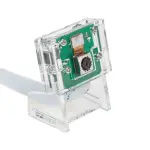
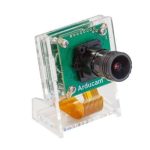
Módulo de cámara ArduCam B0393 para Raspberry Pi

ESPECIFICACIÓN
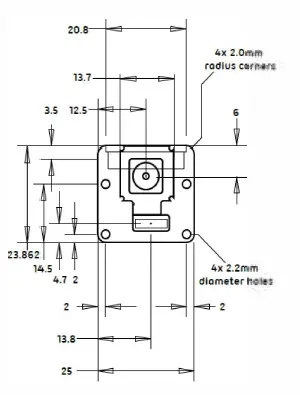
- Tamaño alrededor de 25 x 24 x 9 mm
- Peso 3g
- Resolución fija de 8 megapíxeles
- Velocidad de fotogramas 30fps@1080P, 60fps@720P, modos de vídeo VGA90.
- Sonda Sony IMX219
- Resolución del sensor 3280 x 2464 píxeles
- Área de imagen del sensor 3.68 x 2.76 mm (4.6 mm en diagonal)
- Tamaño de píxel 1.12 µm x 1.12 µm
- Tamaño óptico 1/4″
- Distancia focal 2.8mm
- Campo de diagnóstico de view 77.6 grados
- Tipo de enfoque Enfoque motorizado
- Sensibilidad IR Solo luz visible
DERECHOS DE AUTOR
Las especificaciones están sujetas a cambios sin previo aviso. Ninguna parte de las especificaciones puede reproducirse de ninguna forma o por ningún medio ni utilizarse para hacer ningún derivado, como traducción, transformación o adaptación sin el permiso de Arducam. Todos los derechos reservados.
CONTENIDO DEL PAQUETE
Los siguientes elementos están incluidos en su paquete:
- Módulo de cámara Arducam 8MP IMX219 para Raspberry Pi [Enfoque automático, solo luz visible]
- Cable plano flexible de 2150 mm [15 pines, paso de pin Imm]
- Cable plano flexible de 500 mm [15 pines, paso de pin Imm]
- Cable plano flexible de 150 mm [15 pines-22 pines] Esta guía de inicio rápido
CONECTE LA CÁMARA
Debe conectar el módulo de la cámara al puerto de la cámara de la Raspberry Pi.
- Ubique el puerto de la cámara cerca del conector de alimentación USB C y tire suavemente hacia arriba del borde de plástico
- Empuje la cinta de la cámara y asegúrese de que el conector plateado esté orientado hacia el puerto MIPI de la cámara Raspberry Pi. No doble el cable flexible y asegúrese de que esté firmemente insertado.
- Empuje el conector de plástico hacia abajo mientras sostiene el cable flexible hasta que el conector vuelva a estar en su lugar.
DIBUJO MECÁNICO
CONFIGURACIÓN DEL SOFTWARE
Asegúrese de estar ejecutando la última versión del sistema operativo Raspberry Pi. (28 de enero de 2022 o versiones posteriores, versión de Debian: 11 (bullseye)).
Para los usuarios de Raspbian Bullseye, haga lo siguiente:
- Editar la configuración file: Sudo nano /arranque:/config.txt
- Busque la línea: camera_auto_detect=1, actualícela a: camera_auto_detect=O dtoverfay=imx219
- Guardar y reiniciar.
Para los usuarios de Bullseye que se ejecutan en Pi 0-3, también:
- Abrir una terminal
- Ejecute sudo raspi-config
- Navegar a Opciones Avanzadas
- Habilitar la aceleración gráfica de Glamour
- Reinicia tu Pi.
Funcionamiento de la cámara
Instalar el entorno de python
python3 -m pip instalar opencv-python
sudo apt-get install libatfas-base-dev
python3 -m pip insta/1-U numpy
Descargar la biblioteca de frambuesa
clon de git httpsJ/github.com/ArduCAM/RaspberryPi.git
Habilitar i2c
cd RaspberryPi/Cámara_de_enfoque_motorizada
sudo ch mod +x enable_i2c_vc.sh
.lenable_i2c_vc.sh
Presiona Y para reiniciar
Instalar aplicaciones libcamera
cd RaspberryPi/Cámara_de_enfoque_motorizada/pythonl
Para la versión del núcleo 5.10.63
python3 -m instalación de pip ./libcomero-1.0.1-cp39-cp39-linux_ormv71.whl
Para la versión del núcleo 5.10. 93
python3 -m instalación de pip ./libcamero-1.0.2-cp39-cp39-linux_ormv7/.whl
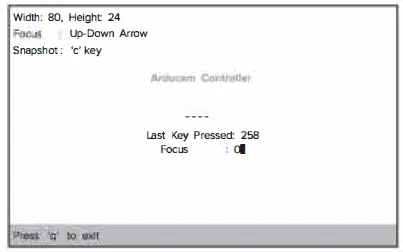
Ajuste manual del enfoque
Python3 FocuserExomple.py -i 10
Presione Arriba/Abajo para ajustar el enfoque, presione “q” para salir.
 Enfoque automático de una sola vez
python3 AutofocusTest.py-i 10
Presione 'f' para enfocar y haga clic en 'q' para salir.
Disfrutar
libcamera-still es una herramienta de línea de comandos avanzada para capturar imágenes fijas con el módulo de cámara IMX219.
libcamera-todavía -t 5000 -o pruebajpg
Este comando le dará una previa en vivoview del módulo de la cámara, y después de 5 segundos, la cámara capturará una sola imagen fija. La imagen se almacenará en su carpeta de inicio y se llamará test.jpg.
- t 5000: Previo en vivoview durante 5 segundos.
- o testjpg: toma una foto después de la preview haya terminado y guárdelo como test.jpg
Si solo quieres ver el pre en vivoview, use el siguiente comando: libcamera-still -t 0
Tenga en cuenta:
Este módulo de cámara es compatible con las últimas aplicaciones Raspberry Pi OS Bullseye (lanzadas el 28 de enero de 2022) y libcamera, no para los usuarios anteriores de Raspberry Pi OS {Legacy).
MÁS INFORMACIÓN
Para más información, consulta el siguiente enlace:
https://www.arducam.com/docs/cameras-for-raspberry-pi/raspberry-pi-libcamera-guide/
CONTÁCTENOS
Correo electrónico: soporte@arducam.com
Foro: https://www.arducam.com/forums/
Skype: arducam
Documentos / Recursos
 |
Módulo de cámara ArduCam B0393 para Raspberry Pi [pdf] Guía del usuario Módulo de cámara B0393 para Raspberry Pi, Lente de enfoque automático IMX8 de 219 MP, B0393, Módulo de cámara para Raspberry Pi, Módulo de cámara Raspberry Pi, Módulo de cámara Raspberry Pi, Módulo de cámara, Módulo |