1. Introducción
La tableta USB Wacom Graphire4 4x5 es un dispositivo de entrada versátil diseñado para aplicaciones creativas y profesionales. Incorpora un lápiz y una tableta inalámbricos sensibles a la presión que permiten un control preciso para arte digital, edición de fotos, anotación de documentos y mucho más. Este manual proporciona instrucciones para la configuración, el funcionamiento, el mantenimiento y la resolución de problemas de su tableta Graphire4.
2. Contenido del paquete
Verifique que todos los elementos estén presentes en su paquete de tableta USB Graphire4 4x5:
- Tableta gráfica Graphire4 4x5
- Bolígrafo digital
- Portalápices
- Ratón inalámbrico sin batería
- 2 CD-ROM (software del controlador de la tableta Wacom, manual del usuario, software incluido)
- Manual de usuario (impreso)
- Software incluido: Adobe Photoshop Elements 3, Corel Painter Essentials 2, nik Color Efex Pro 2 GE
3. Producto terminadoview
La tableta Wacom Graphire4 ofrece una interfaz intuitiva para la entrada digital. A continuación se muestra una imagen de la tableta con sus componentes principales.
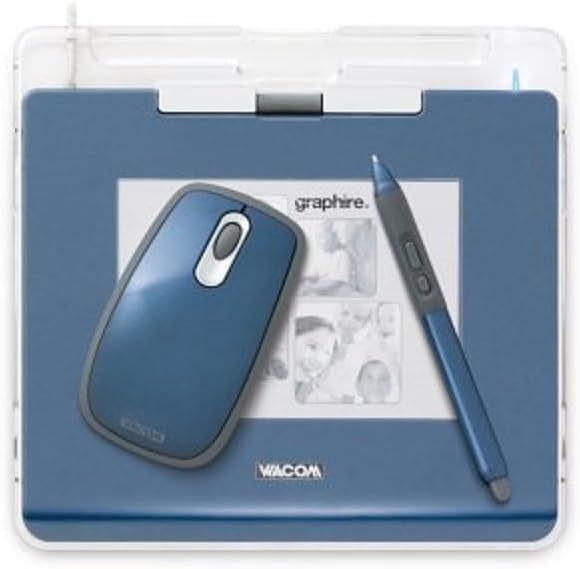
Imagen: La tableta USB Wacom Graphire4 4x5 en azul, con su lápiz digital y ratón inalámbrico. La tableta cuenta con un marco de fotos transparente y el logotipo de Wacom.
Características principales:
- Lápiz y tableta sensibles a la presión para aplicaciones creativas y comerciales.
- Lápiz digital sin batería con 512 niveles de sensibilidad a la presión, dos botones laterales programables y un borrador sensible a la presión.
- Conectividad USB para una fácil instalación tanto en PC como en Mac.
- Rueda de desplazamiento integrada y dos ExpressKeys programables en la tableta.
- Marco de fotos transparente para personalizar o calcar.
4. Configuración e instalación
4.1. Conexión de la tableta
- Desembale la tableta Wacom Graphire4 y sus componentes.
- Conecte el cable USB de la tableta a un puerto USB disponible en su computadora (PC o Mac).
- La computadora debería detectar el nuevo hardware.
4.2. Instalación del software del controlador
Para obtener una funcionalidad y personalización completas, instale el software del controlador de la tableta Wacom desde los CD-ROM incluidos.
- Inserte el CD-ROM del controlador de Wacom en la unidad óptica de su computadora.
- Siga las instrucciones en pantalla para instalar el software del controlador. Reinicie el ordenador si se le solicita.
- Después de la instalación, puede acceder al panel de Propiedades de la tableta Wacom desde la configuración del sistema para personalizar las funciones del lápiz y la tableta.
5. Funcionamiento de la tableta Graphire4
5.1. Uso del lápiz digital
El lápiz digital es tu herramienta principal de entrada. Es inalámbrico y no necesita pilas.
- Sensibilidad a la presión: El lápiz ofrece 512 niveles de sensibilidad a la presión. Al presionar con más fuerza la tableta, se obtendrá un efecto más intenso en el software compatible (por ejemplo, líneas más gruesas, colores más opacos).
- Botones laterales: El lápiz cuenta con dos botones laterales programables. Estos se pueden personalizar en las Propiedades de la tableta Wacom para realizar diversas funciones, como clic derecho, doble clic o teclas modificadoras.
- Borrador: El extremo opuesto del bolígrafo funciona como un borrador sensible a la presión en muchas aplicaciones.
- Posicionamiento absoluto: Cada punto de la tableta corresponde a un punto específico de la pantalla. Al mover el lápiz sobre la tableta, el cursor se mueve con precisión en la pantalla.
5.2. Características de la tableta
- Claves exprés: La tableta incluye dos ExpressKeys programables. Estas se pueden asignar a funciones de uso frecuente, atajos de teclado o clics del ratón.
- Rueda de desplazamiento: Una rueda de desplazamiento en la tableta permite una fácil navegación y acercamiento en las aplicaciones.
- Marco de fotos transparente: La cubierta transparente sobre el área activa le permite colocar fotos o ilustraciones debajo para trazar o personalizar.
5.3. Uso del ratón inalámbrico
El ratón inalámbrico sin pilas incluido ofrece un método de entrada alternativo. Ofrece un seguimiento suave y preciso y cuenta con un agarre de goma para mayor comodidad. La rueda de desplazamiento también funciona como un tercer botón programable.
5.4. Integración de software
La tableta Graphire4 mejora la funcionalidad con varias aplicaciones de software:
- Software creativo: Aproveche al máximo la sensibilidad a la presión en aplicaciones como Adobe Photoshop Elements 3 y Corel Painter Essentials 2 (incluido).
- Anotación del documento: Marque documentos de Microsoft Word y Adobe PDF con comentarios escritos a mano y firmas digitales.
- Tomar nota: Integre con Microsoft Office OneNote para tomar notas escritas a mano y diagramas.
- Presentaciones: Utilice la herramienta Lápiz en PowerPoint para agregar marcas escritas a mano directamente en las diapositivas durante las presentaciones.
- Reconocimiento de escritura a mano: Con la versión en inglés de Microsoft XP, la escritura a mano se puede convertir en texto en varias aplicaciones.
6. Mantenimiento
6.1. Cuidados generales
- Mantenga la tableta y el lápiz limpios con un paño suave y seco. Evite el uso de limpiadores abrasivos o disolventes.
- Proteja la superficie de la tableta contra rayones y fuerza excesiva.
- Guarde el lápiz en su soporte o en el compartimento del lápiz de la tableta cuando no lo utilice.
6.2. Mantenimiento de la empuñadura del lápiz
Con el tiempo, la empuñadura de goma del lápiz digital puede aflojarse o expandirse, lo que podría afectar la funcionalidad de los botones laterales. Si esto ocurre, asegúrese de que la empuñadura esté bien colocada. Evite extraer y volver a insertar el lápiz repetidamente en soportes ajustados, ya que esto puede agravar el problema.
7. Solución de problemas
7.1. Problemas con el controlador
- Si la tableta no responde, asegúrese de que el software del controlador Wacom esté instalado correctamente y actualizado.
- Intente reinstalar el controlador si experimenta un comportamiento errático.
- Consulta el soporte de Wacom webSitio para obtener los controladores más recientes compatibles con su sistema operativo.
7.2. Compatibilidad del sistema operativo
La tableta Graphire4 se lanzó en 2005. Si bien funciona bien con sistemas operativos antiguos, la compatibilidad con versiones más recientes de Windows (p. ej., Windows 10) o macOS puede ser limitada o requerir controladores antiguos específicos. Consulte los recursos de soporte de Wacom para obtener información sobre la compatibilidad con sistemas operativos modernos.
7.3. Mal funcionamiento del lápiz
- Si el lápiz no registra la entrada o sus botones no funcionan, verifique si hay daños físicos.
- Asegúrese de que la punta del lápiz no esté desgastada. Wacom puede ofrecer puntas de repuesto.
- Verifique que el agarre del lápiz no interfiera con los botones laterales (consulte la Sección 6.2).
8. Especificaciones
| Característica | Detalle |
|---|---|
| Dimensiones del producto | 8.03 x 8.2 x 0.7 pulgadas |
| Peso del artículo | 1.1 libras |
| Número de modelo | CTE440B |
| Tecnología de conectividad | USB |
| Tamaño de pantalla (área activa) | 4 x 5 pulgadas |
| Niveles de presión | 512 |
| Fabricante | WACOM |
9. Garantía y soporte
9.1. Información de garantía
Los productos Wacom suelen tener una garantía limitada. Consulte la tarjeta de garantía incluida con el producto o visite el sitio web oficial de Wacom. webConsulte el sitio web para conocer los términos y condiciones específicos de la garantía de la tableta Graphire4. Conserve su comprobante de compra para reclamaciones de garantía.
9.2. Atención al cliente
Para obtener más ayuda, soporte técnico o descargas de controladores, visite el soporte oficial de Wacom. webSitio. Allí encontrará preguntas frecuentes, guías de solución de problemas e información de contacto para atención al cliente.