1. Introducción
Welcome to the user manual for your HP EliteBook 2560p laptop. This document provides essential information for setting up, operating, maintaining, and troubleshooting your device. Please read this manual thoroughly to ensure proper use and to maximize the lifespan of your laptop.
2. Información de seguridad
To prevent injury, damage to the product, or loss of data, observe the following safety precautions:
- Utilice únicamente el adaptador de corriente suministrado con su computadora portátil.
- No exponga la computadora portátil a temperaturas extremas, humedad o luz solar directa.
- Evite colocar objetos pesados sobre la computadora portátil.
- Mantenga los líquidos alejados del dispositivo.
- No intente desmontar ni reparar la computadora portátil usted mismo. Consulte a personal de servicio técnico cualificado.
- Asegúrese de que haya una ventilación adecuada para evitar el sobrecalentamiento.
3. Contenido del paquete
Verifique que todos los artículos estén presentes en su paquete:
- HP EliteBook 2560p Laptop
- Adaptador de corriente CA y cable de alimentación
- Paquete de batería
- Documentación (este manual, información de garantía)
4. Producto terminadoview
Familiarize yourself with the components of your HP EliteBook 2560p.
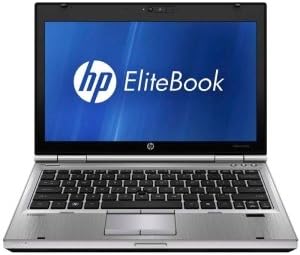
Figura 4.1: Frente view of the HP EliteBook 2560p laptop. This image shows the laptop open, revealing the 12.5-inch display, keyboard, and touchpad. The screen displays the "HP EliteBook" logo.
4.1. Front and Top Components
- 12.5-inch HD Anti-Glare LED Display: For visual output.
- Teclado: Standard QWERTY layout for text input.
- Panel táctil: For cursor control and navigation.
- Webleva: Integrated for video conferencing and imaging.
- Fingerprint Reader (FPR): Para mayor seguridad.
4.2. Side and Rear Components
- Puertos USB: 2.0 Para conectar dispositivos periféricos.
- DVD+/-RW Optical Drive: Para leer y escribir CD/DVD.
- Conector de alimentación: Para conectar el adaptador de CA.
- Puerto Ethernet: Para conexión de red cableada.
- Puertos de pantalla: Para conectar monitores externos.
- Conectores de audio: Para auriculares y micrófono.
5. Configuración
5.1. Conexión del adaptador de corriente
- Conecte el cable de alimentación de CA al adaptador de CA.
- Conecte el adaptador de CA a una toma eléctrica con conexión a tierra.
- Connect the DC output plug of the AC adapter to the power connector on your laptop.
- Allow the battery to charge fully before initial use, or use the laptop while connected to power.
5.2. Initial Boot-Up and Operating System Setup
- Abra la tapa de la computadora portátil.
- Presione el botón de encendido, normalmente ubicado encima del teclado.
- Siga las instrucciones en pantalla para completar la configuración de Windows 7 Professional, incluida la selección de idioma, la creación de la cuenta de usuario y la configuración de la red.
6. Instrucciones de funcionamiento
6.1. Encendido y apagado
- Para encender: Presione el botón de encendido.
- Para desconectar: Click the Start button, then select "Shut Down."
- Para reiniciar: Click the Start button, then select "Restart."
- Para dormir: Close the lid or click the Start button and select "Sleep."
6.2. Uso del panel táctil
The touchpad allows you to control the cursor on the screen.
- Grifo: Un toque para hacer clic, doble toque para hacer doble clic.
- Arrastrar: Tap and hold, then drag your finger across the touchpad.
- Voluta: Use two fingers to scroll vertically or horizontally.
6.3. Connecting to a Wireless Network (Wi-Fi)
- Haga clic en el icono de red en la bandeja del sistema (esquina inferior derecha de la pantalla).
- Seleccione la red Wi-Fi deseada de la lista.
- Haga clic en "Conectar" e ingrese la clave de seguridad de red (contraseña) si se le solicita.
6.4. Uso de la unidad óptica
The integrated DVD+/-RW drive allows you to read and write CDs and DVDs.
- Presione el botón de expulsión de la unidad para abrir la bandeja.
- Place a disc gently onto the tray, label side up.
- Empuje la bandeja nuevamente dentro de la computadora portátil hasta que encaje.
7. Mantenimiento
7.1. Limpieza de su computadora portátil
- Siempre apague y desenchufe la computadora portátil antes de limpiarla.
- Utilice un paño suave y sin pelusa ligeramente seco.ampLimpiar con agua o con un limpiador de pantalla especializado para la pantalla.
- Para el teclado y el chasis, utilice un paño suave. Evite productos químicos agresivos.
- Utilice aire comprimido para limpiar el polvo de las rejillas de ventilación y las grietas del teclado.
7.2. Cuidado de la batería
- Evite descargar completamente la batería con frecuencia.
- Guarde la computadora portátil en un lugar fresco y seco si no la utiliza durante períodos prolongados.
- If the battery is removable, ensure it is securely seated.
7.3. Actualizaciones de software
Regularly check for and install operating system updates (Windows Update) and driver updates from the HP support websitio para garantizar un rendimiento y seguridad óptimos.
8. Solución de problemas
| Problema | Posible solución |
|---|---|
| La computadora portátil no se enciende. | Asegúrese de que el adaptador de CA esté bien conectado y que la toma de corriente funcione. Compruebe la carga de la batería. |
| Sin conexión Wi-Fi. | Verify Wi-Fi is enabled (check physical switch or function key). Restart router and laptop. Re-enter Wi-Fi password. |
| La pantalla está en blanco. | Connect an external monitor to check if the display is faulty. Adjust brightness settings. Restart the laptop. |
| El sistema es lento o no responde. | Close unnecessary applications. Check for malware. Ensure sufficient free disk space. Restart the laptop. |
Para problemas más complejos, consulte el soporte de HP. websitio o póngase en contacto con el servicio de atención al cliente.
9. Especificaciones
| Característica | Detalle |
|---|---|
| Modelo | HP EliteBook 2560p (LJ467UT#ABA) |
| Procesador | Intel Core i5-2520M |
| Mostrar | 12.5-inch HD Anti-Glare LED (1366 x 768 pixels) |
| RAM | 4 GB DDR3 (1333 MHz) |
| Almacenamiento | Disco duro de 320 GB |
| Unidad óptica | DVD+/-RW |
| Gráficos | Gráficos integrados Intel |
| Inalámbrico | 802.11a/b/g/n, Bluetooth |
| Puertos | USB 2.0 (x1), DisplayPort, VGA, Ethernet, Audio Jacks |
| Sistema operativo | Windows 7 Professional de 64 bits |
| Webleva | Integrado Webleva |
| Seguridad | Lector de huellas dactilares |
| Duración de la batería | Hasta 8.5 horas (promedio) |
| Dimensiones (LxAnxAl) | 16.5 x 13.5 x 4.5 pulgadas |
| Peso | 6.8 libras |
10. Garantía y soporte
For information regarding your product's warranty, please refer to the warranty document included with your purchase or visit the official HP support websitio.
HP provides various support resources, including online documentation, driver downloads, and customer service contact options.
- Soporte HP Websitio: www.hp.com/support
- Contactar con soporte: Consulte HP webSitio para números de contacto regionales y opciones de chat.


