1. Introducción
Este manual proporciona instrucciones esenciales para la instalación, el funcionamiento, el mantenimiento y la resolución de problemas de su conmutador de capa 3 Juniper EX2200-C-12T-2G. Lea este manual detenidamente antes de utilizar el dispositivo para garantizar su correcto funcionamiento y seguridad. El Juniper EX2200-C-12T-2G es una plataforma compacta, sin ventilador y de bajo consumo, diseñada para implementaciones de microsucursales de baja densidad, acceso comercial o entornos de grupos de trabajo empresariales.
2. Producto terminadoview
2.1. Características principales
- Funcionamiento silencioso y de bajo consumo energético.
- Factor de forma compacto y sin ventilador.
- Capacidades de conmutación de capa 3.
- 12 puertos RJ-45 1000Base-T.
- 2 puertos SFP.
- Funciona con el sistema operativo Junos.
2.2. Contenido del paquete
Verifique que todos los artículos estén presentes en el paquete:
- Conmutador de capa 3 Juniper EX2200-C-12T-2G
- Cable de alimentación
- 12 cables RJ-45 1000Base-T (cables Ethernet)
- 2 cables SFP
2.3. Descripción física
El conmutador Juniper EX2200-C-12T-2G presenta un diseño robusto con varios puertos e indicadores en su panel frontal.
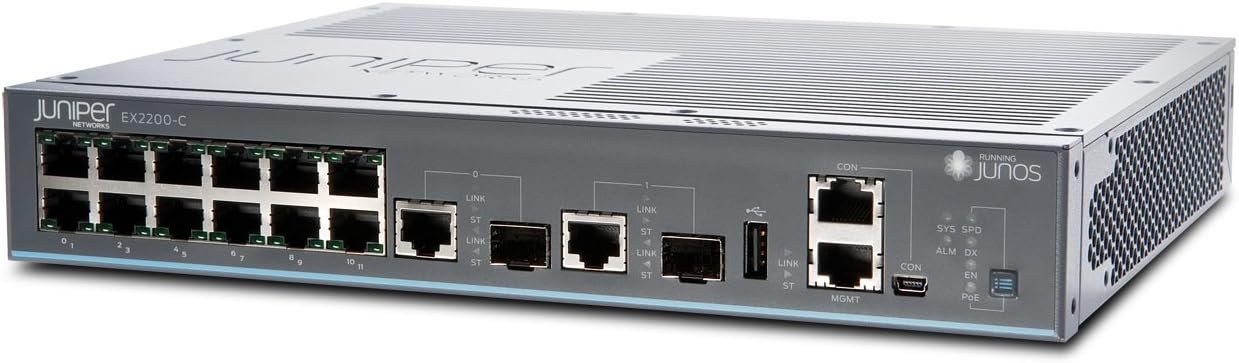
Figura 1: Frente view del conmutador Juniper EX2200-C-12T-2G de capa 3. Esta imagen muestra el panel frontal del conmutador, destacando los 12 puertos Ethernet RJ-45, dos puertos de enlace ascendente SFP, puertos de consola (RJ45 y Mini-USB) y varios LED de estado, incluidos los indicadores SYS, SPD, ALM, DX, CON, EN y PoE.

Figura 2: Frente alternativo view del conmutador de capa 3 Juniper EX2200-C-12T-2G. Esta perspectiva ofrece una visión más clara view de la numeración de los puertos (0-11 para puertos RJ-45) y el etiquetado de los puertos SFP y las interfaces de gestión.
3. Configuración
3.1. Preparación del sitio
- Ambiente: Coloque el interruptor en un lugar limpio, seco y bien ventilado. Asegúrese de que la temperatura ambiente no supere los 40 °C.
- Montaje: El diseño compacto permite colocarlo en el escritorio o montarlo en la pared (hardware de montaje no incluido).
- Fuente de energía: Conecte el interruptor a una toma de corriente fiable mediante el cable de alimentación incluido. El interruptor funciona a 230 voltios.
3.2. Conexión del conmutador
- Conexión de energía: Conecte el cable de alimentación a la entrada de alimentación del interruptor y luego a una toma de corriente eléctrica adecuada.
- Conexiones de red:
- Puertos RJ-45: Utilice los cables RJ-45 1000Base-T proporcionados para conectar dispositivos de red (computadoras, servidores, otros conmutadores) a los 12 puertos Ethernet (etiquetados del 0 al 11) en el panel frontal.
- Puertos SFP: Inserte transceptores SFP (si es necesario) en los dos puertos SFP y conecte cables de fibra óptica para conexiones de enlace ascendente o de alta velocidad.
- Conexión de consola (configuración inicial): Para la configuración y administración iniciales, conecte un cable serie desde su estación de trabajo de administración al puerto CON (consola) del switch. También hay disponible un puerto de consola mini-USB.
4. Instrucciones de funcionamiento
4.1. Encendido
Una vez conectado el cable de alimentación, el switch se encenderá automáticamente. El proceso de arranque del sistema operativo Junos puede tardar varios minutos.
4.2. Indicadores LED
Supervise los LED del panel frontal para comprobar el estado operativo:
- SYS (Sistema): Indica el estado general del sistema. Normalmente, se ilumina en verde fijo para indicar un funcionamiento normal.
- SPD (Velocidad): Indica la velocidad de enlace del puerto conectado.
- ALM (Alarma): Indica una condición de alarma. Consulte la documentación del sistema operativo Junos para conocer los códigos de alarma específicos y la solución de problemas.
- DX (Dúplex): Indica el modo dúplex del puerto conectado.
- CON (Consola): Indica actividad en el puerto de la consola.
- ES (Habilitar): Indicador de estado.
- PoE (Alimentación a través de Ethernet): Si corresponde, indica el estado de PoE para los puertos. (Nota: Este modelo no incluye PoE explícitamente como una función, pero el LED está presente).
4.3. Configuración
El switch Juniper EX2200-C-12T-2G se administra mediante el sistema operativo Junos mediante una interfaz de línea de comandos (CLI). Acceda a la CLI a través del puerto de consola o por SSH tras la configuración inicial de la red. Consulte la documentación oficial del sistema operativo Junos de Juniper Networks para obtener información detallada sobre los procedimientos de configuración, incluyendo la configuración de VLAN, los protocolos de enrutamiento y la configuración de seguridad.
5. Mantenimiento
5.1. Cuidados generales
- Mantenga el interruptor limpio y sin polvo. Utilice un paño suave y seco para limpiarlo.
- Asegúrese de que haya un flujo de aire adecuado alrededor del dispositivo, incluso aunque no tenga ventilador, para evitar la acumulación de calor.
- Evite exponer el interruptor a temperaturas extremas, humedad o luz solar directa.
5.2. Actualizaciones de firmware
Verifique periódicamente el soporte de Juniper Networks webSitio para obtener actualizaciones disponibles de Junos OS. Aplicar actualizaciones puede mejorar el rendimiento, añadir nuevas funciones y solucionar vulnerabilidades de seguridad. Siga las instrucciones de Juniper Networks para actualizar el firmware de forma segura.
6. Solución de problemas
6.1. Problemas de energía
- Sin energía: Verifique que el cable de alimentación esté bien conectado tanto al interruptor como a la toma de corriente. Compruebe la toma de corriente con otro dispositivo.
6.2. Problemas de conectividad
- Sin enlace: Revise los cables Ethernet o de fibra óptica para comprobar que estén bien conectados y no presenten daños. Verifique que el dispositivo conectado esté encendido y funcionando correctamente. Observe el LED de enlace/actividad del puerto.
- Conexión lenta: Asegúrese de que los cables sean adecuados para la velocidad deseada (p. ej., Cat5e/6 para Gigabit Ethernet). Compruebe si hay discrepancias en el dúplex o congestión en la red.
6.3. LED de alarma encendido
Si el LED ALM está iluminado, indica una alarma del sistema. Esto puede deberse a varias razones, como un fallo de hardware, problemas del entorno o errores de configuración. Acceda a la CLI del switch a través del puerto de consola para... view Mensajes y registros de alarma detallados. Consulte la documentación de Junos OS o el soporte de Juniper Networks para obtener información sobre la interpretación de alarmas y los pasos para su resolución.
7. Especificaciones técnicas
| Característica | Especificación |
|---|---|
| Número de modelo | EX2200-C-12T-2G |
| Marca | Redes Juniper |
| Peso del artículo | 4.41 libras |
| Dimensiones del producto (LxAnxAl) | 9 x 11 x 2 pulgadas |
| Volumentage | 230 voltios |
| Material de la caja | Plástico |
| Clasificación de temperatura superior | 40 grados centígrados |
| Tipo de interfaz | RJ45, SFP |
| Velocidad de transferencia de datos | 1000 megabits por segundo |
| Número de puertos | 12 (RJ-45) + 2 (SFP) |
| RAM | 512 MB |
| Tamaño de la memoria flash | 1024 MB |
| Sistema operativo | Junos |
8. Garantía y soporte
8.1. Información de garantía
Para obtener información detallada sobre la garantía de su conmutador Juniper EX2200-C-12T-2G, consulte la tarjeta de garantía incluida con su producto o visite el sitio web oficial de Juniper Networks. webSitio. Los términos y condiciones de la garantía pueden variar según la región y la fecha de compra.
8.2. Soporte técnico
Si encuentra problemas que no se pueden resolver con los pasos de este manual o necesita asistencia avanzada, póngase en contacto con el soporte técnico de Juniper Networks. Los recursos de soporte, como documentación, bases de conocimientos e información de contacto, están disponibles en el portal oficial de soporte de Juniper Networks.


