Introducción
Gracias por elegir el teclado para juegos AULA Befire con retroiluminación LED. Este manual proporciona información esencial para la configuración, el funcionamiento y el mantenimiento del teclado. Léalo detenidamente para garantizar un uso correcto y disfrutar al máximo de su experiencia de juego y escritura.
El teclado AULA Befire está diseñado para brindar comodidad y rendimiento, con una construcción de plástico duradero, teclas sensibles y retroiluminación LED vibrante.
Configuración
- Desembalaje del teclado: Retire con cuidado el teclado de su embalaje.
- Conectar a la computadora: Conecte el conector USB del teclado a un puerto USB disponible en su computadora. El teclado es plug-and-play y la mayoría de los sistemas operativos deberían reconocerlo automáticamente.
- Posicionamiento: Coloque el teclado sobre una superficie plana y estable. Ajuste el soporte inferior del teclado según su ángulo de escritura preferido.

Instrucciones de funcionamiento
Control de retroiluminación LED
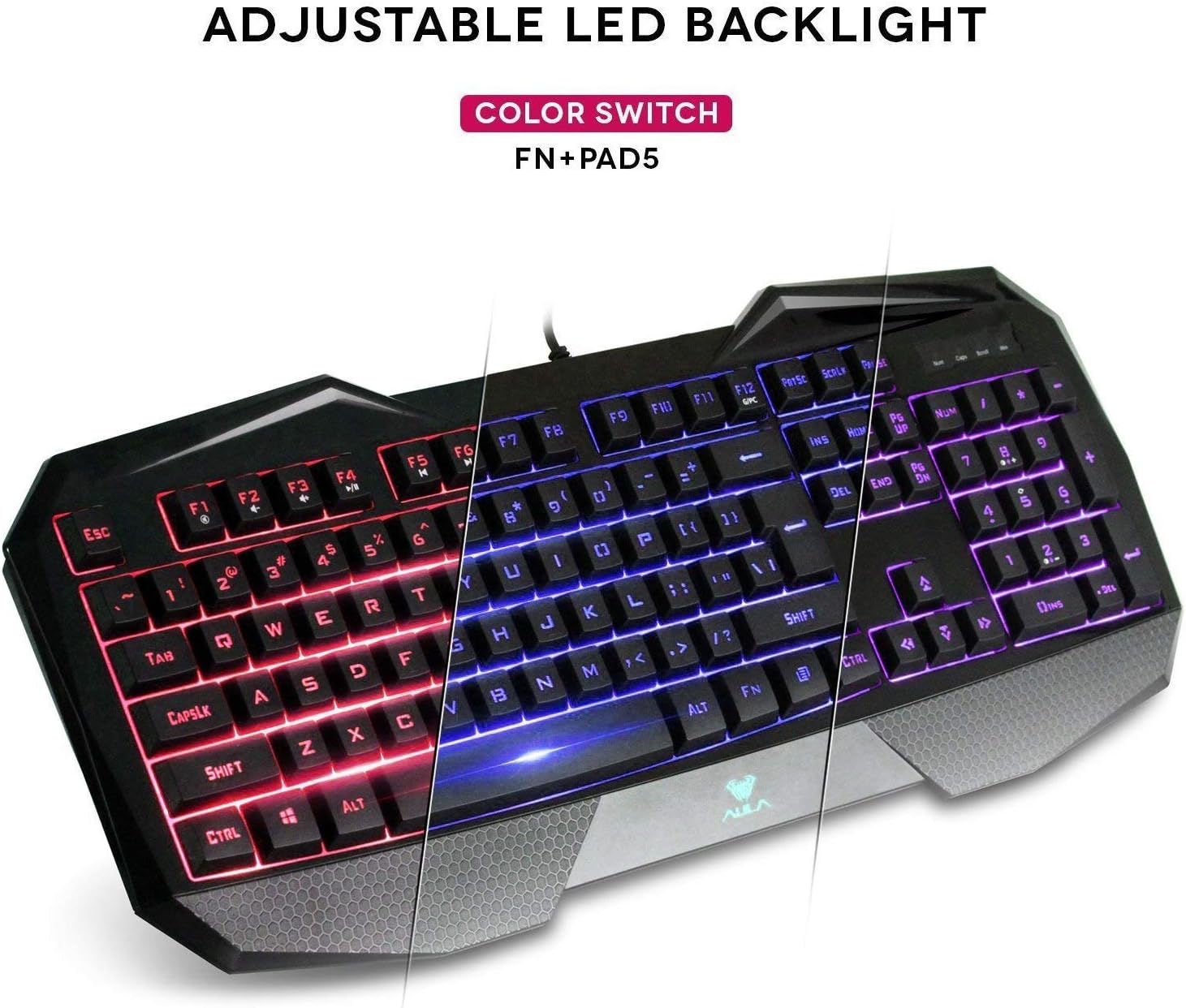
El teclado AULA Befire cuenta con un sistema especial de retroiluminación LED de tres colores (azul, rojo y rosa) con cuatro niveles de brillo ajustables. Esto permite un uso cómodo en diversas condiciones de iluminación y realza su atractivo estético.

- Cambio de colores: Para cambiar entre los colores de luz de fondo azul, rojo y rosa, mantenga presionado el botón Fn tecla, luego presione la '5' tecla del teclado numérico (Fn+Pad5).
- Ajuste del brillo: La retroiluminación tiene cuatro niveles para ajustar su intensidad. Utilice las teclas de control de brillo (consulte la distribución del teclado para ver las teclas exactas, generalmente Fn + Re Pág/Av Pág o similares) para cambiar entre los niveles de brillo o apagar la retroiluminación.
Bloqueo de teclas de Windows
Para una experiencia de juego ininterrumpida, el teclado cuenta con una función de bloqueo/desbloqueo para la tecla Windows. Esto evita pulsaciones accidentales que podrían afectar el juego.
- Activación/Desactivación: Presione la tecla Bloq Windows dedicada (generalmente ubicada cerca del bisel superior derecho o combinada con una función Fn) para alternar la funcionalidad de la tecla Windows.
- Indicador: Un indicador LED dedicado en el bisel superior derecho se iluminará cuando la tecla Windows esté bloqueada.
Multimedia y teclas de acceso directo
El teclado incorpora una serie de teclas de función de acceso directo que funcionan en conjunto con el Fn tecla. Estas teclas proporcionan acceso rápido a los controles multimedia y otras funciones comunes.

Mantenimiento
- Limpieza: Utilice un paño suave y seco para limpiar la superficie del teclado. Para una limpieza más profunda, puede utilizar aire comprimido para eliminar el polvo y la suciedad entre las teclas. Evite el uso de productos químicos agresivos o materiales abrasivos.
- Prevención del sobrecalentamiento: Si el teclado se vuelve menos sensible debido al uso prolongado o a altas temperaturas, desconéctelo de la computadora y déjelo enfriar en un área bien ventilada antes de volver a conectarlo.
- Extracción de la tecla: Las teclas están diseñadas para ser extraíbles para su limpieza o personalización. Utilice un extractor de teclas (si se incluye) o sáquelas con cuidado de los bordes. Tenga cuidado de no dañar los interruptores.
Solución de problemas
- El teclado no responde:
- Asegúrese de que el cable USB esté conectado de forma segura tanto al teclado como a la computadora.
- Intente conectar el teclado a un puerto USB diferente.
- Reinicie su computadora.
- Pruebe el teclado en otra computadora para determinar si el problema está en el teclado o en la computadora.
- La luz de fondo no funciona:
- Comprueba si la retroiluminación está simplemente apagada o configurada al mínimo. Usa las teclas de control de brillo (p. ej., Fn + Re Pág) para aumentarlo.
- Asegúrese de que el teclado esté conectado correctamente a la computadora.
- Las teclas no se registran o no se quedan atascadas:
- Limpie alrededor y debajo de las teclas afectadas para eliminar cualquier residuo.
- Si el problema persiste, consulte la sección “Prevención de sobrecalentamiento” en Mantenimiento.
Presupuesto
| Marca | AULA |
| Modelo | En llamas |
| Plataforma de hardware | PC |
| Peso del artículo | 2 libras |
| Tecnología de conectividad | USB |
| Descripción del teclado | Juego de azar |
| Usos recomendados | Juego de azar |
| Característica especial | Antideslizante |
| Colores de retroiluminación | Azul, rojo, rosa (la compatibilidad con RGB se menciona en las especificaciones, pero la descripción del producto especifica 3 colores) |
| Estilo | Teclado para juegos con retroiluminación LED |
| Material | Plástico |
| Dimensiones (L x An x Al) | 458.5 x 190 x 30 mm |

Garantía y soporte
Para obtener información sobre la garantía y atención al cliente, consulte la documentación incluida con su compra o póngase en contacto directamente con el vendedor o fabricante. Conserve el comprobante de compra para cualquier reclamación de garantía.


