1. Introducción
Este manual proporciona información esencial para la configuración, el funcionamiento y el mantenimiento de su sistema de pizarra interactiva SMART Board SBM685IX3. Lea este manual detenidamente antes de usar el producto para garantizar su correcto funcionamiento y disfrutar al máximo de su experiencia.
2. Producto terminadoview
El sistema de pizarra interactiva SMART Board SBM685IX3 es una solución avanzada de pantalla interactiva diseñada para entornos colaborativos como aulas y salas de reuniones. Combina una pizarra interactiva de 87 pulgadas con un proyector de alcance ultracorto para ofrecer una superficie de visualización amplia y dinámica.
Los componentes clave incluyen:
- Tablero interactivo: Una diagonal de 87 pulgadas (7.25 pies) viewSuperficie sensible al tacto (ángulo de visión) para interacción directa.
- Proyector de alcance ultracorto: Proyecta imágenes de gran tamaño desde una distancia muy corta, minimizando sombras y reflejos. Cuenta con una relación de aspecto de pantalla ancha de 16:10 (WXGA) y un altavoz integrado de 16 W.
- Bandeja para bolígrafos: Para guardar lápices interactivos.

Figura 2.1: El sistema de pizarra interactiva SMART Board con un proyector de alcance ultracorto montado encima, que muestra una diapositiva de una presentación.
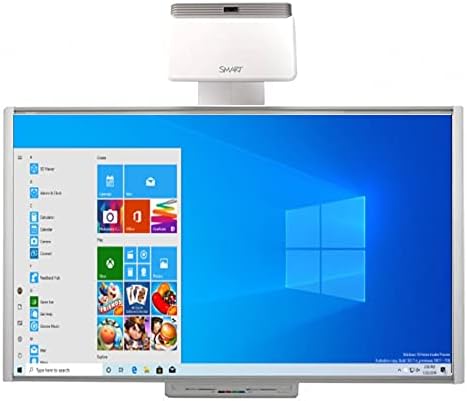
Figura 2.2: La pizarra interactiva SMART Board que muestra una interfaz de escritorio de Windows 10 y resalta su funcionalidad como una pantalla interactiva de gran tamaño.
3. ¿Qué hay en la caja?
Al desembalar, verifique que estén presentes todos los siguientes componentes:
- Pizarra inteligente M685 (87'')
- Soporte de pared para SMART Board
- Bandeja de bolígrafos
- 2 bolígrafos
- Borrador
- Proyector de alcance ultracorto
- Soporte para proyector
- Cable USB (para conectividad SMART Board)
- Cable HDMI (para entrada de vídeo del proyector)
- Cables de alimentación (para proyector y SMART Board)
- Guía de inicio rápido
4. Instrucciones de configuración
Siga estos pasos para configurar su sistema de pizarra interactiva SMART Board:
4.1 Montaje de la pizarra y el proyector
- Instalar el soporte de pared para pizarra blanca: Fije de forma segura el hardware de montaje en pared provisto para el SMART Board a una superficie de pared resistente de acuerdo con la guía de inicio rápido.
- Montar la pizarra: Levante con cuidado y fije la SMART Board M685 al soporte de pared instalado.
- Instalar el soporte del proyector: Fije el soporte del proyector a la pared o al techo, asegurándose de que esté correctamente colocado sobre la pizarra. El proyector de alcance ultracorto está diseñado para proyectar una imagen de 100 pulgadas desde aproximadamente 12 pulgadas desde el borde del proyector hasta la pantalla.
- Montaje del proyector: Fije el proyector de alcance ultracorto en su soporte.

Figura 4.1: Un sistema de pizarra interactiva SMART Board instalado en una habitación, que muestra el proyector montado en la pared sobre la pizarra y un fondo azul de Windows.
4.2 Conexión del sistema
- Conecte SMART Board a la computadora: Utilice el cable USB incluido para conectar la pizarra SMART a su computadora. Esto permite la interacción táctil y con lápiz.
- Conectar el proyector a la computadora: Utilice el cable HDMI proporcionado para conectar el proyector a la salida de video de su computadora.
- Conexiones de energía: Conecte los cables de alimentación a la SMART Board y al proyector, luego conéctelos a las tomas de corriente adecuadas.
- Encendido: Encienda el proyector y la pizarra SMART. La pantalla de su computadora debería proyectarse en la pizarra.
5. Instrucciones de funcionamiento
La pizarra SMART SBM685IX3 ofrece una interacción intuitiva para diversas aplicaciones.
5.1 Interacción básica
- Toque y lápiz: Use su dedo o los lápices incluidos para interactuar con el contenido proyectado. El sistema admite controles táctiles duales, lo que permite que varios usuarios interactúen simultáneamente.
- Funciones del ratón: Realice funciones estándar del mouse (clic, clic derecho, arrastrar) directamente en el tablero.
- Gestos táctiles: Utilice gestos táctiles naturales, como deslizar, rotar y hacer zoom, para manipular el contenido.
5.2 Funcionalidad de tinta SMART
SMART Ink te permite escribir y dibujar directamente sobre diversas aplicaciones y contenidos:
- Anotar: Escribir sobre websitios, videos, documentos PDF y Microsoft Office files.
- Guardar notas: Guarda tus anotaciones y notas en casi cualquier file Escriba para referencia posterior o para compartir.

Figura 5.1: La pizarra interactiva SMART Board que muestra un mapa del mundo con anotaciones, lo que ilustra las capacidades de enseñanza o presentación interactiva.

Figura 5.2: Dos niños interactuando con la pizarra interactiva SMART Board, que muestra una imagen de un esqueleto de dinosaurio, demostrando su uso en entornos educativos.
5.3 Compatibilidad del sistema
La SMART Board SBM685IX3 es compatible con los sistemas operativos Windows y Mac OS, lo que permite una integración flexible en las infraestructuras de TI existentes.

Figura 5.3: La pizarra interactiva SMART Board que muestra el menú Inicio de Windows con varias aplicaciones, enfatizando su funcionalidad similar a la de una computadora.
6. Características
El sistema de pizarra interactiva SMART Board SBM685IX3 ofrece varias funciones para mejorar la colaboración y la presentación:
- Experiencia de tacto natural: Escriba, borre y realice funciones del mouse usando un dedo o un lápiz con gestos táctiles intuitivos como deslizar, rotar y hacer zoom.
- Toque simultáneo: Admite múltiples toques simultáneos, facilitando el trabajo colaborativo entre estudiantes o miembros del equipo.
- Integración de tinta SMART: Permite a los usuarios escribir directamente sobre diversos contenidos digitales, incluidos websitios, videos, archivos PDF y Microsoft Office files, y guardar notas en múltiples file formatos.
- Presentaciones mejoradas: Proporciona una superficie grande y dinámica para ofrecer contenido atractivo, lo que permite la interacción de la audiencia con los elementos en pantalla.
- Aplicaciones versátiles: Adecuado para diversos usos, como capturar notas de proyectos, incorporar comentarios de los clientes en los procesos de diseño y crear simuladores de capacitación.
7. Mantenimiento
Para garantizar la longevidad y el rendimiento óptimo de su sistema SMART Board, siga estas pautas de mantenimiento:
- Limpieza de la pizarra: Utilice un paño suave y sin pelusa ligeramenteampLimpie con agua o un limpiador suave, no abrasivo, diseñado específicamente para pizarras interactivas. Evite productos químicos agresivos o materiales abrasivos.
- Cuidado de la lente del proyector: Limpie suavemente la lente del proyector con un paño o un soplador de aire para eliminar el polvo. No toque la lente directamente con los dedos.
- Limpieza general: Mantenga el área circundante limpia y libre de polvo. Limpie regularmente el proyector.asing y bandeja para bolígrafos.
- Sistema de organización de cables: Asegúrese de que todos los cables estén bien conectados y sin tensión. Evite doblarlos o retorcerlos bruscamente.
8. Solución de problemas
Si tiene problemas con su sistema SMART Board, consulte los siguientes pasos comunes de solución de problemas:
8.1 No hay visualización en la pizarra
- Comprobar potencia: Asegúrese de que tanto el proyector como la SMART Board estén encendidos y que sus cables de alimentación estén conectados de forma segura.
- Verificar la conexión HDMI: Confirme que el cable HDMI esté firmemente conectado entre la computadora y el proyector.
- Configuración de pantalla de la computadora: Verifique la configuración de pantalla de su computadora para asegurarse de que esté configurada para extender o duplicar la pantalla del proyector.
- Entrada del proyector: Asegúrese de que la fuente de entrada del proyector esté configurada en el puerto HDMI correcto.
8.2 Sin interacción táctil ni con lápiz
- Comprobar la conexión USB: Asegúrese de que el cable USB que conecta la SMART Board a su computadora esté conectado de forma segura.
- Instalación del controlador: Verifique que los controladores necesarios de SMART Board estén instalados en su computadora. Consulte SMART Technologies. websitio para los controladores más recientes.
- Calibración: Si la interacción es inexacta, calibre la pizarra SMART. Las instrucciones de calibración suelen encontrarse en la configuración del software SMART.
8.3 Problemas de audio
- Niveles de volumen: Verifique la configuración del volumen en su computadora y el proyector.
- Salida de audio: Asegúrese de que la salida de audio de su computadora esté dirigida al puerto HDMI conectado al proyector.
Para obtener más ayuda, consulte las guías detalladas de solución de problemas disponibles en el soporte de SMART Technologies. websitio.
9. Especificaciones
Las siguientes son las especificaciones técnicas del sistema de pizarra interactiva SMART Board SBM685IX3:
| Característica | Especificación |
|---|---|
| Marca | Elegante |
| Modelo | SBM685IX3 |
| Fabricante | NETCNA |
| Peso del artículo | 63 libras |
| Dimensiones del producto | 77.5 x 49.5 x 2 pulgadas |
| Tamaño de la pizarra | 87 pulgadas (7.25 pies en diagonal) viewángulo de giro) |
| Tipo de proyector | Alcance ultracorto |
| Relación de aspecto del proyector | Pantalla ancha 16:10 (WXGA) |
| Audio del proyector | Altavoz incorporado de 16 W |
| Conectividad | USB (para placa), HDMI (para proyector) |
| Color | Blanco |
| Tipo de material | Aluminio de baja fricción |
| Tipo de montaje | Montaje en pared |
| Usos recomendados | Escuela, oficina, presentación, educación, capacitación, aula, aprendizaje remoto, talleres, reuniones, gestión de proyectos, presentaciones empresariales |
| ASIN | B01LB9GFKM |
| Fecha de primera disponibilidad | 31 de agosto de 2016 |
10. Garantía y soporte
Para obtener información sobre la cobertura de la garantía, el soporte técnico y el servicio, consulte la documentación incluida con su producto o visite el sitio web oficial de SMART Technologies. webSitio. Los términos específicos de la garantía pueden variar según la región y la fecha de compra.
Para descargar controladores, actualizaciones de software y recursos de soporte adicionales, visite el portal de soporte del fabricante.


