1. Introducción
Este manual proporciona instrucciones detalladas para el ratón óptico para juegos USB Gembird MUSG-04. Abarca las características del producto, los procedimientos de configuración, las instrucciones de uso, los consejos de mantenimiento y la solución de problemas para garantizar un uso óptimo del dispositivo.

Imagen 1.1: El mouse para juegos Gembird MUSG-04 presentado en su empaque minorista, resaltando el diseño y la marca del producto.
2. Características del producto
El Gembird MUSG-04 está diseñado para juegos y ofrece una variedad de funciones para un mejor control y personalización:
- Diseño programable de 8 botones: Proporciona amplias opciones de personalización para diversas acciones del juego.
- DPI ajustable: El botón DPI rápido permite realizar ajustes de sensibilidad sobre la marcha de 1200 a 3200 DPI.
- Programación macro: Un software dedicado permite la creación y asignación de comandos macro complejos a los botones.
- Elementos iluminados: Cuenta con una rueda de desplazamiento iluminada, logotipo y detalles laterales para brindar retroalimentación visual y atractivo estético.
- Diseño ergonómico para diestros: Diseñado para un uso cómodo durante sesiones de juego prolongadas.
- Conectividad USB: Interfaz USB estándar para una amplia compatibilidad.
- Cable duradero: Cable trenzado de 1.5 metros para una conexión confiable y duradera.
- Amplio soporte de sistemas operativos: Compatible con Windows 10 y otros sistemas operativos Windows recientes.

Imagen 2.1: Un lado view del ratón Gembird MUSG-04, mostradoasing sus contornos ergonómicos y la ubicación de los botones diseñados para usuarios diestros.
3. Contenido del paquete
Verifique que su paquete contenga los siguientes elementos:
- Ratón óptico para juegos USB Gembird MUSG-04
- Manual de usuario (este documento)
- Software de programación de macros (normalmente disponible mediante descarga o incluido en un mini-CD)

Imagen 3.1: El lateral de la caja minorista del Gembird MUSG-04, que muestra las características y especificaciones clave del mouse para juegos.
4. Instrucciones de configuración
4.1. Conexión de hardware
- Ubique un puerto USB disponible en su computadora.
- Conecte el conector USB del mouse Gembird MUSG-04 al puerto USB.
- Normalmente, el sistema operativo detectará el ratón automáticamente e instalará los controladores necesarios. Este proceso puede tardar unos instantes.
4.2. Instalación del software (opcional para la programación de macros)
Para utilizar los botones programables y las funciones macro, instale el software dedicado:
- Si se incluye un mini-CD, insértelo en la unidad óptica de su computadora y siga las instrucciones en pantalla.
- Alternativamente, descargue el software más reciente del soporte oficial de Gembird websitio.
- Ejecute el instalador y siga las instrucciones para completar la instalación del software.
- Reinicie su computadora si se le solicita.
5. Operación del ratón
5.1. Funciones de los botones
El Gembird MUSG-04 cuenta con 8 botones con funciones predeterminadas:
- Botón izquierdo: Función de clic principal.
- Botón derecho: Función de clic secundario (menú contextual).
- Rueda de desplazamiento: Desplaza el contenido hacia arriba o hacia abajo. Al pulsarlo, actúa como un clic central.
- Botón PPP: Recorre los niveles de sensibilidad de DPI preestablecidos (por ejemplo, 1200, 1600, 2400, 3200 DPI).
- Botones de avance/retroceso: Navegar por web páginas o carpetas.
- Botón de disparo: Se utiliza a menudo para acciones rápidas en los juegos.
- Botones de macros: Personalizable mediante software para comandos específicos o macros.
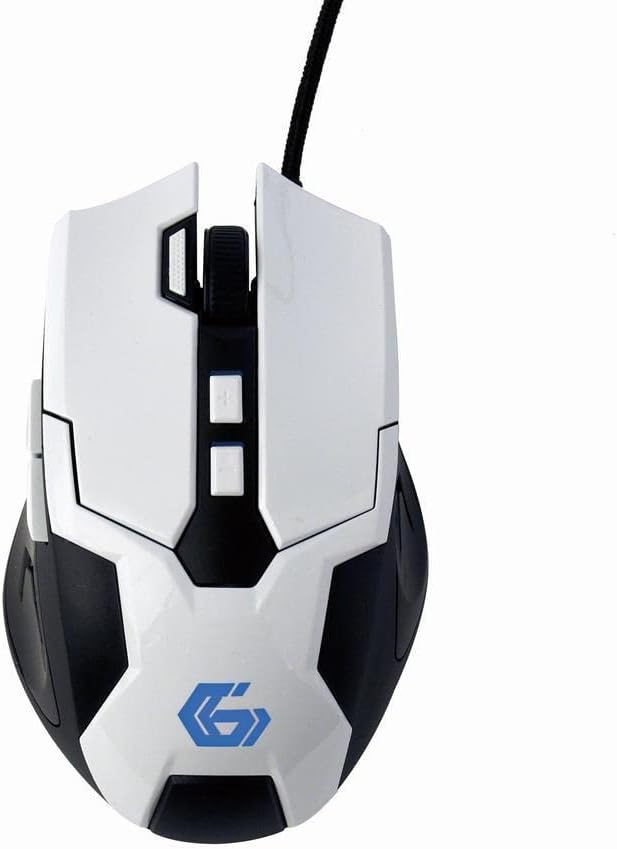
Imagen 5.1: Una vista de arriba hacia abajo view Imagen del ratón Gembird MUSG-04, que ilustra la ubicación de sus botones, incluyendo los izquierdo y derecho, la rueda de desplazamiento, el DPI y los botones laterales. El logotipo de Gembird está iluminado en azul.
5.2. Ajuste de DPI
Presione el Botón DPI (normalmente ubicado detrás de la rueda de desplazamiento) para recorrer los ajustes de sensibilidad disponibles. Cada pulsación cambiará al siguiente nivel de DPI, indicado por un cambio en el color o patrón de iluminación del ratón (si es compatible).
5.3. Programación de macros
El software de programación de macros incluido permite personalizar las funciones de los botones y crear secuencias complejas de comandos. Consulte la ayuda integrada del software o el soporte de Gembird. webSitio para obtener instrucciones detalladas sobre la creación y asignación de macros.
5.4. Iluminación
El ratón cuenta con iluminación dinámica en la rueda de desplazamiento, el logotipo y los detalles laterales. Estas luces pueden cambiar de color según la configuración de DPI seleccionada o personalizarse mediante el software de programación de macros.

Imagen 5.2: El mouse Gembird MUSG-04 con su logotipo y detalles laterales iluminados en verde, lo que demuestra la función de iluminación personalizable.
6. Mantenimiento
Para garantizar la longevidad y el rendimiento óptimo de su mouse Gembird MUSG-04, siga estas pautas de mantenimiento:
- Limpieza: Utilice un paño suave, seco y sin pelusa para limpiar la superficie del ratón. Para la suciedad difícil, limpie ligeramenteampLave el paño con agua o una solución limpiadora suave. Evite productos químicos agresivos o materiales abrasivos.
- Sensor óptico: Limpie periódicamente el área del sensor óptico en la parte inferior del mouse con un hisopo de algodón para evitar problemas de seguimiento.
- Cuidado de cables: Evite doblar o torcer bruscamente el cable USB. Guarde el ratón de forma que no se tense la conexión del cable.
- Almacenamiento: Cuando no utilice el mouse durante períodos prolongados, guarde el mouse en un entorno limpio y seco, alejado de la luz solar directa y de temperaturas extremas.
7. Solución de problemas
Si tiene problemas con su mouse Gembird MUSG-04, consulte los siguientes problemas y soluciones comunes:
- El ratón no responde:
- Asegúrese de que el cable USB esté conectado de forma segura a un puerto USB que funcione.
- Intente conectar el mouse a un puerto USB diferente en su computadora.
- Pruebe el mouse en otra computadora para determinar si el problema está en el mouse o en la computadora.
- Reinicie su computadora.
- Movimiento errático del cursor:
- Limpie el sensor óptico en la parte inferior del mouse.
- Asegúrese de usar el ratón sobre una superficie adecuada (por ejemplo, una alfombrilla). Evite superficies muy reflectantes o transparentes.
- Compruebe si hay conflictos de software o controladores desactualizados.
- Los botones no funcionan/las macros no se activan:
- Verifique que el software de programación de macros esté instalado y funcionando correctamente.
- Verifique las asignaciones de botones dentro del software.
- Asegúrese de que el software sea profesionalfile está activo
- La iluminación no funciona:
- Verifique la configuración del software para el control de iluminación.
- Asegúrese de que el mouse reciba suficiente energía del puerto USB.
8. Especificaciones
| Característica | Especificación |
|---|---|
| Marca | Pájaro gema |
| Modelo | MUSG-04 |
| Tecnología de conectividad | USB |
| Tecnología de detección de movimiento | Óptico |
| Sensibilidad PPP | Ajustable (1200-3200 DPI) |
| Número de botones | 8 (Programable) |
| Longitud del cable | 1.5 metros |
| Compatibilidad con sistemas operativos | Windows 10 y posteriores |
| Dimensiones del producto (LxAnxAl) | 4.96 x 3.19 x 1.61 pulgadas (12.6 x 8.1 x 4.1 cm) |
| Peso del artículo | 8.3 onzas (235 gramos) |
9. Garantía y soporte
Para obtener información sobre la garantía, consulte la documentación proporcionada con su compra o visite el sitio web oficial de Gembird. webSitio. El soporte técnico y las descargas de controladores también se pueden encontrar en el portal de soporte de Gembird.
Para obtener más ayuda, comuníquese con el servicio de atención al cliente de Gembird a través de sus canales oficiales.


