Introducción
El kit esencial Intel NUC 7 (NUC7PJYH) es una solución informática compacta diseñada para diversas aplicaciones. Este manual proporciona información esencial para la configuración, el funcionamiento y el mantenimiento de su dispositivo. El kit NUC7PJYH incluye un procesador Pentium Silver, compatibilidad con dos pantallas Ultra HD 4K a través de dos puertos HDMI de tamaño completo, infrarrojos de consumo y un conector de audio TOSLINK. Es ideal para streaming multimedia, tareas de productividad y señalización digital básica. Tenga en cuenta que la memoria, el almacenamiento y el sistema operativo no están incluidos y deben adquirirse por separado.
¿Qué hay en la caja?
- Unidad Intel NUC
- Adaptador de corriente de 19V
- Placa de montaje VESA
- Manual de instrucciones
Producto terminadoview
El Intel NUC 7 Essential Kit es una mini PC versátil diseñada para la eficiencia y el rendimiento. Sus características principales incluyen:
- Procesador Intel Pentium Silver J5005
- Personalizable según sus necesidades (Requiere memoria, almacenamiento y sistema operativo, no incluidos)
- Bahía y puerto SATA3 de 2.5" y 9.5 mm con soporte para SODIMM DDR4-2400 de doble canal, hasta 8 GB como máximo
- Doble HDMI, 4 x USB, conexión Wi-Fi y LAN
- Admite 4K a través de Intel UHD, gráficos 605
Panel frontal
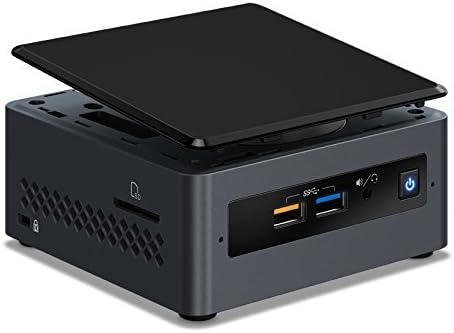
Imagen: Frente view del kit esencial Intel NUC 7, que muestra dos puertos USB 3.0, un conector para auriculares/micrófono y el botón de encendido.
Panel trasero
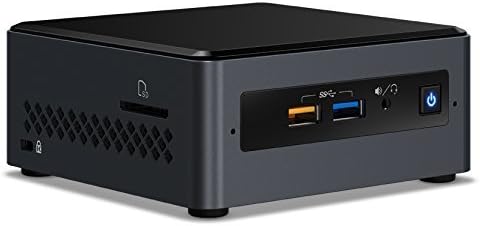
Imagen: Trasera view del kit esencial Intel NUC 7, que muestra varios puertos, incluidos HDMI, USB, Ethernet y entrada de energía.
Interno View

Imagen: interna view del kit esencial Intel NUC 7, que muestra el diseño para la instalación de RAM y almacenamiento.
Configuración
- Instalar memoria (RAM): Abra el chasis de la NUC. Localice las ranuras SODIMM. Inserte con cuidado los módulos SODIMM DDR4-2400 (hasta 8 GB en total) en las ranuras hasta que encajen en su lugar.
- Instalar almacenamiento: Para una unidad SATA de 2.5", conecte la unidad al puerto SATA y asegúrela dentro del compartimento designado.
- Chasis cerrado: Cierre con cuidado el chasis del NUC, asegurándose de que todos los cables estén correctamente colocados y asegurados.
- Conectar periféricos: Conecte su(s) monitor(es) a los puertos HDMI. Conecte un teclado y un ratón a los puertos USB. Conecte el adaptador de corriente.
- Instalar el sistema operativo: Encienda la NUC. Siga las instrucciones en pantalla para instalar su sistema operativo preferido (p. ej., Windows, Linux, Chrome OS) desde una unidad USB o red.
Operante
- Encendido/apagado: Presione el botón de encendido en el panel frontal para encender o apagar la NUC.
- Conexión a la pantalla: Usa los puertos HDMI para conectar hasta dos pantallas 4K. Asegúrate de que tus pantallas estén configuradas con la fuente de entrada correcta.
- Dispositivos USB: Conecte dispositivos USB como almacenamiento externo, impresoras u otros periféricos a los puertos USB 3.0 disponibles.
- Conexión de red: Conecte un cable Ethernet al puerto LAN para una conexión de red cableada o configure Wi-Fi a través de la configuración de su sistema operativo.
Mantenimiento
- Limpieza: Limpie periódicamente el exterior de la NUC con un paño suave y seco. Asegúrese de que las rejillas de ventilación estén libres de polvo para mantener un flujo de aire óptimo.
- Actualizaciones de software: Mantenga su sistema operativo y controladores actualizados para garantizar un rendimiento y una seguridad óptimos. Consulte el soporte de Intel. webSitio para los últimos controladores específicos de NUC.
- Actualizaciones de firmware/BIOS: Verifique periódicamente el soporte de Intel webSitio para actualizaciones de BIOS/firmware. Siga atentamente las instrucciones al realizar las actualizaciones.
Solución de problemas
- Sin pantalla: Asegúrese de que el monitor esté encendido y configurado con la entrada correcta. Compruebe las conexiones del cable HDMI. Pruebe con otro puerto o cable HDMI.
- Periféricos no reconocidos: Asegúrese de que los dispositivos USB estén correctamente conectados. Pruebe con diferentes puertos USB. Actualice los controladores USB del sistema operativo.
- Ralentización del sistema: Revise el Administrador de tareas (Windows) o el monitor del sistema (Linux) para detectar un uso elevado de CPU/RAM. Asegúrese de tener suficiente espacio de almacenamiento libre. Actualice los controladores y el sistema operativo.
- Problemas de conectividad de red: Verifique la conexión del cable Ethernet o la configuración de Wi-Fi. Reinicie el router/módem. Actualice los controladores de red.
- Problemas de instalación del sistema operativo: Asegúrese de que el medio de instalación sea arrancable y esté configurado correctamente. Compruebe la configuración del BIOS para comprobar el orden de arranque y la compatibilidad.
Presupuesto
| Característica | Especificación |
|---|---|
| Procesador | Intel Pentium Silver J5005 |
| RAM | Hasta 8 GB DDR4-2400 SODIMM (no incluidas) |
| Almacenamiento | Bahía SATA3 de 2.5" (no incluida) |
| Gráficos | Gráficos Intel UHD 605 (compatible con 4K) |
| Salidas de video | 2 x HDMI |
| Puertos USB | 4 3.0 x USB, 2 2.0 x USB |
| Red | Gigabit Ethernet, Wi-Fi (802.11a/b/g/n) |
| Audio | Conector de audio TOSLINK, conector para auriculares/micrófono de 3.5 mm |
| Dimensiones | 5.43 x 5.27 x 4.64 pulgadas |
| Peso | 2.46 libras |
Garantía y soporte
Para obtener información sobre la garantía y soporte técnico, consulte la documentación incluida con su kit Intel NUC o visite el sitio de soporte oficial de Intel. webSitio. Los recursos en línea suelen incluir descargas de controladores, preguntas frecuentes y foros comunitarios.


