1. Introducción
Este manual proporciona instrucciones detalladas para la configuración, el funcionamiento y el mantenimiento de su teclado con cable USB LMP con teclado numérico, modelo 17203. Este teclado está diseñado para usarse con computadoras Mac y presenta un diseño alemán (QWERTZ).
Contenido del paquete:
- Teclado con cable USB LMP (modelo 17203)
- Cable USB integrado

2. Configuración
Siga estos pasos para conectar su teclado con cable USB LMP a su computadora Mac.
- Conectar el teclado: Localice un puerto USB disponible en su computadora Mac. Inserte el conector USB del cable integrado del teclado en el puerto USB.
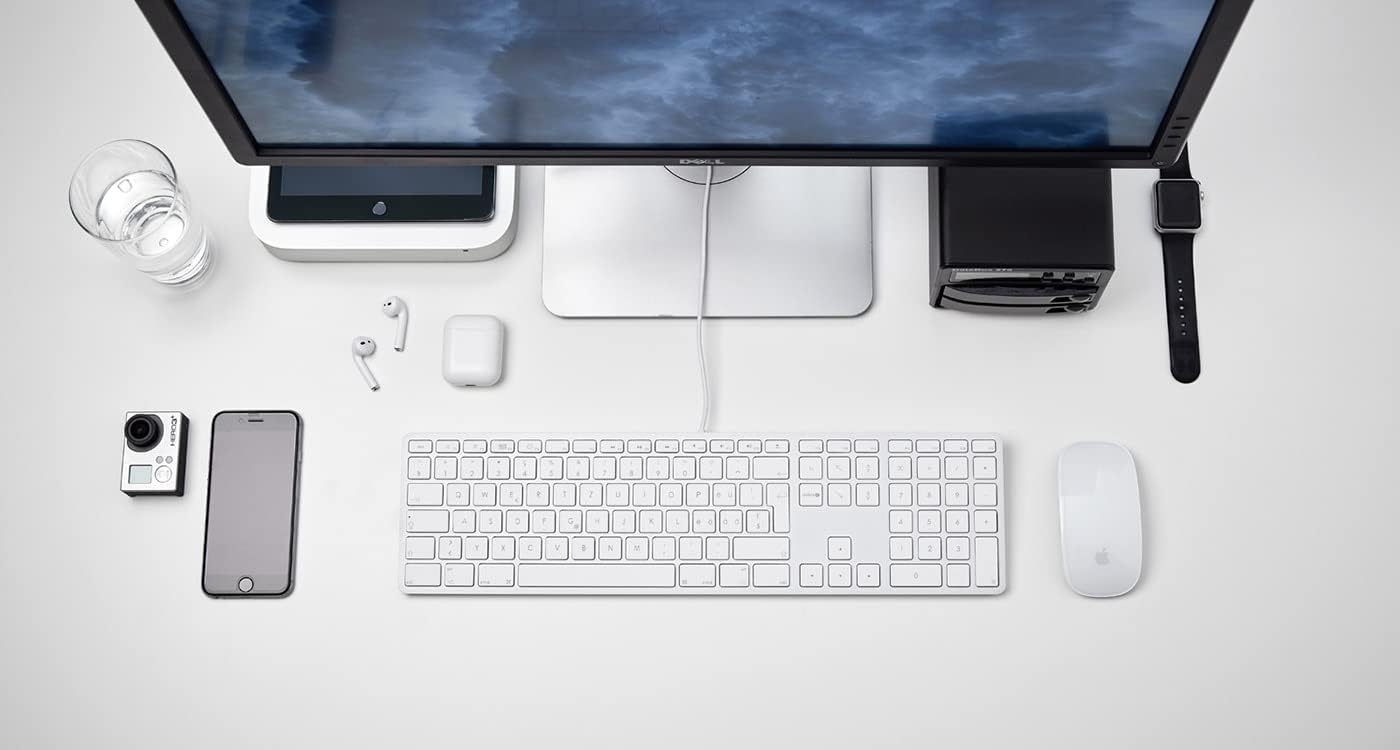
Figura 2.1: El teclado con cable USB LMP integrado en una configuración de escritorio Mac típica, demostrando su conexión a través de USB. - Reconocimiento del sistema: Tu sistema operativo Mac (se requiere macOS 10.5 o superior) debería detectar y configurar el teclado automáticamente. Normalmente no se necesitan controladores adicionales.
- Prueba inicial: Abra un editor de texto o cualquier aplicación donde pueda escribir para confirmar que el teclado funciona correctamente.
3. Instrucciones de funcionamiento
Esta sección detalla las funciones y características principales de su teclado con cable USB LMP.
3.1 Escritura estándar
El teclado presenta una distribución completa en alemán (QWERTZ) con 110 teclas grabadas con láser, lo que proporciona una experiencia de escritura familiar. Todas las teclas alfanuméricas, de símbolos y modificadoras estándar funcionan correctamente en macOS.
3.2 Teclas de función (F1-F12)
La fila superior de teclas incluye teclas de función dedicadas (F1-F12) que controlan varias funciones de macOS:
- Control de brillo: F1 (disminuir), F2 (aumentar)
- Control de misión/Exposición de aplicaciones: F3
- Plataforma de lanzamiento: F4
- Retroiluminación del teclado (si corresponde): F5 (disminuir), F6 (aumentar) - Nota: Este teclado no cuenta con retroiluminación.
- Controles de medios: F7 (pista anterior), F8 (reproducir/pausa), F9 (pista siguiente)
- Control de volumen: F10 (silenciar), F11 (disminuir), F12 (aumentar)
Para usar las teclas F como teclas de función estándar (por ejemplo, F5 para actualizar en un navegador), es posible que deba mantener presionada la tecla Fn tecla simultáneamente o ajuste la configuración en Preferencias del Sistema > Teclado.
3.3 Teclado numérico
El teclado numérico integrado a la derecha permite introducir datos y realizar cálculos de forma eficiente. Incluye teclas numéricas estándar, operadores aritméticos y teclas de navegación.
3.4 Concentradores USB integrados
El teclado cuenta con dos concentradores USB 2.0, uno a cada lado, que permiten conectar dispositivos USB de bajo consumo directamente al teclado. Son ideales para dispositivos como ratones USB, memorias USB u otros periféricos que no requieren mucha energía.

Importante: Dispositivos de alta potencia (por ejemplo, discos duros externos, algunos webEs posible que las cámaras no funcionen correctamente al conectarlas a los concentradores USB del teclado debido a limitaciones de energía. Conecte estos dispositivos directamente a los puertos USB de su Mac.
4. Diseño y características
El teclado con cable USB LMP está diseñado con el foco puesto en la funcionalidad y la integración estética con entornos Mac.
- Cubierta superior de aluminio: El teclado cuenta con una cubierta superior de aluminio duradera, que contribuye a su construcción robusta y apariencia elegante.
- Llaves grabadas con láser: Todas las teclas están grabadas con láser, lo que garantiza una legibilidad duradera y resistencia al desgaste.
- Diseño en alemán (QWERTZ): Diseñado específicamente para usuarios que requieren una distribución de teclado alemana, incluidos caracteres especiales y ubicaciones de teclas.
- Diseño de tamaño completo: Incluye un conjunto completo de 110 teclas, incluido un teclado numérico dedicado y un conjunto completo de teclas de función.


5. Mantenimiento
El cuidado adecuado prolongará la vida útil de su teclado.
- Limpieza de la superficie: Utilice un paño suave y sin pelusa ligeramente seco.ampLimpie con agua o una solución de limpieza suave y no abrasiva. Evite rociar líquidos directamente sobre el teclado.
- Limpieza entre teclas: Utilice aire comprimido para eliminar el polvo y la suciedad entre las teclas. También puede usar un cepillo suave.
- Evite derrames: Mantenga los líquidos alejados del teclado para evitar daños a los componentes internos.
- Almacenamiento: Cuando no utilice el teclado durante períodos prolongados, guárdelo en un entorno limpio y seco.
6. Solución de problemas
Si tiene problemas con su teclado, consulte las siguientes soluciones comunes:
| Problema | Posible causa / solución |
|---|---|
| El teclado no responde. |
|
| Las teclas no se escriben correctamente o están pegadas. |
|
| Los dispositivos conectados a los concentradores USB del teclado no funcionan. |
|
| Las teclas de función (F1-F12) no realizan las acciones esperadas de macOS. |
|
7. Especificaciones
| Característica | Detalle |
|---|---|
| Marca | LMP |
| Nombre del modelo | KB-1243 |
| Número de modelo | 17203 |
| Tecnología de conectividad | USB (con cable) |
| Descripción del teclado | QWERTZ (diseño alemán) |
| Número de llaves | 110 (ISO) |
| Características especiales | Teclado numérico integrado, 2 concentradores USB 2.0, teclas grabadas con láser |
| Dispositivos compatibles | Computadoras Mac con puerto USB (macOS 10.5 o superior) |
| Material | Aluminio (cubierta superior) |
| Color | Plata |
| Componentes incluidos | Cable USB |
8. Garantía y soporte
Para obtener información sobre la garantía y soporte técnico, consulte la documentación proporcionada con su compra o visite el sitio web oficial de LMP. webSitio. Conserve su comprobante de compra para reclamaciones de garantía.


