Introducción
Este manual proporciona instrucciones completas para la tableta Amazon Fire 7 (versión de 2019). Abarca la configuración del dispositivo, los procedimientos de funcionamiento, las instrucciones de mantenimiento, los consejos para la solución de problemas y las especificaciones detalladas del producto. Lea este manual detenidamente para garantizar el uso y el cuidado adecuados de su dispositivo.
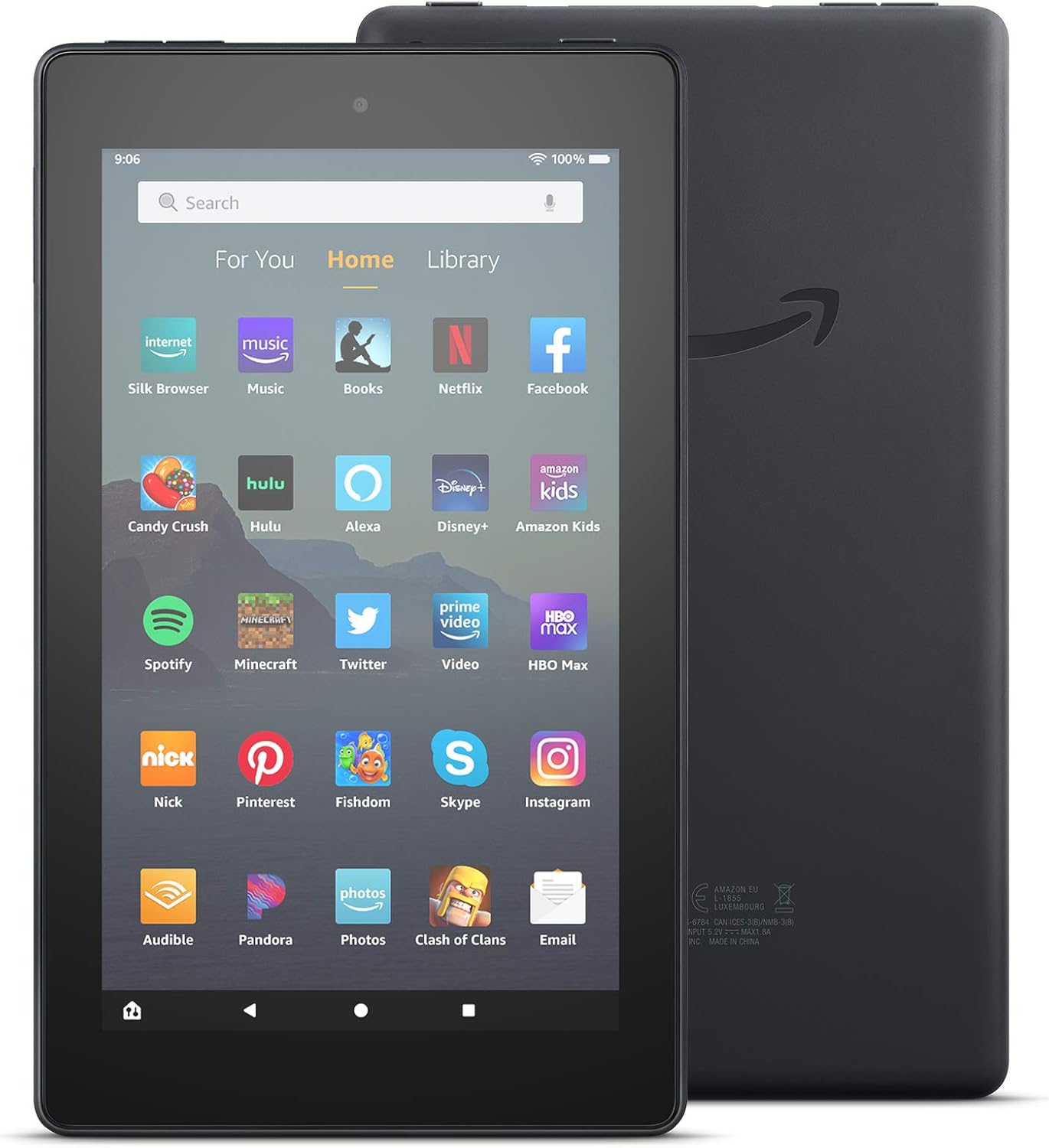
Imagen: Anverso y reverso view de la tableta Amazon Fire 7 (lanzamiento de 2019), mostradaasing su diseño y el logo de Amazon en la parte trasera.
¿Qué hay en la caja?
Al desempaquetar su tableta Amazon Fire 7, verifique que se incluyan los siguientes elementos:
- Tableta Fire 7
- Cable USB 2.0 (conector micro-B)
- Adaptador de corriente de 5 W
- Guía de inicio rápido
Configuración
1. Cargar su tableta
Antes del primer uso, cargue completamente su tableta Fire 7. Conecte el cable USB 2.0 incluido al puerto micro-B de la tableta y al adaptador de corriente de 5 W. Conecte el adaptador a una toma de corriente. Una carga completa suele tardar aproximadamente 4 horas.
2. Encendido / apagado
- Para encender: Mantenga presionado el botón de encendido ubicado en el costado de la tableta hasta que aparezca el logotipo de Amazon.
- Para apagar: Mantenga presionado el botón de encendido, luego seleccione "Apagar" en las opciones en pantalla.
3. Configuración inicial y conexión Wi-Fi
Sigue las instrucciones en pantalla para completar la configuración inicial. Esto incluye seleccionar el idioma, conectarte a una red Wi-Fi y registrar tu dispositivo con una cuenta de Amazon. La tableta es compatible con redes Wi-Fi 802.11a/b/g/n de doble banda.
4. Inserción de una tarjeta microSD
Para ampliar el almacenamiento, inserte una tarjeta microSD en la ranura designada. La tableta Fire 7 admite hasta 512 GB de almacenamiento adicional. Algunas aplicaciones pueden requerir la instalación en el almacenamiento interno.
Cómo usar su tableta Fire 7
Navegación básica
La tableta Fire 7 cuenta con una pantalla táctil IPS de 7 pulgadas. Navega con gestos de tocar, deslizar y pellizcar. La pantalla de inicio te da acceso a tus aplicaciones, contenido y configuración.

Imagen: Varias tabletas Amazon Fire 7 en diferentes colores, mostradasasinsus pantallas de inicio se llenan con varios íconos de aplicaciones como Netflix, Spotify y Zoom.
Usando Alexa
Tu tableta Fire 7 incluye Alexa manos libres. Para activarla, simplemente di "Alexa" seguido de tu comando. También puedes activar o desactivar Alexa en la configuración del dispositivo.

Imagen: Una tableta Amazon Fire 7 reproduciendo música, con un globo de diálogo en la parte inferior que indica un comando de voz de Alexa: "Alexa, reproduce Shawn Mendes".
Aplicaciones y contenido
Accede y descarga aplicaciones desde la App Store de Amazon. La tableta es compatible con aplicaciones populares de streaming, redes sociales y productividad. Ten en cuenta que Google Play no es compatible.
- Correo electrónico y productividad: Consulta tu correo, haz videollamadas, actualiza la lista de la compra y establece recordatorios. Usa aplicaciones como Zoom, Outlook y OneNote.
- Entretenimiento: Disfruta de aplicaciones como Netflix, Facebook, Hulu, Instagram, TikTok y más.
- Lectura: Utilice la tableta para leer libros electrónicos.

Imagen: Una tableta Amazon Fire 7 que muestra una bandeja de entrada de correo electrónico, mostrando varios mensajes no leídos.

Imagen: Una persona sostiene una tableta Amazon Fire 7, leyendo un libro electrónico titulado "Donde cantan los cangrejos".
Funcionalidad de la cámara
La tableta Fire 7 está equipada con cámaras frontal y trasera de 2 MP, capaces de grabar videos HD de 720p.
Audio
El dispositivo incluye un altavoz integrado y un conector estéreo de 3.5 mm para auriculares. Incorpora Bluetooth, compatible con auriculares estéreo, altavoces, micrófonos y accesorios LE compatibles con A2DP.
Funciones de accesibilidad
La tableta Fire 7 ofrece varias opciones de accesibilidad:
- VozView lector de pantalla: Proporciona acceso a texto a voz o pantalla braille actualizable para usuarios con discapacidad visual.
- Lupa de pantalla: Permite acercar y alejar la imagen y desplazarse por la pantalla.
- Ajustes: Incluye opciones para subtítulos, tamaño de fuente, texto de alto contraste, inversión de color, corrección de color y conversión de audio estéreo a mono.
Mantenimiento
Optimización de la duración de la batería
La tableta ofrece hasta 7 horas de uso para lectura, web Navegar, ver videos y escuchar música. La duración de la batería varía según la configuración del dispositivo, los patrones de uso y otros factores. Para optimizar el rendimiento de la batería:
- Ajuste el brillo de la pantalla.
- Cierre las aplicaciones que no utilice.
- Deshabilite Wi-Fi o Bluetooth cuando no estén en uso.
Gestión de almacenamiento
La tableta viene con 16 GB (9.4 GB disponibles para el usuario) o 32 GB (23.6 GB disponibles para el usuario) de almacenamiento interno. Utilice una tarjeta microSD para almacenamiento adicional.view y eliminar lo innecesario files o aplicaciones para liberar espacio.
Actualizaciones de software
Asegúrate de que el software de tu tableta esté actualizado para disfrutar de las últimas funciones y mejoras de seguridad. Las actualizaciones suelen descargarse automáticamente al conectarte a una red Wi-Fi. Puedes buscar actualizaciones manualmente en la configuración del dispositivo.
Solución de problemas
Si tiene problemas con su tableta Fire 7, considere las siguientes soluciones comunes:
- El dispositivo no responde: Mantenga presionado el botón de encendido durante 20 a 30 segundos para forzar el reinicio.
- Problemas de conectividad Wi-Fi:
- Asegúrese de que Wi-Fi esté habilitado en la configuración.
- Reinicie su enrutador Wi-Fi.
- Olvídate de la red y vuelve a conectarte.
- La batería se agota rápidamente: Consulta la sección "Optimización de la duración de la batería". Reduce el brillo de la pantalla y cierra las aplicaciones en segundo plano.
- Rendimiento lento: Borre los cachés de las aplicaciones, desinstale las aplicaciones no utilizadas o reinicie el dispositivo.
- Las aplicaciones no se descargan ni instalan: Comprueba el almacenamiento disponible. Asegúrate de tener una conexión wifi estable.
Para obtener más ayuda, visita el soporte oficial de Amazon. websitio o consulte la Guía de inicio rápido incluida con su dispositivo.
Presupuesto
| Mostrar | Pantalla táctil de 7”, resolución de 1024 x 600 a 171 ppp, reproducción de video SD, con tecnología IPS (conmutación en el plano) y filtro polarizador avanzado |
| Tamaño | 7.6” x 4.5” x 0.4” (192 x 115 x 9.6 mm) |
| Peso | 10.1 onzas (286 gramos) |
| CPU y RAM | Cuatro núcleos a 1.3 GHz con 1 GB de RAM |
| Almacenamiento | Almacenamiento interno de 16 GB (9.4 GB disponibles) o 32 GB (23.6 GB disponibles). Ampliable hasta 512 GB con tarjeta microSD. |
| Duración de la batería | Hasta 7 horas de lectura, web Navegación, reproducción de vídeos y música. |
| Tiempo de carga | Aproximadamente 4 horas con el adaptador de corriente de 5 W incluido. |
| Procesador | MediaTek 8163 |
| Conectividad Wi-Fi | Wi-Fi de doble banda con una sola antena (802.11a/b/g/n). Compatible con WEP, WPA y WPA2. No es compatible con redes ad-hoc ni Wi-Fi 6. |
| Puertos | USB 2.0 (conector micro-B), ranura microSD. |
| Audio | Jack estéreo de 3.5 mm, altavoz integrado. |
| Sensores | Acelerómetro. |
| Especificaciones de la cámara | Cámaras frontal y trasera de 2 MP con grabación de video HD de 720p. |
| Servicios de localización | Servicios basados en ubicación a través de Wi-Fi. |
| Características adicionales | Controles de volumen externos, Bluetooth incorporado (compatible con A2DP, LE). |
| Generación | 9.ª generación - lanzamiento en 2019. |
Garantía y soporte
La tableta Amazon Fire 7 (versión de 2019) incluye una garantía limitada de 90 días y servicio técnico. Los clientes de EE. UU. pueden optar por garantías extendidas de 1, 2 y 3 años, que se venden por separado. El uso de la tableta Fire 7 está sujeto a las Condiciones de Uso de Amazon y sus términos asociados.
Para obtener información detallada sobre la garantía y asistencia al cliente, consulte los recursos de soporte oficiales de Amazon.


