1. Introducción
Este manual proporciona instrucciones completas para la configuración, el funcionamiento, el mantenimiento y la resolución de problemas de su teclado USB LMP con teclado numérico. Diseñado para macOS, este teclado ofrece una experiencia de escritura fluida y precisa, con una distribución ISO italiana de 110 teclas, un teclado numérico integrado y dos puertos USB-A para conectar periféricos. Su diseño de aluminio gris espacial garantiza durabilidad y complementa los dispositivos Apple. Lea este manual detenidamente para garantizar un uso correcto y una larga vida útil de su producto.
2. Producto terminadoview
2.1 Características principales
- Teclado USB con cable con 110 teclas ISO para Mac.
- Dos puertos USB 2.0 integrados para periféricos de bajo consumo.
- Cubierta superior de aluminio duradera.
- Teclas grabadas con láser para una legibilidad duradera.
- Compatible con todas las Mac con puerto USB y macOS 10.5 o superior.
2.2 Contenido del paquete
- Teclado USB LMP con teclado numérico
- Cable USB integrado
2.3 Diagrama del producto
A continuación se muestran imágenes que ilustran el teclado USB LMP desde varios ángulos, destacando su diseño y características.

Figura 2.3.1: De arriba hacia abajo view del teclado USB LMP, muestraasing su diseño completo, incluido el teclado numérico y las teclas de función.
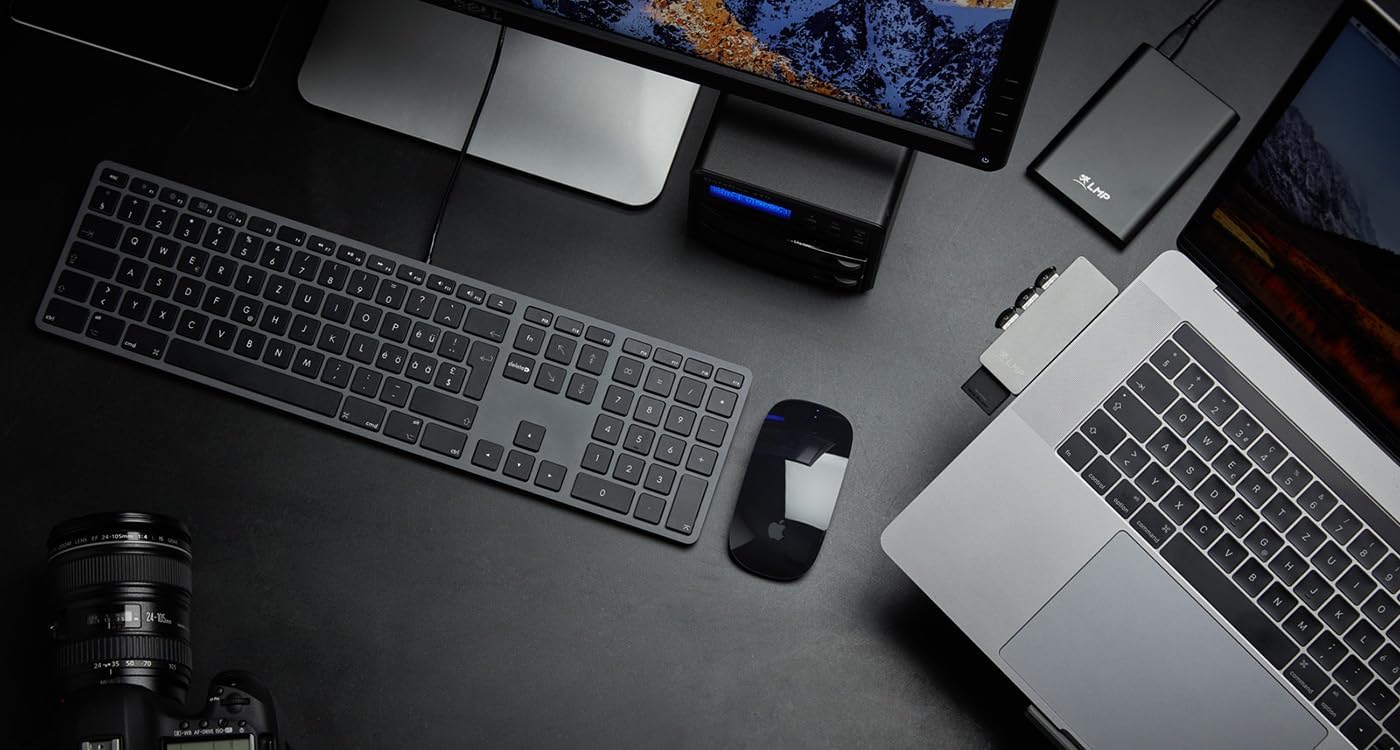
Figura 2.3.2: El teclado mostrado en un entorno de estación de trabajo Mac típico, que ilustra su diseño compacto y su integración perfecta.
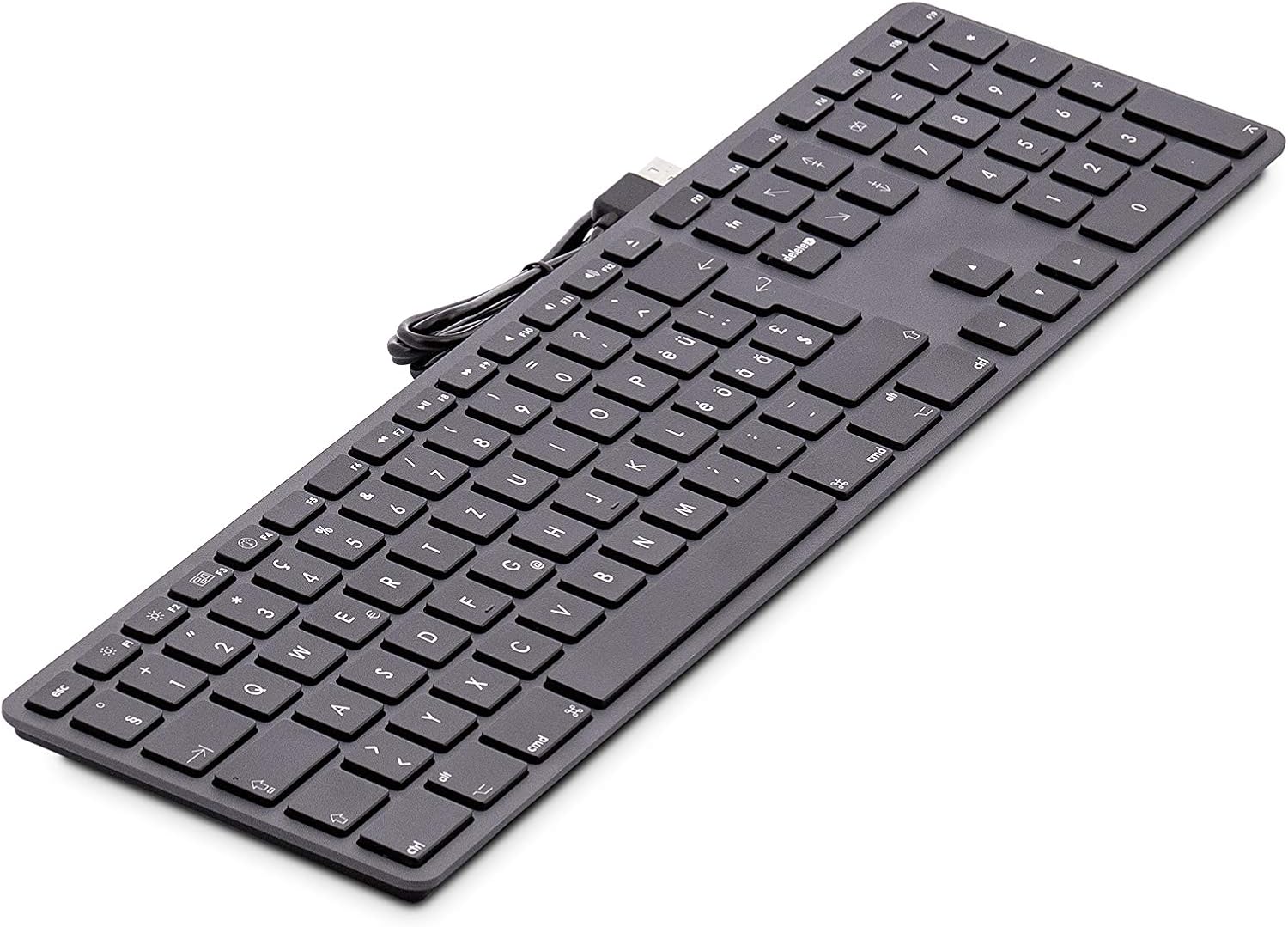
Figura 2.3.3: Una perspectiva en ángulo del teclado, que resalta su elegante construcción de aluminio y el diseño de las teclas.

Figura 2.3.4: A view desde la parte trasera, ilustrando el punto de conexión del cable USB integrado.
3. Configuración
El teclado USB LMP está diseñado para un funcionamiento sencillo plug-and-play, sin necesidad de controladores adicionales para macOS.
3.1 Requisitos del sistema
- Computadora Mac con un puerto USB-A disponible.
- macOS 10.5 (Leopard) o posterior.
3.2 Conexión del teclado
- Localice un puerto USB-A disponible en su computadora Mac o un concentrador USB compatible.
- Inserte firmemente el conector USB del cable del teclado en el puerto USB-A.
- Tu Mac debería detectar el teclado automáticamente. Sigue las instrucciones en pantalla para la configuración inicial del teclado, si aparecen.
No requiere instalación de software. El teclado está listo para usar inmediatamente después de conectarlo.
4. Instrucciones de funcionamiento
4.1 Escritura básica
El teclado funciona como un teclado QWERTY estándar (ISO italiano). Simplemente empieza a escribir en cualquier aplicación.
4.2 Teclas de función (F1-F19)
La fila superior de teclas (F1-F19) proporciona acceso rápido a diversas funciones de macOS. Estas suelen incluir:
- Control de brillo: F1 (disminuir), F2 (aumentar)
- Control de misión: F3
- Plataforma de lanzamiento: F4
- Controles de medios: F7 (anterior), F8 (reproducir/pausa), F9 (siguiente)
- Control de volumen: F10 (silenciar), F11 (disminuir), F12 (aumentar)
- Las teclas adicionales pueden incluir expulsión, bloqueo de pantalla, etc., según la versión y la configuración de macOS.
Para utilizar las funciones estándar de la tecla F (por ejemplo, F5 para actualizar en un navegador), es posible que deba mantener presionada la tecla Fn tecla ubicada en el teclado, o ajuste la configuración del teclado en Configuración/Preferencias del sistema macOS.
4.3 Teclado numérico
El teclado numérico dedicado, ubicado a la derecha del teclado, permite introducir datos, realizar cálculos y navegar con eficiencia. Funciona de forma idéntica a un teclado numérico estándar.
4.4 2.0 puertos USB
El teclado cuenta con dos puertos USB 2.0 integrados. Estos puertos son ideales para conectar dispositivos USB de bajo consumo, como:
- Ratones USB
- Unidades flash USB
- Pequeños accesorios USB
Nota: Estos puertos no están diseñados para dispositivos de alta potencia, como discos duros externos que requieren mucha energía, ni para cargar dispositivos. Para un rendimiento óptimo, conecta los dispositivos de alta potencia directamente a los puertos USB de tu Mac.
5. Mantenimiento y cuidado
El cuidado adecuado garantizará la longevidad y el rendimiento óptimo de su teclado USB LMP.
5.1 Limpieza
- Desconectar: Desconecte siempre el teclado de su Mac antes de limpiarlo.
- Limpieza de superficies: Utilice un paño suave y sin pelusa ligeramente seco.ampLimpie con agua o una solución de limpieza suave y no abrasiva. Evite productos químicos agresivos, aerosoles o disolventes.
- Teclas: Para eliminar el polvo y la suciedad entre las teclas, utilice aire comprimido. Mantenga el envase en posición vertical y rocíe con ráfagas cortas.
- Evite la humedad: No permita que la humedad entre en ninguna abertura.
5.2 Almacenamiento
Cuando no esté en uso, guarde el teclado en un entorno limpio y seco, alejado de temperaturas extremas, luz solar directa y polvo excesivo.
6. Solución de problemas
Si tiene problemas con su teclado USB LMP, consulte los siguientes problemas y soluciones comunes.
6.1 El teclado no responde
- Verifica la conexión: Asegúrese de que el cable USB esté conectado de forma segura a un puerto USB de su Mac. Pruebe con un puerto USB diferente.
- Reiniciar Mac: A veces, un simple reinicio de la computadora puede resolver los problemas de conectividad.
- Prueba en otra Mac: Si es posible, pruebe el teclado en otra Mac para determinar si el problema está en el teclado o en la computadora.
- Concentrador USB: Si usa un concentrador USB, intente conectar el teclado directamente a su Mac. Asegúrese de que el concentrador USB esté encendido si es un concentrador pasivo con muchos dispositivos.
6.2 Teclas específicas que no funcionan
- Teclas limpias: Revise si hay residuos u objetos extraños alojados debajo de las teclas que no funcionan. Use aire comprimido para limpiarlos.
- Interferencia de software: Asegúrese de que ninguna utilidad de teclado de terceros ni configuración de accesibilidad interfiera con la entrada de teclas. Restablecer las preferencias de teclado en Ajustes del sistema/Preferencias de macOS podría ser útil.
6.3 Los periféricos conectados a los puertos USB del teclado no funcionan
- Requisitos de energía: Asegúrese de que el periférico conectado sea un dispositivo de bajo consumo. Los dispositivos de alto consumo (por ejemplo, discos duros externos) podrían no funcionar correctamente al conectarse a través de los puertos USB del teclado.
- Conexión directa: Intente conectar el periférico directamente al puerto USB de su Mac para confirmar que funciona de forma independiente.
Si el problema persiste después de probar estas soluciones, comuníquese con el servicio de atención al cliente de LMP para obtener más ayuda.
7. Especificaciones
| Característica | Detalle |
|---|---|
| Marca | LMP |
| Número de modelo | 18251 |
| Tecnología de conectividad | USB (con cable) |
| Dispositivos compatibles | Mac (macOS 10.5 o superior) |
| Número de llaves | 110 (diseño ISO) |
| Descripción del teclado | Numérico |
| Característica especial | Plegable (Nota: Esto podría referirse a pies ajustables). |
| Color | Gris espacial |
| Material | Aluminio (cubierta superior) |
| Dimensiones del producto | 45 x 14 x 4 cm |
| Peso del artículo | 630 gramos |
| Puertos USB | 2 x USB 2.0 |
| Fuente de poder | Eléctrico con cable (alimentado por USB) |
8. Garantía y soporte
Los productos LMP se fabrican con altos estándares de calidad. Para obtener información sobre la cobertura de la garantía y el soporte técnico, consulte la tarjeta de garantía incluida con su producto o visite el sitio web oficial de LMP. webSitio. Conserve su comprobante de compra para reclamaciones de garantía.
LMP es una empresa suiza con más de 20 años de experiencia, especializada en accesorios de alta calidad para productos Apple, centrándose en la innovación y el diseño.


