1. Introducción
Este manual de usuario proporciona instrucciones completas para la pantalla LCD táctil capacitiva Waveshare de 4.3 pulgadas. Esta pantalla está diseñada para ser versátil y es compatible con diversos dispositivos, como Raspberry Pi, Jetson Nano y PC con Windows. Cuenta con un panel IPS con una resolución de 800x480 y funcionalidad táctil capacitiva, lo que la hace ideal para una amplia gama de aplicaciones, desde sistemas integrados hasta extensiones de escritorio.

Imagen: La pantalla táctil capacitiva LCD Waveshare de 4.3 pulgadas, muestraasing su tamaño compacto y su interfaz táctil.
2. Contenido del paquete
Verifique que todos los artículos enumerados a continuación estén incluidos en su paquete. Si falta algún artículo o está dañado, comuníquese con el soporte de Waveshare.

Imagen: Contenido del paquete del LCD Waveshare de 4.3 pulgadas, incluida la pantalla, el cable HDMI, el cable USB y los adaptadores.
- Pantalla LCD HDMI de 4.3 pulgadas (B)
- Cable HDMI
- Cable USB tipo A a Micro B
- Adaptador HDMI a Micro HDMI
- Adaptador HDMI a HDMI
- Paquete de tornillos (para montaje)
3. Especificaciones y características
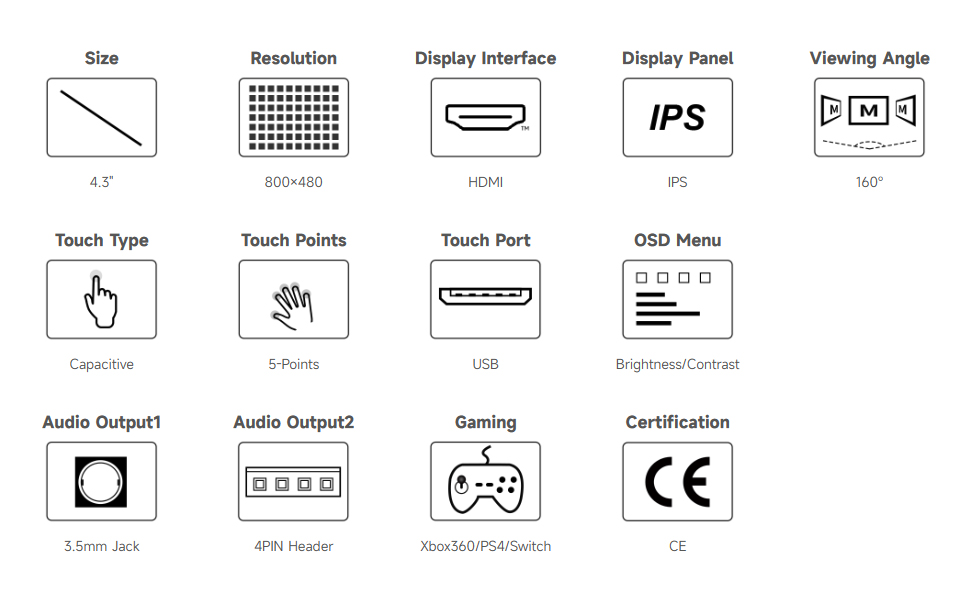
Imagen: Especificaciones y características detalladas de la pantalla táctil HDMI de 4.3 pulgadas.
| Característica | Descripción |
|---|---|
| Tamaño de pantalla | 4.3 pulgadas |
| Resolución | Resolución de hardware de 800 × 480 |
| Panel de visualización | IPS |
| Viewángulo de ing | 160° |
| Tipo táctil | Capacitiva, táctil de 5 puntos (según el sistema operativo) |
| Puerto táctil | USB |
| Interfaz de pantalla | HDMI |
| Salida de audio | Conector de 3.5 mm, conector de 4 pines (para conexión de altavoces) |
| Menú OSD | Multiidioma, para gestión de energía, ajuste de brillo/contraste, etc. |
| Entrada de potencia | 5 V CC |
4. Soporte de dispositivos y sistemas
La pantalla ofrece una amplia compatibilidad con varias plataformas informáticas:

Imagen: Más alláview de dispositivos y sistemas operativos compatibles, incluidos Raspberry Pi, Jetson Nano y PC con Windows.
- Frambuesa Pi: Admite todas las versiones de Raspberry Pi.
- Compatible con Raspberry Pi OS, toque de 5 puntos, sin controlador.
- Compatible con Ubuntu / Kali / WIN10 IoT, punto único táctil, sin controlador.
- Admite Retropie, sin controladores.
- Jetson Nano: Compatible con Ubuntu, punto único táctil, sin controladores.
- ORDENADOR PERSONAL: Compatible con Windows 11/10/8.1/8/7, toque de 5 puntos, sin controladores.
- Consola de juego: Compatible con Xbox360, PS4, Switch (solo pantalla y sonido).
5. Configuración y conexión
Siga estos pasos para conectar su pantalla LCD Waveshare de 4.3 pulgadas a su dispositivo. Los métodos de conexión pueden variar ligeramente según el dispositivo.
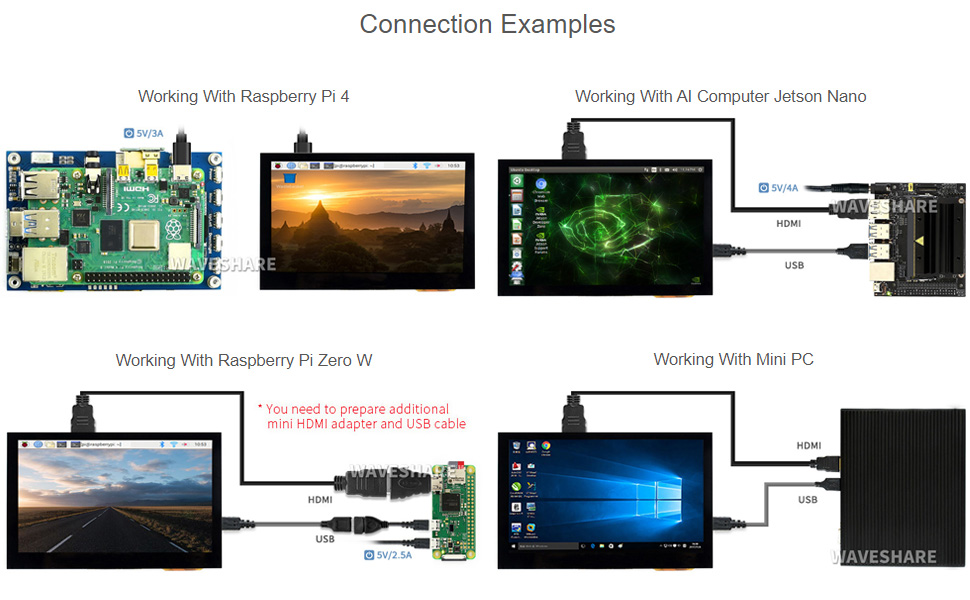
Imagen: Visual exampLes de conectar la pantalla a Raspberry Pi 4, Raspberry Pi Zero W, Jetson Nano y una Mini PC.
5.1. Pasos generales de conexión
- Conecte el puerto HDMI de la pantalla a la salida HDMI de su dispositivo host usando el cable o adaptador HDMI provisto.
- Conecte el puerto táctil USB de la pantalla a un puerto USB de su dispositivo host mediante el cable USB incluido. Esto alimenta la pantalla y activa la función táctil.
- Asegúrese de que su dispositivo host esté encendido. La pantalla debería detectar la señal de video y encenderse automáticamente.
5.2. Notas de conexión específicas
- Para Raspberry Pi 4: Utilice el cable HDMI a HDMI y el cable USB incluidos. La pantalla se puede alimentar directamente desde el puerto USB de la Raspberry Pi.
- Para Raspberry Pi Zero W: Es posible que se requiera un adaptador Mini HDMI a HDMI y un cable USB adicionales (no incluidos en el paquete estándar).
- Para Jetson Nano/Mini PC: Conéctelo por HDMI para video y por USB para pantalla táctil y alimentación. Asegúrese de que el Jetson Nano tenga una fuente de alimentación adecuada (p. ej., 5 V/4 A).
6. Instrucciones de funcionamiento
6.1. Control táctil
La pantalla es táctil capacitiva y admite hasta 5 puntos táctiles, según el sistema operativo. Normalmente no se requieren controladores adicionales para la función táctil en los sistemas compatibles.
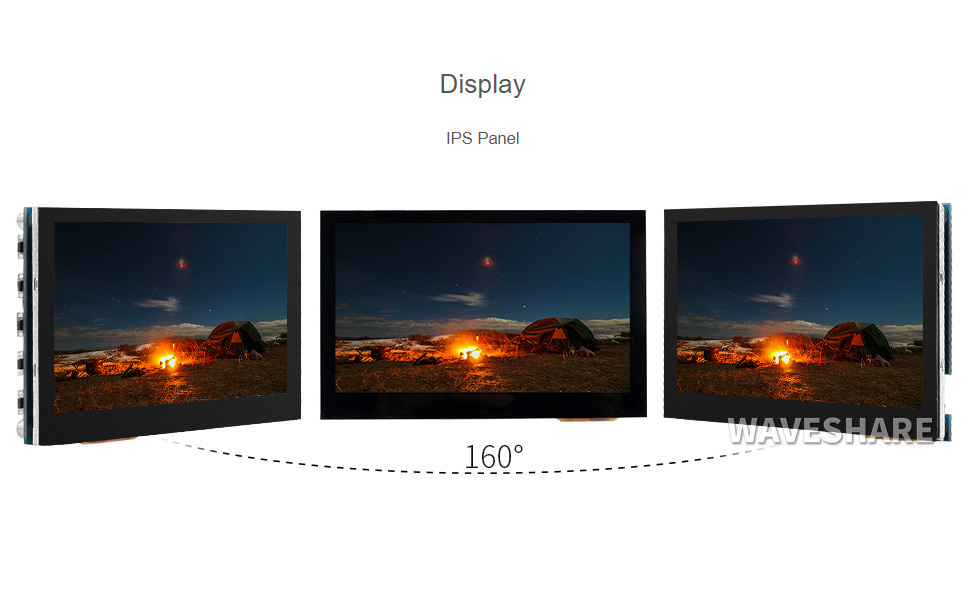
Imagen: Demostración del control táctil en la pantalla, mostrando la interacción con una interfaz gráfica de usuario.
6.2. Navegación por el menú OSD
El menú OSD permite realizar diversos ajustes en la configuración de la pantalla. Utilice los botones físicos en el lateral de la pantalla para navegar por el menú OSD.
- Botón de menú: Ingresa al menú OSD o confirma una selección.
- Botón arriba/izquierda: Navega hacia arriba o hacia la izquierda en el menú, o aumenta un valor.
- Botón abajo/derecha: Navega hacia abajo o hacia la derecha en el menú, o disminuye un valor.
- Botón de retorno/salida: Vuelve al menú anterior o sale del menú OSD.
- Botón de encendido: Enciende/apaga la pantalla.
Las configuraciones OSD comunes incluyen brillo, contraste, temperatura de color, relación de aspecto y selección de fuente de entrada.
6.3. Juegos
La pantalla es compatible con consolas como Xbox 360, PS4 y Nintendo Switch para visualización y salida de sonido. Conéctala mediante HDMI.
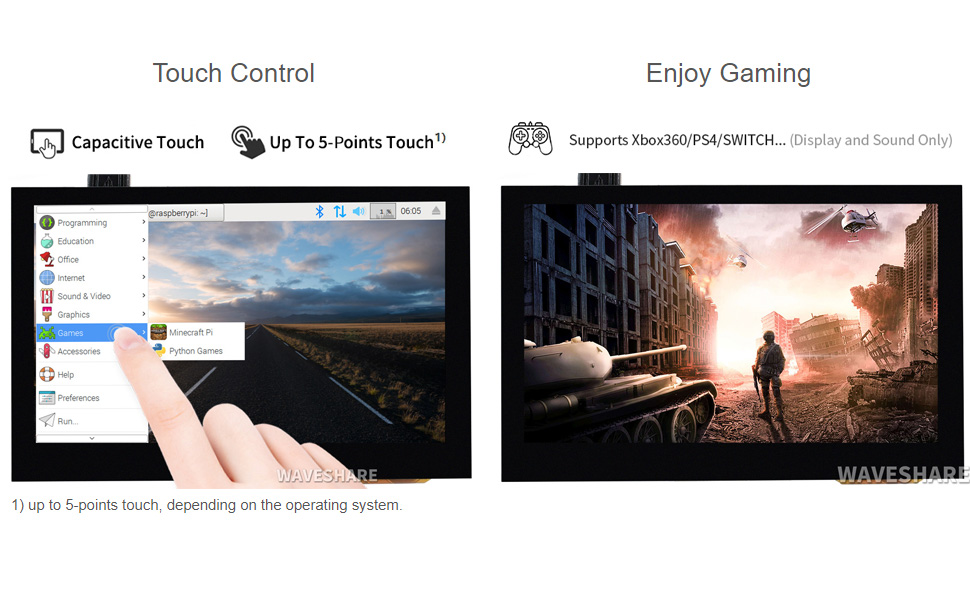
Imagen: La pantalla muestra un juego, demostrando su capacidad para aplicaciones de juegos.
7. Aspecto y dimensiones
Consulte el diagrama a continuación para ver el diseño físico y las dimensiones de la placa de visualización, incluidas las ubicaciones de los puertos y las funciones de los botones.

Imagen: Diagrama técnico que muestra las dimensiones (en mm) y los componentes etiquetados de la placa LCD HDMI de 4.3 pulgadas (B).
| No. | Componente |
|---|---|
| 1 | Puerto táctil |
| 2 | Encabezado de altavoz |
| 3 | Conector de audio (HP) |
| 4 | Puerto HDMI |
| 5 | Entrada de potencia |
| 6 | Botón de encendido |
| 7 | Botón de menú |
| 8 | Botón arriba/izquierda |
| 9 | Botón abajo/derecha |
| 10 | Botón de retorno/salida |
Dimensiones: Aproximadamente 106.1 mm (ancho) x 67.8 mm (alto).
8. Solución de problemas
- Sin pantalla/pantalla negra:
- Asegúrese de que el cable HDMI esté conectado de forma segura tanto a la pantalla como al dispositivo host.
- Verifique que el dispositivo host esté encendido y emitiendo video.
- Verifique la conexión de alimentación de la pantalla. La pantalla requiere 5 V de alimentación, que normalmente se suministran a través de la conexión USB.
- Si utiliza Raspberry Pi, asegúrese de que
config.txtfile está configurado correctamente para la resolución de pantalla (800x480). Consulte el manual de usuario en línea de Waveshare para obtener información específica.config.txtajustes.
- El tacto no funciona:
- Asegúrese de que el cable USB esté conectado desde el puerto táctil de la pantalla a un puerto USB en su dispositivo host.
- Para algunas distribuciones de Linux (por ejemplo, versiones anteriores de Ubuntu/Kali), podrían necesitarse controladores o calibración específicos, aunque generalmente no requiere controladores. Consulte los recursos en línea de Waveshare.
- En Windows, asegúrese de que los controladores de la pantalla táctil estén instalados correctamente (normalmente de forma automática).
- Pantalla parpadeante/inestable:
- Asegúrese de que el suministro de energía al dispositivo host y a la pantalla sea estable y suficiente.
- Pruebe con un cable HDMI diferente.
- Sin audio:
- Asegúrese de que el conector de audio de 3.5 mm o el conector del altavoz estén conectados correctamente.
- Verifique que la salida de audio esté seleccionada correctamente en su dispositivo host (por ejemplo, salida de audio HDMI).
- Tenga en cuenta que la calidad de salida de audio incorporada en la pantalla puede ser básica; se recomiendan altavoces externos para obtener un mejor sonido.
Para obtener una resolución de problemas más detallada y configuraciones de software específicas, consulte el manual de usuario en línea oficial de Waveshare: Guía del usuario (PDF).
9. Garantía y soporte
Los productos Waveshare están diseñados para brindar confiabilidad y rendimiento. Para obtener información sobre la garantía y soporte técnico, visite el sitio web oficial de Waveshare. websitio o comuníquese directamente con su servicio de atención al cliente.
- Tienda oficial de Waveshare: Visita la tienda Waveshare en Amazon
- Manual de usuario en línea: Descargar la Guía del usuario en PDF
- Contacto: Consulte Waveshare webSitio para obtener detalles de contacto para soporte técnico y servicio al cliente.
10. Certificación del producto
Este producto cuenta con certificación HDMI, lo que garantiza el cumplimiento de los estándares HDMI para la interfaz multimedia de alta definición.

Imagen: Certificado que indica la certificación HDMI para el adaptador, emitido a Shenzhen Weixue Electronics Co. Ltd.
Para verificar la certificación HDMI, visite el sitio web oficial del Administrador de licencias HDMI. websitio y utilice el código QR o enlace proporcionado: Verificación de la certificación HDMI.