1. Introducción
El adaptador Ethernet Powerline Comtrend PG-9172PT-KIT G.hn transforma sus tomas de corriente estándar en una conexión de red cableada de alta velocidad. Este kit proporciona una conexión a internet fiable, ampliando el acceso a la red a zonas donde la señal Wi-Fi puede ser débil o inconsistente. Es la solución ideal para aplicaciones que requieren un ancho de banda estable, como juegos en línea, streaming de alta definición y oficinas en casa.
2. Contenido del paquete
Verifique que todos los artículos estén presentes en su paquete:
- 2 adaptadores Powerline Comtrend G.hn (PG-9172PT)
- 1 cable Ethernet RJ-45.
- 1 x Guía de instalación rápida
3. Producto terminadoview
Cada adaptador Comtrend PG-9172PT presenta un diseño compacto con una toma de corriente eléctrica de paso e indicadores esenciales para un fácil monitoreo.

Figura 1: Dos adaptadores Ethernet Powerline Comtrend PG-9172PT G.hn incluidos en el kit.
3.1 Panel frontal
El panel frontal incluye la toma eléctrica de paso y los indicadores LED.

Figura 2: Frente view de un solo adaptador Powerline Comtrend PG-9172PT, que muestra la salida de paso y los indicadores LED.
- Salida de paso: Permite conectar otro dispositivo eléctrico, garantizando que la toma de corriente permanezca disponible.
- LED de encendido: Indica el estado de energía del adaptador.
- LED de línea eléctrica: Indica el estado de la conexión a la red eléctrica. Una luz fija suele indicar una conexión estable.
- LED de Ethernet: Indica el estado de la conexión Ethernet a un dispositivo.
3.2 Panel inferior
El panel inferior alberga el puerto Ethernet.

Figura 3: Abajo view del adaptador Powerline Comtrend PG-9172PT, resaltando el puerto Ethernet.
- Puerto Ethernet: Se conecta a su enrutador, computadora, consola de juegos u otros dispositivos habilitados para red mediante un cable Ethernet RJ-45.
3.3 Panel lateral
El panel lateral cuenta con el botón de seguridad/reinicio.
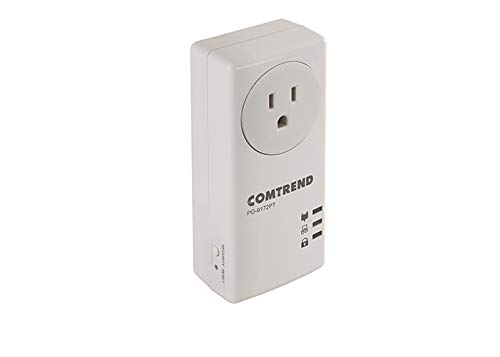
Figura 4: Lado view del adaptador Powerline Comtrend PG-9172PT, que muestra el botón de seguridad/reinicio.
- Botón de seguridad/reinicio: Se utiliza para establecer una red eléctrica segura o restablecer el dispositivo a los valores predeterminados de fábrica.
4. Configuración e instalación
El Comtrend PG-9172PT-KIT está diseñado para una fácil instalación. Siga estos pasos para configurar su red eléctrica:
- Conecte el primer adaptador: Conecte un adaptador PG-9172PT directamente a una toma de corriente cerca de su router de internet. Evite usar protectores de sobretensión o regletas, ya que pueden interferir con el rendimiento de la red eléctrica.
- Conectarse al enrutador: Utilice un cable Ethernet para conectar el puerto Ethernet de este adaptador a un puerto LAN disponible en su enrutador de Internet.
- Conecte el segundo adaptador: Conecte el segundo adaptador PG-9172PT directamente a una toma de corriente de la habitación donde necesite acceso a la red. Evite los protectores de sobretensión o las regletas.
- Conectar al dispositivo: Utilice un cable Ethernet para conectar el puerto Ethernet de este segundo adaptador a su computadora, televisor inteligente, consola de juegos u otro dispositivo habilitado para red.
- Verificar conexión: Espere unos instantes a que los adaptadores se conecten. El LED Powerline de ambos adaptadores debería quedar fijo, lo que indica una conexión correcta. El LED Ethernet también debería iluminarse al conectarse a un dispositivo.
- Red segura (opcional): Para mayor seguridad, presione el botón de Seguridad/Reinicio de un adaptador durante 1 o 2 segundos y, en dos minutos, presione el botón de Seguridad/Reinicio del otro adaptador durante 1 o 2 segundos. Los LED de Powerline parpadearán durante este proceso y se iluminarán fijos cuando se establezca una conexión segura.
Nota: El rendimiento puede variar según el cableado y las condiciones eléctricas de la casa. Para un rendimiento óptimo, conecte los adaptadores directamente a las tomas de corriente.
5. Instrucciones de funcionamiento
Una vez instalados, los adaptadores Ethernet Powerline Comtrend G.hn funcionan automáticamente. Amplían su red transmitiendo datos a través del cableado eléctrico de su hogar. Cualquier dispositivo conectado a un adaptador vía Ethernet tendrá acceso a la red.
- Tecnología G.hn: Esta tecnología optimiza la eficiencia del ancho de banda, lo que puede mejorar la calidad del video y reducir el retraso en las actividades en línea.
- Salida de paso: La salida de paso integrada le permite seguir usando la toma eléctrica para otros dispositivos sin comprometer la conexión de la línea eléctrica.
6. Mantenimiento
Para garantizar la longevidad y el rendimiento óptimo de sus adaptadores Ethernet Powerline de Comtrend, tenga en cuenta lo siguiente:
- Mantenga los adaptadores limpios y sin polvo. Utilice un paño suave y seco para limpiarlos.
- Evite colocar los adaptadores bajo la luz solar directa o en áreas con alta humedad o temperaturas extremas.
- No bloquee los orificios de ventilación de los adaptadores.
- Conecte siempre los adaptadores directamente a una toma de corriente. Evite enchufes múltiples, alargadores o protectores de sobretensión, ya que pueden reducir el rendimiento.
7. Solución de problemas
Si tiene problemas con sus adaptadores Ethernet Powerline de Comtrend, consulte las siguientes soluciones comunes:
- Sin conexión a la línea eléctrica (LED de línea eléctrica apagado/intermitente):
- Asegúrese de que ambos adaptadores estén enchufados directamente a las tomas de pared y encendidos.
- Intente conectar los adaptadores en diferentes tomas de corriente para descartar problemas con un circuito eléctrico específico.
- Evite conectar adaptadores a protectores de sobretensión, regletas de enchufes o cables de extensión.
- Asegúrese de que el cableado eléctrico de su hogar sea compatible con la comunicación por línea eléctrica. El rendimiento puede verse afectado por un cableado antiguo o complejo.
- No hay acceso a Internet en el dispositivo conectado:
- Verifique que el LED Powerline esté encendido fijo en ambos adaptadores.
- Verifique la conexión del cable Ethernet entre el adaptador y su dispositivo, y entre el primer adaptador y su enrutador.
- Asegúrese de que su enrutador tenga una conexión a Internet activa.
- Reinicie su enrutador y ambos adaptadores de línea eléctrica.
- Velocidad de conexión lenta:
- El rendimiento depende en gran medida de las condiciones del cableado eléctrico. Si es posible, intente cambiar los adaptadores a tomas de corriente del mismo circuito eléctrico.
- Asegúrese de que no haya electrodomésticos de alta potencia (por ejemplo, lavadoras, refrigeradores) en el mismo circuito que los adaptadores, ya que pueden causar interferencias.
- Evite utilizar protectores de sobretensión o regletas de enchufes.
- Problemas de configuración (usuarios avanzados):
- Los adaptadores pueden tener una dirección IP estática predeterminada (p. ej., 192.168.0.5) con DHCP deshabilitado. Si necesita acceder a... web Interfaz para configuración avanzada, conecte una computadora directamente a un adaptador y configure manualmente la dirección IP de su computadora para que esté en la misma subred (por ejemplo, 192.168.0.10).
- Un restablecimiento de fábrica restaurará todos los ajustes, incluida la configuración IP, a sus valores predeterminados. Para restablecer la configuración de fábrica, mantenga presionado el botón de Seguridad/Restablecer durante más de 10 segundos hasta que los LED parpadeen y luego suéltelo.
8. Especificaciones
| Característica | Detalle |
|---|---|
| Número de modelo | PG-9172PT-KIT |
| Marca | COMPRENDER |
| Interfaz de hardware | Ethernet |
| Protocolo de enlace de datos | Ethernet |
| Velocidad de transferencia de datos | 1200 megabits por segundo (Mbps) |
| Dimensiones del producto | 2.25 x 4.85 x 1.45 pulgadas |
| Peso del artículo | 1.32 libras |
| Código Postal | 897384000876 |
| Color | Blanco |
9. Información de garantía
Los detalles específicos de la garantía del Comtrend PG-9172PT-KIT generalmente se proporcionan con el embalaje del producto o están disponibles en el sitio web oficial del fabricante. webSitio. Consulte estos recursos para conocer los términos y condiciones completos de la garantía.
10. Soporte
Para obtener más ayuda, soporte técnico o descargar el firmware y la documentación más recientes, visite el sitio web oficial de Comtrend. webSitio. Los recursos de soporte suelen incluir preguntas frecuentes, guías de solución de problemas e información de contacto para atención al cliente.


