Introducción
Este manual proporciona instrucciones completas para el teclado mecánico inalámbrico para juegos GameSir GK300. Abarca la configuración, el funcionamiento, el mantenimiento y la solución de problemas para garantizar un rendimiento óptimo y una larga vida útil del dispositivo. Lea este manual detenidamente antes de usar el teclado.

Imagen: El teclado mecánico inalámbrico para juegos GameSir GK300, que se muestra con su reposamuñecas desmontable, resaltando su diseño de tamaño completo y elegante.
Contenido del paquete
Verifique que todos los artículos estén presentes en el paquete:
- Teclado mecánico inalámbrico para juegos GameSir GK300
- Adaptador USB (para conexión inalámbrica de 2.4 GHz)
- Manual de usuario
- Reposamuñecas
- Cable de carga (no está indicado explícitamente, pero está implícito para la batería recargable)
Configuración
1. Carga del teclado
El teclado cuenta con una batería de litio recargable de 3600 mAh. Antes del primer uso, cárguelo completamente. Conecte el cable de carga incluido al puerto de carga del teclado y a una fuente de alimentación USB. La carga suele tardar entre 2.5 y 3 horas.
2. Conexión inalámbrica de 2.4 GHz
- Localice el adaptador USB incluido en el paquete.
- Conecte el adaptador USB a un puerto USB disponible en su PC con Windows, computadora portátil o dispositivo Android compatible.
- Encienda el teclado. El teclado debería conectarse automáticamente al adaptador.
- La conexión de 2.4 GHz ofrece una velocidad de respuesta de 1 ms para lograr alta precisión y capacidad de respuesta.
3. Conexión vía Bluetooth
El GameSir GK300 es compatible con Bluetooth 4.1 y versiones anteriores para conectarse a varios dispositivos, incluidas PC con Windows, macOS, Android (4.4 o posterior) e iOS (7.0 o posterior).
- Asegúrese de que Bluetooth esté habilitado en su dispositivo.
- Coloque el teclado en modo de emparejamiento Bluetooth (consulte las combinaciones de teclas de función del teclado para obtener instrucciones específicas, generalmente Fn + una tecla específica).
- En su dispositivo, busque dispositivos Bluetooth disponibles y seleccione "GameSir GK300" para emparejarlos.
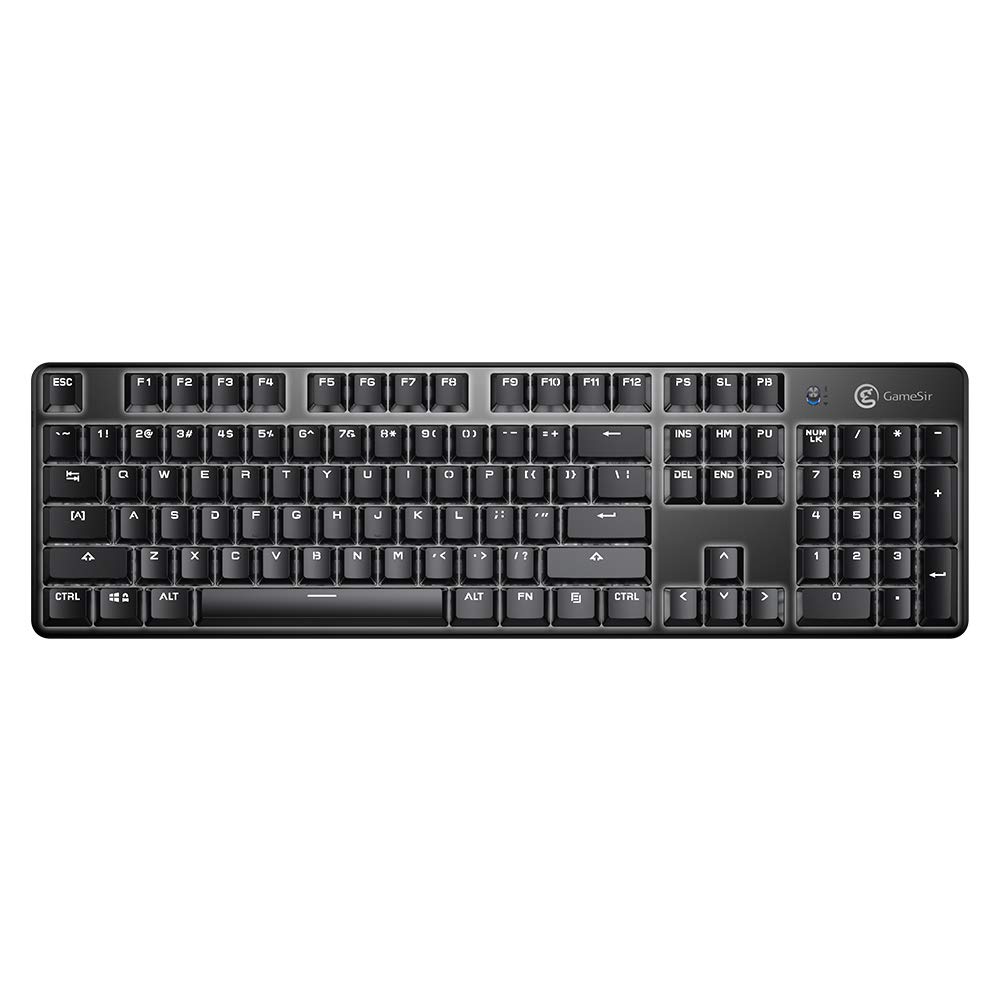
Imagen: Una vista de arriba hacia abajo view del teclado GameSir GK300, que muestra el diseño completo de 104 teclas y el espaciado entre teclas.
Instrucciones de funcionamiento
1. Conmutación de conexión de modo dual
El teclado admite conexiones inalámbricas de 2.4 GHz y Bluetooth. Utilice la combinación de teclas de función adecuada (p. ej., Fn + 1/2/3 para Bluetooth profiles, o Fn + 4 para 2.4 GHz) para cambiar entre dispositivos o modos conectados.
2. Control de luz de fondo
El GameSir GK300 cuenta con retroiluminación LED blanca con 5 niveles de brillo ajustables y diversos efectos de iluminación. Usa las teclas de función dedicadas (p. ej., Fn + flechas u otras teclas designadas) para alternar entre los efectos y ajustar el brillo.
3. Anti-efecto fantasma
El teclado está equipado con tecnología anti-efecto fantasma de 10 teclas, lo que garantiza que hasta 10 pulsaciones de teclas simultáneas se registren con precisión sin conflictos, lo que es crucial para el rendimiento del juego.
4. Interruptores mecánicos
El teclado utiliza interruptores mecánicos TTC Blue, conocidos por su respuesta táctil y clic audible. Estos interruptores tienen una vida útil de 50 millones de pulsaciones, lo que proporciona durabilidad y una experiencia de escritura excepcional.

Imagen: El teclado GameSir GK300 iluminado con su retroiluminación LED, ubicado dentro de una configuración de juego, demostrando su atractivo visual durante el uso.
Mantenimiento
1. Limpieza
Para limpiar el teclado, apáguelo y desconéctelo de la fuente de alimentación. Utilice un paño suave y seco para limpiar la superficie. Para eliminar el polvo y la suciedad entre las teclas, utilice aire comprimido. Evite el uso de productos químicos agresivos o materiales abrasivos.
2. Cuidado de la batería
Para prolongar la vida útil de la batería, evite descargar el teclado por completo con frecuencia. Cargue el teclado cuando el indicador de batería esté bajo. Si va a guardar el teclado durante un período prolongado, cárguelo aproximadamente al 50 % y guárdelo en un lugar fresco y seco.
Solución de problemas
- El teclado no se conecta:
Asegúrese de que el teclado esté encendido y completamente cargado. Para 2.4 GHz, verifique que el adaptador USB esté bien conectado. Para Bluetooth, asegúrese de que el teclado esté en modo de emparejamiento y que el Bluetooth de su dispositivo esté activo. Intente volver a emparejar el dispositivo.
- Interferencia con Wi-Fi:
La conexión inalámbrica de 2.4 GHz puede sufrir interferencias de routers Wi-Fi que operan en la misma banda de frecuencia. Si experimenta pulsaciones de teclas incorrectas o un comportamiento errático, intente cambiar el canal Wi-Fi de su router si es posible o acerque el teclado al adaptador USB.
- Las teclas no responden o se escriben incorrectamente:
Asegúrese de que el teclado esté limpio y sin residuos. Si alguna tecla falla constantemente, podría indicar un problema con el interruptor. Si el problema persiste, contacte con atención al cliente.
- La luz de fondo no funciona o está tenue:
Verifique el nivel de batería; una batería baja puede afectar el rendimiento de la retroiluminación. Use las teclas de función para ajustar el brillo y alternar entre los modos de iluminación. Si el problema persiste, podría ser necesario restablecer la configuración de fábrica (si está disponible) o contactar con el soporte técnico.
- Modo de suspensión automático:
El teclado está diseñado para entrar en modo de suspensión tras un periodo de inactividad para ahorrar batería. Pulse cualquier tecla para reactivarlo. Tenga en cuenta que la primera pulsación tras la reactivación podría no registrarse como entrada.
Presupuesto
| Característica | Detalle |
|---|---|
| Marca | Señor del juego |
| Número de modelo | GK300 |
| Color | Negro |
| Dimensiones (LxAnxAl) | 46.5 x 14 x 6.5 cm |
| Peso del artículo | 816.47 gramos |
| Tecnología inalámbrica | Conexión inalámbrica de 2.4 GHz, Bluetooth 4.1 |
| Diseño de teclas | 104 llaves mecánicas |
| Tipo de interruptores | Interruptores azules TTC |
| Vida útil de las pulsaciones de teclas | 50 millones |
| Color de la luz de fondo | Blanco, brillo ajustable en 5 niveles |
| Capacidad de la batería | Batería de litio recargable de 3600 mAh. |
| Tiempo de carga | 2.5 - 3 horas |
| Duración de la batería (luz de fondo encendida) | Hasta 30 horas |
| Duración de la batería (luz de fondo apagada) | Hasta 300 horas |
| Anti-efecto fantasma | 10 teclas |
| Plataformas compatibles | PC con Windows (7+), macOS, Android (4.4+), iOS (7.0+) |
| Componentes incluidos | Teclado para juegos, manual de usuario, adaptador USB |
Vídeos de productos
Vídeo: Muestra el teclado mecánico inalámbrico para juegos GameSir GK300 en acción durante el juego de Apex Legends, muestraasing su capacidad de respuesta y su idoneidad para los juegos.
Vídeo: Destaca las características clave y los elementos de diseño del teclado mecánico inalámbrico para juegos GameSir GK300, brindando una descripción detalladaview de sus capacidades.
Garantía y soporte
El teclado mecánico inalámbrico para juegos GameSir GK300 incluye una garantía de 3 meses. Para reclamaciones de garantía, soporte técnico o asistencia adicional, contacta con el servicio de atención al cliente de GameSir o visita la página web oficial de GameSir. websitio.
Fabricante: Gamesir, Sala 6, 5/F EasternHarbour Centre, 28 Hoi Chak Street, Quarry Bay, Hong Kong
Importador: Bellstar Trading Pvt Ltd - A24, Naraina INDL Area Ph-1, Delhi-110028 - 01145629914


