1. Introducción
Este manual proporciona instrucciones detalladas para la instalación, el funcionamiento y el mantenimiento de su sistema de radio y navegación Dynavin N7-VT7 PRO. Este sistema está diseñado como reemplazo directo de la radio de fábrica en los modelos VW Touareg de 2003 a 2009, integrándose a la perfección con los sistemas existentes de su vehículo.
Las características principales incluyen:
- Pantalla táctil LCD capacitiva de 7 pulgadas (resolución de 1024 x 600)
- Navegación GPS integrada con mapas para América del Norte, Europa o Australia
- Bluetooth para llamadas manos libres y transmisión de audio
- Compatibilidad con Apple CarPlay y Android Auto mediante USB
- Reproducción de medios desde tarjetas USB y Micro SD
- Sintonizador de radio AM/FM
- Preparación para cámara de respaldo
- Integración con el procesador DSP del vehículo (si está equipado)
2. Información de seguridad
Aviso legal importante:
- La instalación debe ser realizada por un especialista capacitado.
- Asegúrese de que el vehículo esté desenergizado antes de comenzar la instalación.
- En algunos casos, puede ser necesario desconectar la batería del vehículo. Consulte las instrucciones del fabricante del vehículo.
- La modificación de la electrónica del vehículo puede afectar la garantía del fabricante.
Priorice siempre la seguridad durante la instalación y el funcionamiento. Evite utilizar las funciones complejas del sistema mientras conduce para evitar distracciones.
3. Configuración e instalación
El Dynavin N7-VT7 PRO está diseñado para una instalación plug-and-play, integrándose con el cableado y los controles de fábrica de su vehículo. Se recomienda encarecidamente la instalación profesional para garantizar un funcionamiento correcto y evitar daños a la unidad o al vehículo.
3.1 Contenido del paquete
Verifique que todos los componentes estén presentes en el paquete:
- Unidad principal Dynavin N7-VT7 PRO
- Antena GPS
- Cable USB
- Arneses de cableado (específicos del vehículo)
- Manual de usuario (este documento)
- Micrófono externo (si está incluido)
3.2 Instalación terminadaview
La unidad reemplaza la radio de fábrica. Los pasos para retirar la unidad anterior e instalar el nuevo sistema Dynavin varían ligeramente según el equipamiento de su vehículo. Consulte a un instalador cualificado o las guías específicas de su vehículo para obtener instrucciones detalladas.

Figura 3.1: La unidad Dynavin N7-VT7 PRO se integró perfectamente en el tablero de un Volkswagen Touareg, demostrando su diseño con apariencia OEM.
Después de la instalación física, conecte todos los arneses de cableado, la antena GPS y cualquier accesorio externo como una cámara de respaldo o un sintonizador SiriusXM (se vende por separado).
4. Instrucciones de funcionamiento
El Dynavin N7-VT7 PRO cuenta con una interfaz táctil intuitiva. Se puede acceder a la mayoría de las funciones a través del menú principal o de botones físicos específicos.
4.1 Interfaz principalview
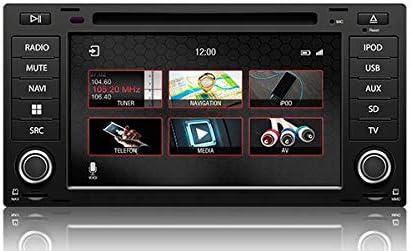
Figura 4.1: La pantalla del menú principal muestra varios íconos de funciones como Radio, Navegación, Teléfono, Medios y Entrada AV.
Desde la pantalla principal, toque el ícono deseado para acceder a funciones como Radio, Navegación, Bluetooth (Teléfono), Medios (USB/SD) y entrada AV.
4.2 Funcionamiento de la radio
Toque el ícono de "Radio" en el menú principal o presione el botón físico de "RADIO". Puede sintonizar estaciones AM/FM, guardar presintonías y acceder a funciones como RDS (Sistema de Datos de Radio) cuando estén disponibles.

Figura 4.2: La interfaz de radio muestra las estaciones presintonizadas y la frecuencia actual. Los usuarios pueden navegar entre estaciones usando las flechas en pantalla o los controles físicos.
Para la compatibilidad con SiriusXM, se requiere un sintonizador SXV300 (se vende por separado). Una vez instalado, acceda a SiriusXM mediante el icono dedicado o la selección de fuente.

Figura 4.3: La interfaz SiriusXM que muestra información de canales y ajustes preestablecidos, lo que permite el acceso al contenido de radio satelital.
4.3 Sistema de navegación
Toque el icono "Navegación" para iniciar el software de navegación GPS integrado. El sistema incluye mapas preinstalados de Norteamérica, Europa o Australia, según su región.
- Entrada de destino: Introduzca direcciones, puntos de interés o coordenadas.
- Guía de ruta: Siga las indicaciones de voz paso a paso y las instrucciones en pantalla.
- Mapa View: Cambiar entre 2D y 3D views, ajustar los niveles de zoom.
4.4 Conectividad Bluetooth
Empareje su teléfono inteligente a través de Bluetooth para realizar llamadas con manos libres y transmitir audio.
- Vaya al menú “Teléfono” (Bluetooth).
- Habilite Bluetooth en su teléfono inteligente y busque dispositivos disponibles.
- Seleccione “Dynavin” de la lista en su teléfono y confirme el código de emparejamiento.
- Una vez emparejado, podrá realizar/recibir llamadas y transmitir música.
4.5 Apple CarPlay y Android Auto
Conecta tu smartphone compatible por USB para usar Apple CarPlay o Android Auto. Esto te permite acceder a ciertas aplicaciones del teléfono directamente en la pantalla de Dynavin.

Figura 4.4: La interfaz Apple CarPlay que muestra aplicaciones comunes como Teléfono, Música, Mapas y Mensajes, integradas con la unidad Dynavin.
Asegúrese de que el sistema operativo de su teléfono esté actualizado para un rendimiento óptimo con CarPlay o Android Auto.
4.6 Reproducción de medios (USB/SD)
Inserte una unidad USB o una tarjeta Micro SD en los puertos designados. El sistema admite varios formatos de audio y video. Pulse el icono "Multimedia" para explorar y reproducir contenido.
4.7 Configuración de sonido
Acceda a la configuración de sonido para ajustar la salida de audio, el ecualizador y los controles de balance/fader. El sistema se integra con el procesador DSP de su vehículo, si está equipado.

Figura 4.5: La interfaz de configuración de sonido, que permite a los usuarios ajustar parámetros de audio como balance, fader y perfiles de sonido específicos.files dentro de la cabina del vehículo.
Las opciones de sonido adicionales pueden incluir tonos de confirmación, PDC (Control de distancia de estacionamiento) y tonos de advertencia, y configuraciones de fábrica. ampsalvavidas.
4.8 Configuración del sistema
El menú de configuración del sistema le permite configurar varios aspectos de la unidad, incluidos:
- Región: Establecer la región geográfica para la radio y la navegación.
- Color: Ajustar los esquemas de color de la pantalla.
- Cámara: Configurar los ajustes de la cámara de respaldo.
- Brillo: Ajustar manualmente el brillo de la pantalla.
- Huso horario: Establezca la zona horaria correcta.
- Contrarrestar: Configurar la integración de cámara de marcha atrás y PDC.

Figura 4.6: La interfaz de configuración del sistema, que muestra opciones de región, color de pantalla, configuración de la cámara, ajuste de brillo, zona horaria y configuración de la cámara trasera.
5. Mantenimiento
5.1 Limpieza de la pantalla
Utilice un paño suave y sin pelusa para limpiar suavemente la pantalla táctil. Para manchas difíciles, limpie ligeramenteampEnjuague el paño con agua o un limpiador de pantallas. Evite materiales abrasivos o productos químicos agresivos.
5.2 actualizaciones de firmware
Es posible que se publiquen actualizaciones periódicas de firmware para mejorar el rendimiento, añadir funciones o solucionar problemas. Consulta la página oficial de Dynavin. websitio o comuníquese con su distribuidor para obtener información sobre las actualizaciones disponibles y las instrucciones de instalación.
6. Solución de problemas
Si tiene problemas con su Dynavin N7-VT7 PRO, consulte las siguientes soluciones comunes:
- Sin energía: Revise todas las conexiones del cableado y los fusibles del vehículo. Asegúrese de que la batería del vehículo esté correctamente conectada.
- Sin sonido: Verifique las conexiones de los altavoces. Compruebe el volumen y la configuración de silencio. Asegúrese de que la fuente de audio seleccionada sea la correcta.
- Pérdida de señal GPS: Asegúrese de que la antena GPS esté correctamente instalada y tenga una vista clara. view del cielo.
- Problemas de emparejamiento de Bluetooth: Borre los emparejamientos anteriores de la unidad y del teléfono. Reinicie ambos dispositivos e intente el emparejamiento de nuevo.
- La pantalla táctil no responde: Realice un reinicio suave (consulte las instrucciones específicas del soporte de Dynavin si están disponibles).
- Apple CarPlay/Android Auto no se conecta: Asegúrate de que tu teléfono sea compatible y que su sistema operativo esté actualizado. Prueba con otro cable USB.
Si tiene problemas persistentes, comuníquese con el servicio de atención al cliente de Dynavin o con su distribuidor autorizado para obtener ayuda.
7. Especificaciones
| Característica | Especificación |
|---|---|
| Número de modelo | N7-VWTG-PRO |
| Tamaño de la pantalla | 7 pulgadas |
| Resolución de pantalla | 1024 x 600 |
| Tipo de pantalla | LCD capacitivo, pantalla táctil antirreflejo |
| Sistema operativo | Sistema operativo DynOS |
| Conectividad | USB, Bluetooth |
| Tipo de mapa | América del Norte, Europa o Australia (según la región) |
| Tipo de servicio del vehículo | Coche (VW Touareg 2003-2009) |
| Dimensiones del paquete | 13 x 11 x 9 pulgadas |
8. Garantía y soporte
Para obtener información sobre la garantía, consulte la documentación incluida con su compra o póngase en contacto con su distribuidor autorizado de Dynavin. J&T Distributing es el distribuidor oficial de Dynavin en Norteamérica y puede ofrecer soporte para los productos adquiridos a través de sus canales.
Para obtener asistencia técnica, solución de problemas o consultas sobre actualizaciones de firmware, visite el sitio web oficial de Dynavin. websitio o comuníquese con su servicio de atención al cliente.


