1. Introducción
Este manual proporciona instrucciones completas para la instalación, el funcionamiento y el mantenimiento de su tarjeta WiFi Intel 3168NGW Dual Band Wireless-AC 3168. Lea este manual detenidamente antes de instalarla y usarla para garantizar su correcto funcionamiento y evitar daños.
La Intel 3168NGW es una tarjeta compacta con formato M.2 2230 diseñada para proporcionar conectividad Wi-Fi 802.11ac de alta velocidad y Bluetooth 4.2 a sistemas compatibles.
2. Información de seguridad
- Desconecte siempre la alimentación de su computadora antes de instalar o quitar cualquier componente interno.
- Sujete la tarjeta por los bordes para evitar tocar los conectores dorados o los componentes sensibles. Las descargas electrostáticas (ESD) pueden dañar la tarjeta.
- Asegúrese de que exista una conexión a tierra adecuada cuando trabaje dentro de su computadora.
- Mantenga la tarjeta alejada de la humedad y temperaturas extremas.
- Este producto está destinado a ser instalado por personal cualificado.
3. Contenido del paquete
Verifique que todos los artículos estén presentes en su paquete:
- Tarjeta WiFi Intel 3168NGW de doble banda inalámbrica-AC 3168
- (Las antenas y los tornillos de montaje pueden estar incluidos según el minorista/kit)
4. Configuración e instalación
Esta sección describe los pasos generales para instalar la tarjeta WiFi Intel 3168NGW. Los pasos específicos pueden variar según la marca y el modelo de su computadora.
4.1. Lista de verificación previa a la instalación
- Ranura M.2 2230 compatible (clave E) en su placa base o portátil.
- Destornillador pequeño de cabeza Phillips.
- Correa de muñeca antiestática (recomendada).
- Acceso a Internet (para descargar controladores).
4.2. Pasos de instalación
- Apagar y desconectar: Apague completamente su computadora y desconecte el cable de alimentación y cualquier otro periférico.
- Caja de computadora abierta: Abra la carcasa o el panel de acceso de su computadora para acceder a la placa base. Consulte el manual de su computadora para obtener instrucciones específicas.
- Localice la ranura M.2: Identifique una ranura M.2 2230 disponible (a menudo denominada "Tecla E" o "WiFi").
- Insertar tarjeta WiFi: Alinee cuidadosamente la tarjeta Intel 3168NGW con la ranura M.2. Inserte la tarjeta ligeramente inclinada (aproximadamente 30 grados) y presiónela suavemente en la ranura hasta que encaje completamente.
- Asegure la tarjeta: Una vez colocada, presione la tarjeta hacia la placa base. Fíjela con el tornillo pequeño que viene con el ordenador o con la tarjeta (si viene incluida).
- Conecte las antenas (si corresponde): Si su sistema utiliza antenas externas, conecte con cuidado los cables de antena a los conectores correspondientes de la tarjeta WiFi (Principal y Auxiliar). Asegúrese de que la conexión sea segura.
- Cerrar la caja del ordenador: Reemplace el panel de acceso de la computadora o cierre la carcasa.
- Reconectar la energía: Vuelva a conectar el cable de alimentación y otros periféricos.
- Encendido: Encienda su computadora.
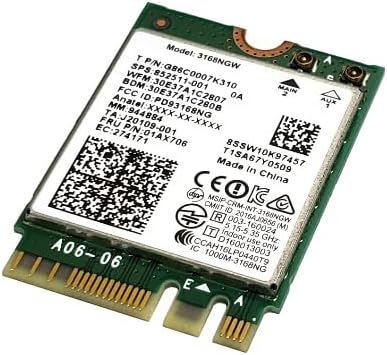
Imagen 1: Tarjeta WiFi Intel 3168NGW Dual Band Wireless-AC 3168. Esta imagen muestra la tarjeta WiFi Intel 3168NGW, un componente con formato M.2 2230. La tarjeta cuenta con una placa de circuito impreso (PCB) verde con una etiqueta blanca que detalla el número de modelo (3168NGW), los números de pieza (G86C0007K310, 852511-001) e información regulatoria. En un extremo se ven dos pequeños conectores de antena dorados, etiquetados como "MAIN" y "AUX". Los pines del conector M.2 se ven en el extremo opuesto.
5. Instrucciones de funcionamiento
5.1. Instalación del controlador
Después de la instalación física, necesitará instalar los controladores adecuados para las funcionalidades WiFi y Bluetooth.
- Arranque inicial: Al iniciar la computadora, el sistema operativo puede detectar automáticamente el nuevo hardware e intentar instalar controladores genéricos.
- Descargar los últimos controladores: Para un rendimiento y estabilidad óptimos, se recomienda encarecidamente descargar los controladores más recientes directamente del soporte oficial de Intel. websitio. Buscar "Controladores Intel Wireless-AC 3168" y "Controladores Intel Bluetooth 4.2".
- Instalar controladores: Ejecute los paquetes de instalación de controladores descargados y siga las instrucciones en pantalla. Es posible que deba reiniciar el equipo después de la instalación.
- Verificar instalación: Abra el Administrador de dispositivos (Windows) o Información del sistema (macOS/Linux) para confirmar que los dispositivos Intel Wireless-AC 3168 y Bluetooth 4.2 se reconocen y funcionan correctamente.
5.2. Conexión a una red Wi-Fi
- Asegúrese de que la conexión Wi-Fi esté habilitada en la configuración de su sistema operativo.
- Haga clic en el icono de Wi-Fi en la bandeja del sistema (Windows) o en la barra de menú (macOS).
- Seleccione la red Wi-Fi deseada de la lista de redes disponibles.
- Introduzca la contraseña de la red (si es necesaria) y haga clic en "Conectar".
5.3. Emparejamiento de dispositivos Bluetooth
- Asegúrese de que Bluetooth esté habilitado en la configuración de su sistema operativo.
- Ponga su dispositivo Bluetooth en modo de emparejamiento (consulte el manual del dispositivo).
- Vaya a la configuración de Bluetooth de su computadora y busque nuevos dispositivos.
- Seleccione su dispositivo de la lista y siga las instrucciones en pantalla para completar el proceso de emparejamiento.
6. Mantenimiento
- Actualizaciones de controladores: Verifique periódicamente el soporte de Intel webSitio para controladores actualizados para garantizar un rendimiento y seguridad óptimos.
- Inspección física: Inspeccione periódicamente las conexiones de la tarjeta y la antena para detectar cualquier signo de daño o conexiones sueltas.
- Limpieza: Si es necesario, limpie suavemente el polvo acumulado en la tarjeta con aire comprimido. Asegúrese de que el ordenador esté apagado y desconectado antes de limpiarlo.
7. Solución de problemas
7.1. No se detecta Wi-Fi ni Bluetooth
- Verifique la conexión física: Asegúrese de que la tarjeta esté colocada correctamente en la ranura M.2 y asegurada.
- Conexiones de antena: Verifique que los cables de antena estén conectados de forma segura a la tarjeta.
- Administrador de dispositivos: Revise el Administrador de dispositivos (Windows) para ver si hay signos de exclamación amarillos o dispositivos desconocidos. Reinstale los controladores si es necesario.
- Configuración de BIOS/UEFI: Algunas placas base pueden tener una opción para habilitar o deshabilitar las ranuras M.2 o la funcionalidad inalámbrica en la configuración del BIOS/UEFI. Asegúrese de que esté habilitada.
7.2. Mal rendimiento de Wi-Fi o desconexiones
- Actualización del controlador: Asegúrese de tener instalados los últimos controladores de Intel.
- Proximidad del enrutador: Acérquese a su enrutador o punto de acceso Wi-Fi.
- Interferencia: Otros dispositivos electrónicos (teléfonos inalámbricos, microondas) pueden causar interferencias. Prueba a cambiar el canal wifi de tu router.
- Colocación de la antena: Si utiliza antenas externas, asegúrese de que estén ubicadas para una recepción óptima de la señal.
7.3. Problemas de emparejamiento de Bluetooth
- Compatibilidad del dispositivo: Asegúrese de que el dispositivo Bluetooth que intenta emparejar sea compatible con Bluetooth 4.2.
- Modo de emparejamiento: Confirme que el dispositivo Bluetooth esté en modo de emparejamiento.
- Reiniciar el servicio Bluetooth: Intente deshabilitar y volver a habilitar Bluetooth en la configuración de su computadora.
- Eliminar emparejamientos existentes: Si ya ha emparejado el dispositivo, elimínelo de la lista de Bluetooth de su computadora e intente emparejarlo nuevamente.
8. Especificaciones
| Característica | Especificación |
|---|---|
| Modelo | Intel 3168NGW |
| Números de piezas | G86C0007K310, 852511-001, 01AX706, SW10K97457, J20109-001, 84811-002, 11S01AX706, 8SSW10K97457 |
| Estándar inalámbrico | 802.11a/b/g/n/ac |
| Bandas de frecuencia | Doble banda (2.4 GHz y 5 GHz) |
| Velocidad de transferencia de datos | Hasta 433 Mbps |
| Estándar Bluetooth | Bluetooth 4.2 |
| Interfaz | PCI-Express (M.2 2230, clave E) |
| Factor de forma | M.2 2230 |
| Dispositivos compatibles | Escritorio (con ranura M.2 compatible) |
| Fabricante | Intel |
| Peso del artículo | 2 libras (Nota: este peso puede referirse al peso del envío, el peso real de la tarjeta es mínimo) |
| Código Postal | 735899008645 |
9. Garantía y soporte
Para obtener información sobre la garantía y soporte técnico, consulte el sitio web oficial de Intel. webSitio web o contacte con su punto de compra. Intel ofrece recursos de soporte completos, que incluyen descargas de controladores, guías de solución de problemas y contactos de atención al cliente.
Soporte Intel Websitio: www.intel.com/support


