1. Introducción
Este manual de usuario proporciona instrucciones detalladas para el kit de pantalla Waveshare Raspberry Pi 4 Modelo B. Abarca el montaje, la configuración, el funcionamiento y el mantenimiento de su kit de pantalla LCD táctil capacitiva de 7 pulgadas, diseñado para Raspberry Pi 4. Lea este manual detenidamente antes de usarlo para garantizar un funcionamiento correcto y maximizar su experiencia con el producto.
2. Contenido del paquete
Verifique que todos los artículos enumerados a continuación estén incluidos en su paquete. Si falta algún componente o está dañado, comuníquese con atención al cliente.

Imagen: Todos los componentes incluidos en el kit de pantalla Waveshare Raspberry Pi 4.
- LCD táctil capacitivo de 7 pulgadas
- Estuche de acrílico (negro/blanco)
- Cable HDMI
- Cable USB-A a Micro-USB (para tacto y alimentación)
- Adaptador de corriente
- Tarjeta Micro SD (16 GB)
- Lector de tarjetas Micro SD
- Tornillos y separadores para montaje
3. Producto terminadoview
El kit de pantalla Waveshare Raspberry Pi 4 Modelo B combina una pantalla táctil capacitiva de 7 pulgadas de alta resolución con accesorios esenciales, lo que le permite construir una solución informática compacta todo en uno con su Raspberry Pi 4.
3.1 Características de Raspberry Pi 4 Modelo B (la placa Raspberry Pi se vende por separado)
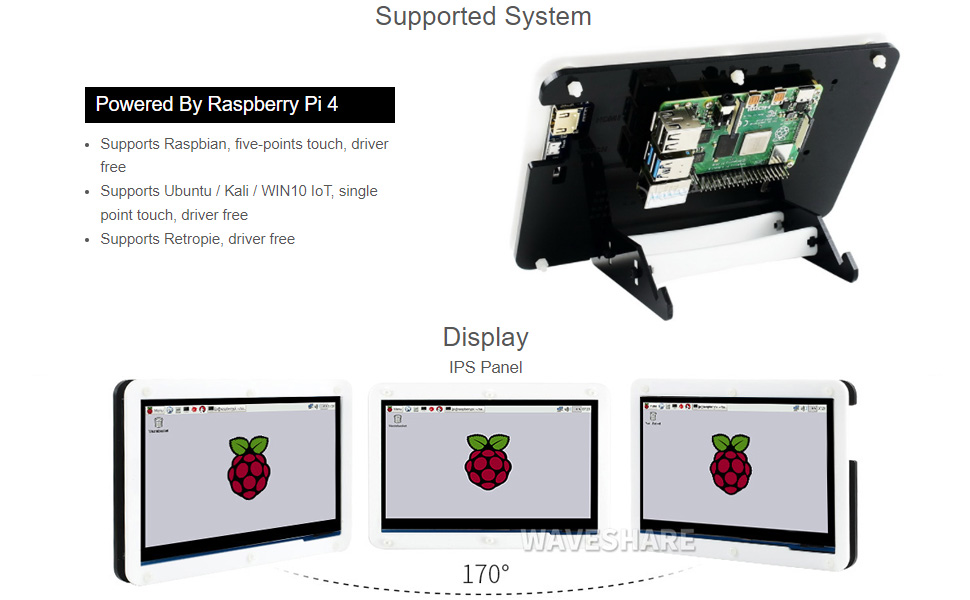
Imagen: Diseño de la placa Raspberry Pi 4 Modelo B con componentes clave etiquetados.
- Procesador: Broadcom BCM2711, Cortex-A72 Quad core (ARM v8) SoC 64-bit @ 1.5GHz
- Memoria: LPDDR4-2400 SDRAM (disponible en opciones de 1 GB, 2 GB, 4 GB u 8 GB)
- Conectividad: Conexión inalámbrica IEEE 802.11ac de 2.4 GHz y 5.0 GHz, Bluetooth 5.0, Gigabit Ethernet
- Puertos USB: 2 puertos USB 3.0, 2 puertos USB 2.0
- Sonido del video: 2 puertos micro-HDMI (compatibles con hasta 4Kp60), puerto de pantalla MIPI DSI de 2 carriles, puerto de cámara MIPI CSI de 2 carriles, puerto de audio estéreo de 4 polos y puerto de vídeo compuesto
- Entrada y salida de GP: encabezado GPIO de 40 pines
- Fuerza: 5 V CC a través del conector USB-C (mínimo recomendado 3 A)
4. Guía de configuración
Siga estos pasos para ensamblar y configurar su kit de pantalla Waveshare Raspberry Pi 4.
4.1 Montaje del hardware

Imagen: Kit de pantalla Waveshare Raspberry Pi 4 completamente ensamblado.
- Prepara la Raspberry Pi: Asegúrese de que su placa Raspberry Pi 4 Modelo B esté lista.
- Montar la Raspberry Pi: Fije la placa Raspberry Pi 4 a los puntos de montaje designados en el panel posterior de la carcasa de acrílico usando los tornillos y separadores provistos.
- Conectar la pantalla: Conecte la pantalla LCD de 7 pulgadas a la Raspberry Pi 4. Normalmente, esto implica conectar el cable HDMI de la pantalla a uno de los puertos micro-HDMI de la Raspberry Pi y el cable USB-A a Micro-USB para la funcionalidad táctil y la alimentación.
- Ensamblar la caja: Fije el panel frontal de la carcasa de acrílico alrededor de la pantalla y luego fíjelo al panel trasero, encerrando la Raspberry Pi y la pantalla. Asegúrese de que todos los cables estén correctamente enrutados y sin pinzamientos.
- Adjuntar soporte: Ensamble y fije el soporte incluido a la parte inferior del estuche para una posición estable. El soporte suele permitir un ajuste... viewángulos de inclinación (por ejemplo, 45° o 60°).
4.2 Configuración de software
La pantalla LCD táctil capacitiva de 7 pulgadas de Waveshare está diseñada para funcionar sin controladores con varios sistemas operativos populares.
- Instalación del sistema operativo: Instale su sistema operativo preferido (por ejemplo, Raspbian, Ubuntu, Kali, WIN10 IoT, Retropie) en la tarjeta Micro SD de 16 GB provista usando una herramienta de imágenes adecuada (por ejemplo, Raspberry Pi Imager).
- Insertar tarjeta SD: Inserte la tarjeta Micro SD preparada en la ranura para tarjetas Micro SD de Raspberry Pi.
- Encendido: Conecte el adaptador de corriente al kit de pantalla. La Raspberry Pi y la pantalla deberían encenderse automáticamente.
- Funcionamiento sin conductor: Para la mayoría de los sistemas compatibles, la pantalla y la funcionalidad táctil funcionarán automáticamente sin necesidad de instalar controladores adicionales.
5. Instrucciones de funcionamiento
5.1 Funcionalidad táctil

Imagen: Usuario interactuando con la pantalla táctil capacitiva.
- La pantalla de 7 pulgadas cuenta con un panel táctil capacitivo que admite una entrada táctil de hasta cinco puntos.
- Asegúrese de que el cable táctil USB esté conectado de forma segura entre la pantalla y la Raspberry Pi para que la entrada táctil funcione.
- Los gestos táctiles y las capacidades multitáctiles dependerán del sistema operativo y de las aplicaciones que se ejecuten en su Raspberry Pi.
5.2 Sistemas operativos compatibles
El kit de pantalla ofrece una amplia compatibilidad con varios sistemas operativos Raspberry Pi:
- Raspbian: Admite toque de cinco puntos, sin controlador.
- Ubuntu / Kali / WIN10 IoT: Admite toque de un solo punto, sin controlador.
- Retropie: Admite funcionamiento sin controlador.
6. Especificaciones
| Característica | Especificación |
|---|---|
| Tamaño de la pantalla | 7 pulgadas |
| Tipo táctil | Capacitiva, hasta 5 puntos |
| Interfaz | HDMI para pantalla, USB para pantalla táctil |
| Compatibilidad | Raspberry Pi 4 Modelo B |
| Compatibilidad con sistemas operativos | Raspbian, Ubuntu, Kali, WIN10 IoT, Retropie |
| Capacidad de almacenamiento de memoria (tarjeta SD) | 16 GB |
| Peso del artículo | 1.28 libras |
| Número de modelo | PI4B Pantalla Acce |
| Fabricante | Compartir ondas |
7. Mantenimiento
- Limpieza: Utilice un paño suave y sin pelusa para limpiar suavemente la pantalla. Para manchas difíciles, limpie ligeramenteampEnjuague el paño con agua o un limpiador de pantallas. Evite productos químicos agresivos o materiales abrasivos.
- Almacenamiento: Cuando no esté en uso, guarde el kit en un lugar fresco y seco, alejado de la luz solar directa y de temperaturas extremas.
- Manejo: Manipule la pantalla y la placa Raspberry Pi con cuidado para evitar daños físicos. Evite ejercer presión excesiva sobre la pantalla.
8. Solución de problemas
8.1 No hay salida de pantalla
- Comprobar potencia: Asegúrese de que el adaptador de corriente esté conectado de forma segura al kit de pantalla y enchufado a una toma de corriente que funcione.
- Conexión HDMI: Verifique que el cable HDMI esté bien conectado entre la pantalla y el puerto micro-HDMI de la Raspberry Pi. Pruebe con otro puerto micro-HDMI si está disponible.
- Tarjeta SD: Confirme que la tarjeta Micro SD con un sistema operativo correctamente instalado esté insertada correctamente en la Raspberry Pi.
- Fuente de alimentación: Asegúrese de que su Raspberry Pi reciba la energía adecuada (se recomienda una fuente de alimentación USB-C de 5 V/3 A para Raspberry Pi 4).
8.2 La función táctil no funciona
- Conexión USB: Verifique que el cable USB-A a Micro-USB esté conectado de forma segura desde la pantalla a un puerto USB en la Raspberry Pi.
- Soporte del sistema operativo: Confirme que su sistema operativo sea compatible con la función táctil de esta pantalla. Si bien la mayoría no requieren controladores, algunas configuraciones podrían requerir ajustes específicos.
- Reiniciar: Intente reiniciar la Raspberry Pi.
8.3 Parpadeo o inestabilidad de la pantalla
- Fuente de alimentación: Asegúrese de que se utilice una fuente de alimentación estable y suficiente tanto para la pantalla como para la Raspberry Pi.
- Integridad del cable: Revise los cables HDMI y USB para detectar daños o conexiones sueltas.
9. Garantía y soporte
Para obtener información sobre la garantía, soporte técnico o asistencia adicional, consulte el sitio web oficial de Waveshare. webSitio web o contacte a su vendedor. Conserve el recibo de compra como comprobante para reclamaciones de garantía.


