1. Introducción
Este manual proporciona instrucciones detalladas para la instalación, el funcionamiento y el mantenimiento de la cámara IP Marshall Electronics CV420-30X-IP de 8.5 MP 4K UHD con zoom óptico de 30x. Lea este manual detenidamente antes de utilizar el producto para garantizar un funcionamiento correcto y seguro.
La CV420-30X-IP es una cámara de alto rendimiento equipada con un sensor de 8.5 MP, capaz de ofrecer impresionantes imágenes en Ultra Alta Definición (UHD) 4K. Admite resoluciones de hasta 3840 x 2160p a 60 fotogramas por segundo, lo que garantiza detalles excepcionales y colores realistas en todos los formatos HD.

Figura 1.1: Angulado view de la cámara Marshall CV420-30X-IP, mostradaasing su diseño compacto y lente prominente.
2. Información de seguridad
Siga siempre las siguientes pautas de seguridad para evitar daños a la cámara y garantizar la seguridad del usuario:
- No exponga la cámara al agua o la humedad.
- Evite colocar la cámara bajo la luz solar directa o cerca de fuentes de calor.
- Utilice únicamente el adaptador de corriente especificado para este dispositivo.
- No intente abrir ni reparar la cámara usted mismo. Deje todas las reparaciones a personal cualificado.
- Asegúrese de que haya una ventilación adecuada alrededor de la cámara para evitar el sobrecalentamiento.
- Este producto contiene sustancias químicas que el estado de California reconoce como causantes de cáncer, defectos de nacimiento u otros daños reproductivos.
3. Contenido del paquete
Verifique que todos los artículos enumerados a continuación estén incluidos en su paquete:
- Unidad de cámara Marshall CV420-30X-IP
- Adaptador de corriente
- Soporte de montaje (si corresponde)
- Guía de inicio rápido
4. Producto terminadoview
Familiarícese con los componentes de su cámara CV420-30X-IP.
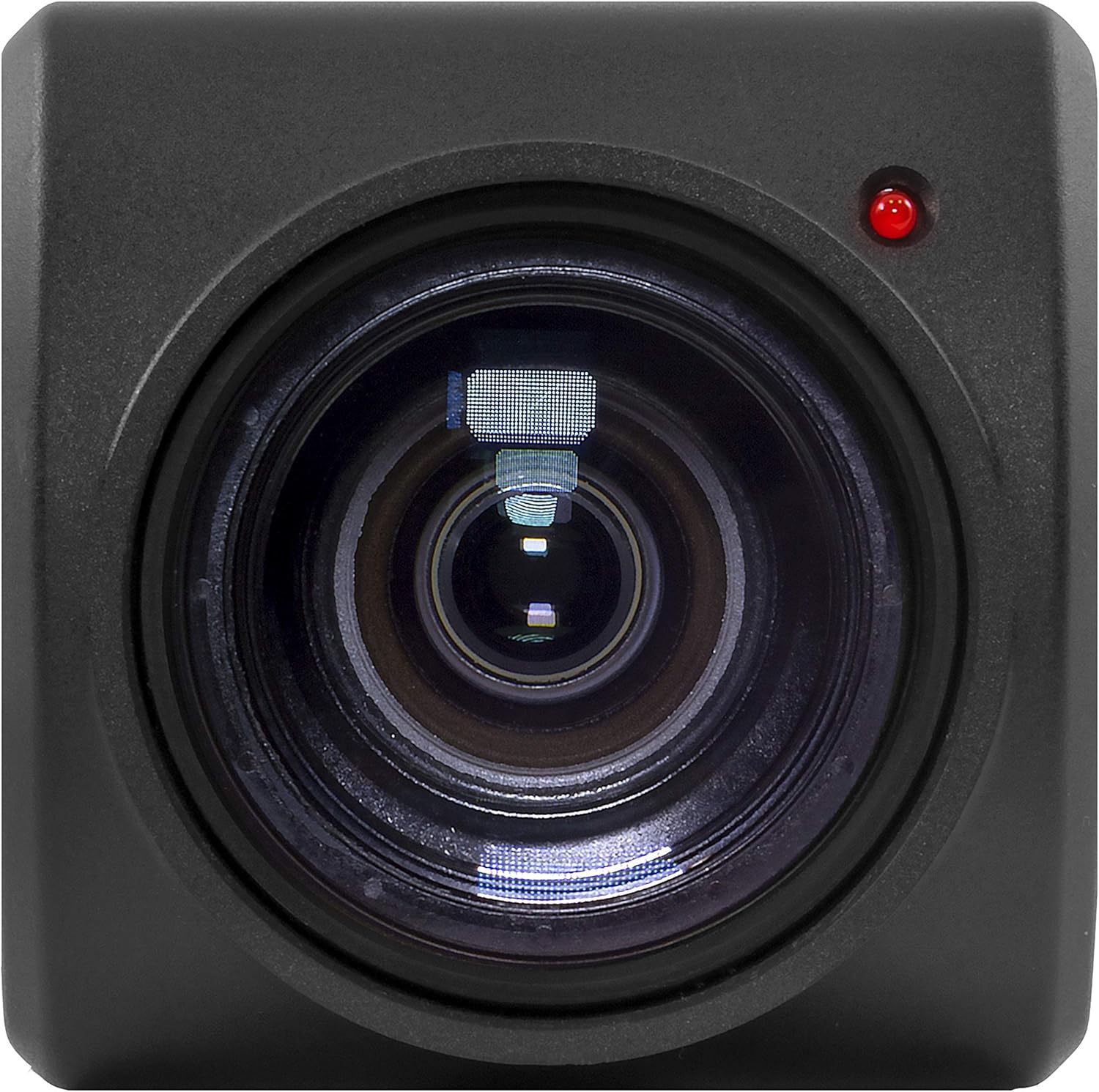
Figura 4.1: Frente view de la cámara, resaltando el zoom óptico de 30x y la luz indicadora de estado.

Figura 4.2: Arriba view de la cámara, mostrando la marca Marshall y los puntos de montaje.
4.1. Componentes clave
- Lente: Lente con zoom óptico de 30x con una apertura máxima de 2f y una distancia focal máxima de 135 mm.
- Indicador de estado: Luz LED que indica el estado de la cámara (por ejemplo, energía, actividad de red).
- Puntos de montaje: Orificios roscados para una instalación segura.
- Puertos de conectividad: (Consulte el modelo específico para conocer los puertos exactos, normalmente Ethernet, alimentación, etc.)
5. Configuración
5.1. Instalación Física
Antes de la instalación, asegúrese de que la superficie de montaje sea lo suficientemente resistente para soportar el peso de la cámara (aproximadamente 2 libras) y las dimensiones (11 x 6.7 x 3.7 pulgadas).
- Elija una ubicación adecuada que proporcione el campo de trabajo deseado. view y está protegido de condiciones ambientales extremas.
- Fije el soporte de montaje (si está incluido) a la superficie elegida utilizando los tornillos adecuados.
- Conecte la cámara CV420-30X-IP al soporte de montaje, asegurándose de que esté firmemente fijada.
- Conecte el adaptador de corriente a la cámara y enchúfelo a una toma de corriente.
- Conecte un cable Ethernet desde el puerto de red de la cámara a su conmutador de red o enrutador para obtener conectividad IP.
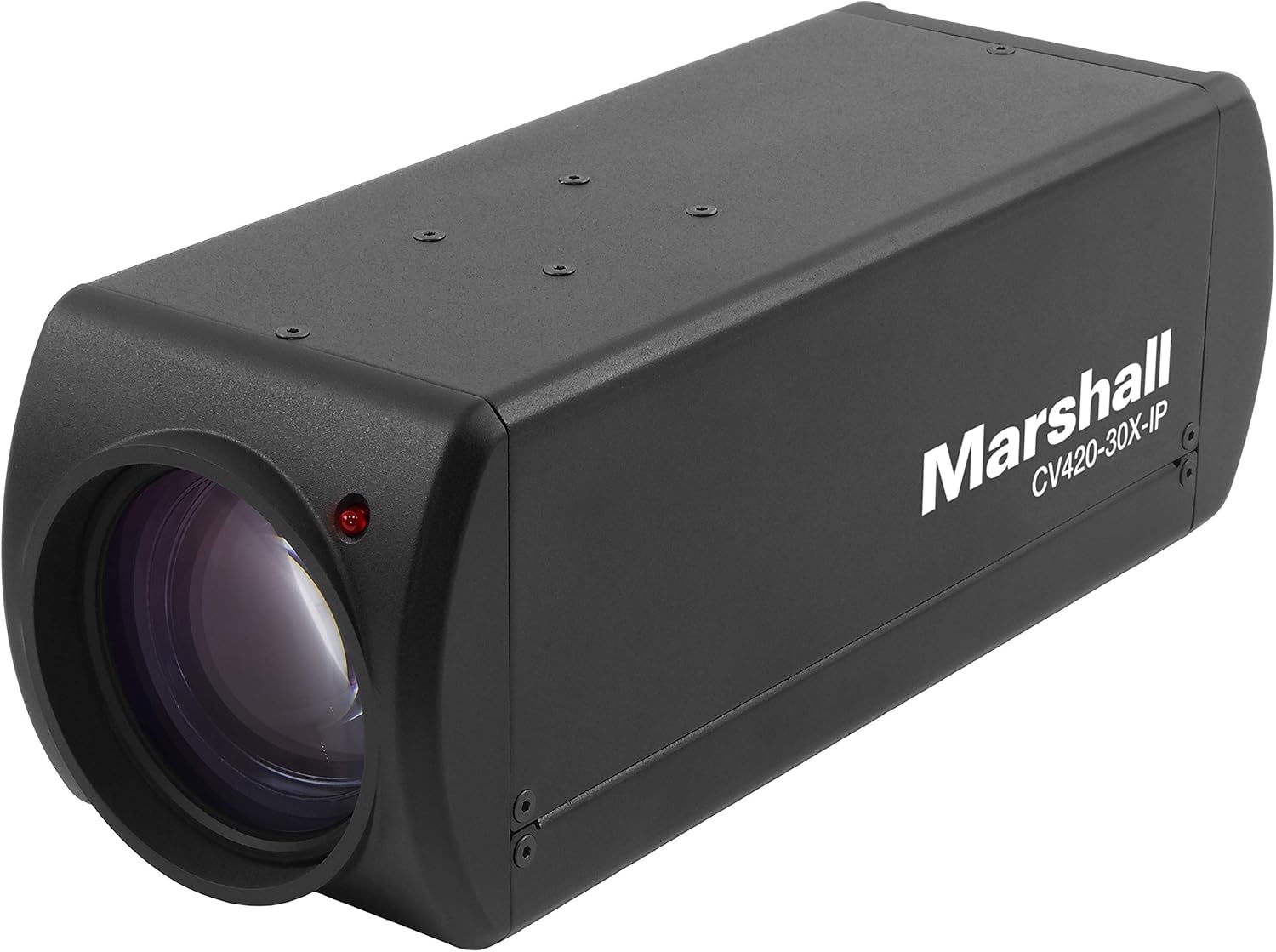
Figura 5.1: Angulado view de la cámara, ilustrando su factor de forma para fines de instalación.
5.2. Configuración de red
La CV420-30X-IP es una cámara IP que requiere configuración de red para acceso remoto y transmisión de video.
- Al encenderse por primera vez, la cámara normalmente intentará obtener una dirección IP a través de DHCP.
- Utilice la herramienta de cámara IP Marshall (disponible en Marshall websitio) para descubrir la cámara en su red y configurar sus ajustes de IP (por ejemplo, IP estática, máscara de subred, puerta de enlace).
- Asegúrese de que la dirección IP de la cámara esté dentro de la misma subred que su viewdispositivo de grabación o NVR.
- Las credenciales de inicio de sesión predeterminadas (si las hay) se proporcionarán en la Guía de inicio rápido o en la etiqueta de la cámara. Cámbielas inmediatamente después de la configuración inicial por motivos de seguridad.
6. Operando
6.1. Funcionamiento básico
- Encendido: Una vez conectada a la corriente, la cámara se encenderá automáticamente. La luz indicadora de estado se iluminará.
- Acceder a la transmisión de vídeo: Acceder a la cámara web interfaz a través de su dirección IP en una web navegador, o integrarlo con software NVR/VMS compatible utilizando protocolos ONVIF o RTSP.
- Resolución de vídeo: La cámara admite varias resoluciones, incluidas 1080p, 4K y 720p. Ajuste estas configuraciones a través de la cámara. web interfaz o software conectado.
6.2. Funciones avanzadas
- Zoom óptico: Utilice el zoom óptico de 30x para ampliar sujetos distantes sin perder calidad de imagen. Controle el zoom mediante el web interfaz o software integrado.
- Enfocar: La cámara suele tener enfoque automático. Los ajustes de enfoque manual se pueden realizar a través del web Interfaz si es necesario.
- Velocidad de cuadros: Ajuste la velocidad de cuadros (hasta 60 fps a 4K) para equilibrar la fluidez del video y el uso del ancho de banda de la red.
- Configuración de imagen: Configure el brillo, el contraste, la saturación, el balance de blancos y otros parámetros de imagen para optimizar la calidad del video para su entorno específico.
7. Mantenimiento
7.1. Limpieza
- Limpie suavemente el cuerpo de la cámara con un paño suave y seco.
- Para la lente, utilice un paño de limpieza y una solución especial. No utilice materiales abrasivos ni productos químicos agresivos.
- Asegúrese de que la cámara esté apagada antes de limpiarla.
7.2. Actualizaciones de firmware
Revise periódicamente la electrónica Marshall webSitio para actualizaciones de firmware. Las actualizaciones de firmware pueden mejorar el rendimiento, añadir nuevas funciones y solucionar vulnerabilidades de seguridad. Siga atentamente las instrucciones incluidas en el paquete de actualización de firmware.
8. Solución de problemas
| Problema | Posible causa | Solución |
|---|---|---|
| Sin poder | Adaptador de corriente desconectado o toma de corriente defectuosa. | Revise las conexiones eléctricas. Pruebe con otra toma de corriente. Asegúrese de que el adaptador de corriente funcione. |
| Sin transmisión de video | Problema de conectividad de red, configuración de IP incorrecta o configuración de software. | Verifique la conexión del cable Ethernet. Compruebe la dirección IP y la configuración de red. Asegúrese de que el firewall no esté bloqueando puertos. Reinicie la cámara y viewdispositivo de ing. |
| Mala calidad de imagen | Lente sucia, enfoque inadecuado o condiciones de poca luz. | Limpie la lente. Ajuste el enfoque. Asegúrese de que haya suficiente iluminación o ajuste la configuración de la cámara para condiciones de poca luz. |
| Cámara no encontrada en la red | Segmento de red incorrecto, problema de DHCP o cámara no encendida. | Confirme que la cámara esté encendida. Use la herramienta Marshall IP Camera para buscar dispositivos. Revise el cable de red. Asegúrese de que la cámara y la herramienta de detección estén en el mismo segmento de red. |
9. Especificaciones
| Característica | Detalle |
|---|---|
| Número de modelo | CV420-30X-IP |
| Sensor | 8.5MP |
| Resolución de captura de video | 1080p, 4K (3840x2160p), 720p |
| Velocidad de cuadros | Hasta 60 cuadros por segundo (a 4K) |
| Zoom óptico | 30x |
| Distancia focal máxima | 135 milímetros |
| Apertura máxima | 2f |
| Tipo de lente | Zoom |
| Tecnología de conectividad | Inalámbrico (IP) |
| Formato de captura de video | MP4 |
| Dimensiones del producto | 11 x 6.7 x 3.7 pulgadas |
| Peso del artículo | 2 libras |
| Fabricante | Mariscal |
| ASIN | B07YN5LKLD |
| Fecha de primera disponibilidad | 2 de octubre de 2019 |
10. Garantía y soporte
Para obtener información detallada sobre la garantía y soporte técnico, consulte el sitio web oficial de Marshall Electronics. webSitio web o contacte directamente con el servicio de atención al cliente. Conserve su recibo de compra como comprobante para reclamaciones de garantía.
Websitio: Www.marshall-usa.com
Contacto: Consulte la webSitio para números de contacto y canales de soporte.


