1. Introducción y másview
El AVMATRIX VS0601 es un conmutador de vídeo compacto y multiformato de 6 canales, diseñado para entornos de producción en directo. Admite diversas señales de entrada, incluyendo 4 entradas SDI y 2 HDMI, y ofrece salidas escaladas para señales SDI y HDMI de programa (PGM). El dispositivo también cuenta con multiconmutador HDMI y SDI.view Salidas para monitorización completa, diversos efectos de transición (CUT, AUTO, T-BAR, FADE, WIPE, MIX), tally GPIO, imagen en imagen (PIP) y fundido a negro (FTB). Su diseño portátil lo hace ideal para diversas aplicaciones.
2. Características del producto
- Entrada multiformato de 6 canales: Acepta 4 señales de entrada SDI y 2 HDMI.
- Salidas escaladas: Salidas PGM SDI y HDMI con capacidades de escalado.
- Multiview Escucha: Multiconector HDMI y SDI dedicadoview Salidas para monitorizar todas las entradas simultáneamente.
- Efectos de transición: Admite transiciones CUT, AUTO, T-BAR, junto con efectos FADE, WIPE y MIX.
- Interfaz de tally GPIO: Para integración con sistemas de conteo en vivo.
- Imagen en imagen (PIP): Permite superponer una fuente de vídeo sobre otra.
- Fundido a negro (FTB): Transición suave a una pantalla negra.
- Diseño compacto: Portátil y fácil de transportar para uso en el lugar.
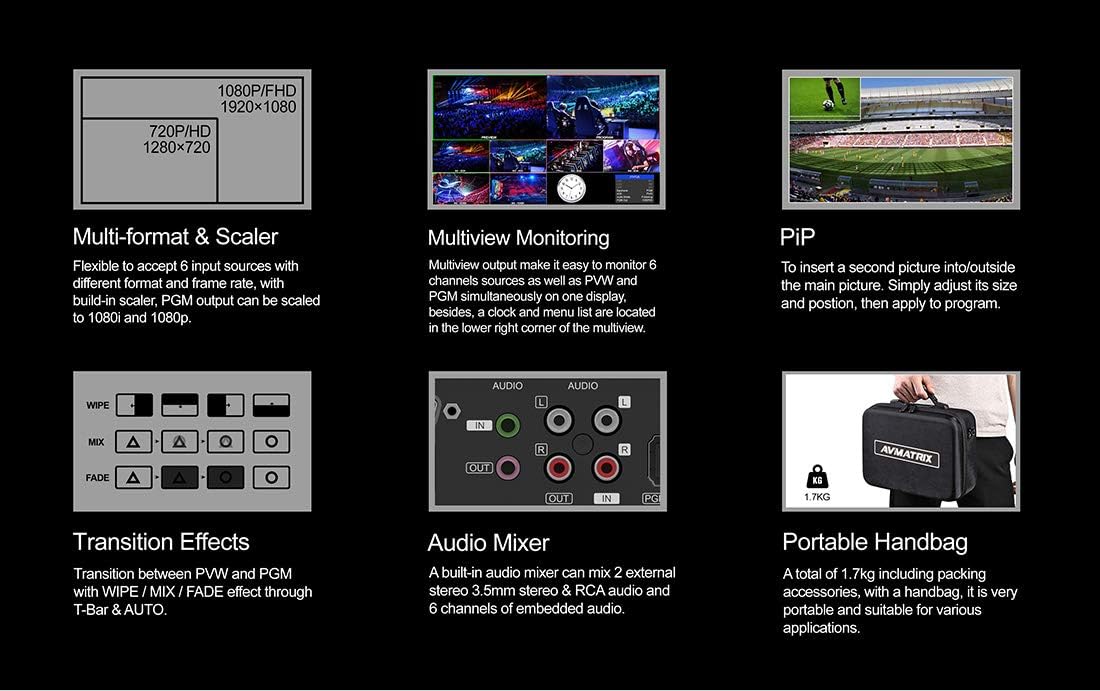
Figura 2.1: Características claveview
3. Configuración
3.1 Desembalaje e inspección
Desembale con cuidado el AVMATRIX VS0601 y todos sus accesorios. Inspeccione la unidad para detectar cualquier daño durante el transporte. Conserve el material de embalaje para su posterior transporte o almacenamiento.
3.2 Conexión de la alimentación
Conecte el adaptador de corriente CC de 12 V incluido al puerto de entrada "CC de 12 V" del panel trasero del conmutador. Conecte el adaptador a una toma de corriente adecuada. Asegúrese de que el interruptor de encendido esté en la posición "OFF" antes de conectar la alimentación.
3.3 Conexiones de entrada de vídeo
El VS0601 admite 4 entradas SDI y 2 entradas HDMI. Conecte sus fuentes de vídeo (cámaras, reproductores multimedia, ordenadores) a los puertos de entrada correspondientes del panel trasero.
- Entradas SDI: Conecte hasta cuatro fuentes SDI a los puertos 'SDI IN 1-4'.
- Entradas HDMI: Conecte hasta dos fuentes HDMI a los puertos 'HDMI IN 5-6'.

Figura 3.1: Conexiones del panel trasero
3.4 Conexiones de salida de vídeo
Conecte sus monitores de pantalla o dispositivos de grabación a los puertos de salida.
- Salida del programa (PGM): Conecte la pantalla o grabadora del programa principal a los puertos 'PGM OUT' (SDI o HDMI).
- Multiview Producción: Conecte un monitor al 'MULTIVIEW SALIDA' (HDMI o SDI) para transmisión simultánea viewing de todas las entradas, programa y preview.
- Salida USB: Conéctese a una computadora a través del puerto 'USB OUT' para transmitir aplicaciones.
3.5 Conexiones de audio
El conmutador incluye opciones de entrada y salida de audio.
- Entrada de audio: Conecte fuentes de audio externas a los puertos 'AUDIO IN' (RCA L/R o estéreo de 3.5 mm).
- Salida de audio: Conéctese a dispositivos externos de monitoreo o grabación de audio a través de los puertos 'AUDIO OUT' (RCA L/R o estéreo de 3.5 mm).
3.6 Conexiones Tally y LAN
- Cuenta: Conecte un sistema Tally al puerto 'TALLY' (DB-15) para obtener una indicación visual del programa y del pre-programa.view fuentes.
- LAN: Conecte un cable Ethernet al puerto 'LAN' (RJ45) para el control de la red y las actualizaciones de firmware.
4. Instrucciones de funcionamiento
4.1 Controles del panel frontal
El panel frontal proporciona controles intuitivos para seleccionar entradas, administrar transiciones y ajustar el audio.

Figura 4.1: Disposición del panel frontal
- Botones PGM (Programa): Seleccione la entrada actualmente activa en la salida del programa.
- PVW (Preview) Botones: Seleccione la entrada que se previsualizaráviewed antes de pasar al programa.
- Barra en T: Controlar manualmente las transiciones entre preview y programa.
- Botón CORTAR: Cambie instantáneamente de preview programar.
- Botón AUTO: Ejecutar una transición con una velocidad preestablecida.
- Perilla de MENÚ: Navegue y seleccione opciones dentro del menú de visualización en pantalla (OSD).
- Botones de AUDIO/EFECTOS: Acceda a los controles del mezclador de audio, funciones de incrustación (Chroma, Luma, DSK) y configuraciones de imagen en imagen (PIP).
4.2 Conmutación básica
- Encienda la unidad utilizando el interruptor en el panel trasero.
- en el multiview Monitorear, observar todas las entradas conectadas.
- Presione un botón en el PVW fila para seleccionar una entrada para previewEsta entrada aparecerá en la preview sección de tu multiview monitor.
- Presione un botón en el PGM Fila para seleccionar una entrada para el programa. Esta entrada se activará inmediatamente.
- Para hacer la transición desde el previewPara convertir la fuente a la salida del programa, utilice el Barra en T, CORTAR botón para un cambio instantáneo, o AUTO Botón para una transición temporizada.
4.3 Mezcla de audio
El VS0601 cuenta con un mezclador de audio integrado. Acceda a los controles de audio mediante los botones del panel frontal y el menú OSD para ajustar los niveles de audio integrado desde las entradas HDMI/SDI y las entradas de audio analógicas externas.
- Utilice el AFV (Audio sigue al vídeo) Función para cambiar automáticamente el audio con las transiciones de vídeo.
- Ajuste manualmente los niveles de los canales de audio individuales utilizando el menú y la perilla giratoria.
4.4 Claves y PIP
El conmutador admite varios efectos de incrustación y la funcionalidad de imagen en imagen.
- Clave de croma: Úselo para efectos de pantalla verde o pantalla azul.
- Clave de luminancia: Clave basada en niveles de brillo.
- DSK (clave descendente): Superponga gráficos o texto en la salida del programa.
- PIP (imagen en imagen): Muestra una fuente de video más pequeña dentro del video principal del programa. Ajusta el tamaño y la posición mediante el menú OSD.
5. Especificaciones
| Categoría | Detalle |
|---|---|
| Modelo | VS0601 |
| Entradas | 4x SDI (SD/HD/3G-SDI), 2x HDMI (Tipo A) |
| Entradas de audio analógicas | 1 audio estéreo de 3.5 mm, 1 audio RCA (I/D) |
| Salidas PGM | 1x SDI (SD/HD/3G-SDI), 1x HDMI (Tipo A) |
| Salida AUX | 1x SDI (SD/HD/3G-SDI) |
| Multiview Salidas | 1x SDI (SD/HD/3G-SDI), 1x HDMI (Tipo A) |
| Salida de audio analógica | 1 audio estéreo de 3.5 mm, 1 audio RCA (I/D) |
| Interfaz LAN | RJ45 x1, Sincronizar hora local |
| Interfaz de conteo | DB-15 x1 |
| Soporte de formato de entrada SDI | 1080p 60/50/30/25/24, 1080i 60/50, 720p 60/50, 576i, 480i |
| Soporte de formato de entrada HDMI | 1080p 60/50/30/25/24, 1080i 60/50, 720p 60/50, 576p, 576i, 480p, 480i |
| Formato de salida PGM | 1080p 60/50/30/25/24, 1080i 60/50 |
| Multiview Formato de salida | 1080p 60 |
| Cumplimiento de SDI | SMPTE 292M/SMPTE 259M/SMPTE 424M |
| Dimensiones (LWD) | 249.2 x 172.3 x 55 mm |
| Peso | 1 kg (2.2 libras) |
| Temperatura de trabajo | -20 ~ 60 °C |
| Temperatura de almacenamiento | -30 ~ 70 °C |
| Actual | DC 12V, 1.2A |
| Volumentage | DC-6 17V |
| Fuente de alimentación | DC 12V, 2A |

Figura 5.1: Especificaciones técnicas
6. Mantenimiento
- Limpieza: Utilice un paño suave y seco para limpiar el exterior de la unidad. No utilice limpiadores líquidos ni en aerosol.
- Ventilación: Asegúrese de que haya una ventilación adecuada alrededor de la unidad para evitar el sobrecalentamiento. No obstruya ninguna abertura de ventilación.
- Almacenamiento: Cuando no utilice el conmutador durante períodos prolongados, guarde el conmutador en un lugar fresco y seco, preferiblemente en su embalaje original.
- Actualizaciones de firmware: Revise periódicamente el sitio oficial de AVMATRIX webSitio para actualizaciones de firmware que garantiza un rendimiento óptimo y acceso a nuevas funciones. Siga atentamente las instrucciones proporcionadas con la actualización de firmware.
7. Solución de problemas
7.1 Sin salida de vídeo
- Verifique que el adaptador de corriente esté conectado de forma segura y que la unidad esté encendida.
- Verifique todos los cables de video (SDI, HDMI) para verificar que las conexiones sean seguras tanto en el conmutador como en la pantalla/fuente.
- Asegúrese de que se seleccione la entrada correcta en la fila PGM.
- Confirme que la resolución de salida del conmutador sea compatible con su dispositivo de visualización.
- Pruebe con diferentes cables o dispositivos de visualización si es posible.
7.2 Sin salida de audio
- Compruebe todos los cables de audio para comprobar que las conexiones sean seguras.
- Verifique los niveles de audio en la configuración del mezclador mediante el menú OSD. Asegúrese de que ningún canal esté silenciado.
- Confirme que la fuente de audio esté activa y produzca sonido.
- Si utiliza audio incorporado, asegúrese de que la fuente de video proporcione audio.
7.3 Controles que no responden
- Reinicie la unidad apagándola y encendiéndola nuevamente.
- Asegúrese de que no haya objetos extraños que obstruyan los botones o la barra T.
- Si está conectado a través de LAN, verifique la conexión de red y el estado del software de control.
8. Garantía y soporte
Para obtener información sobre la garantía y soporte técnico, consulte el sitio web oficial de AVMATRIX. webVisite el sitio web o contacte a su distribuidor local. Conserve el recibo de compra como comprobante para reclamaciones de garantía.
Recursos en línea:
- AVMATRIX Oficial Websitio
- Tienda LILLIPUT en Amazon (Fabricante/Vendedor)


