1. Introducción
This manual provides detailed instructions for setting up, operating, maintaining, and troubleshooting your HUAWEI 4G Wireless Router B311As-853. Please read this manual thoroughly before using the device to ensure proper and safe operation.
2. Contenido del paquete
Verifique que su paquete contenga los siguientes elementos:
- HUAWEI 4G Wireless Router B311As-853
- Adaptador de corriente
- Guía de inicio rápido (este documento)
- Cable Ethernet (puede variar según la región)
Note: Actual contents may vary. Please check the packaging for a complete list.
3. Producto terminadoview
Familiarize yourself with the main components and indicators of your router.
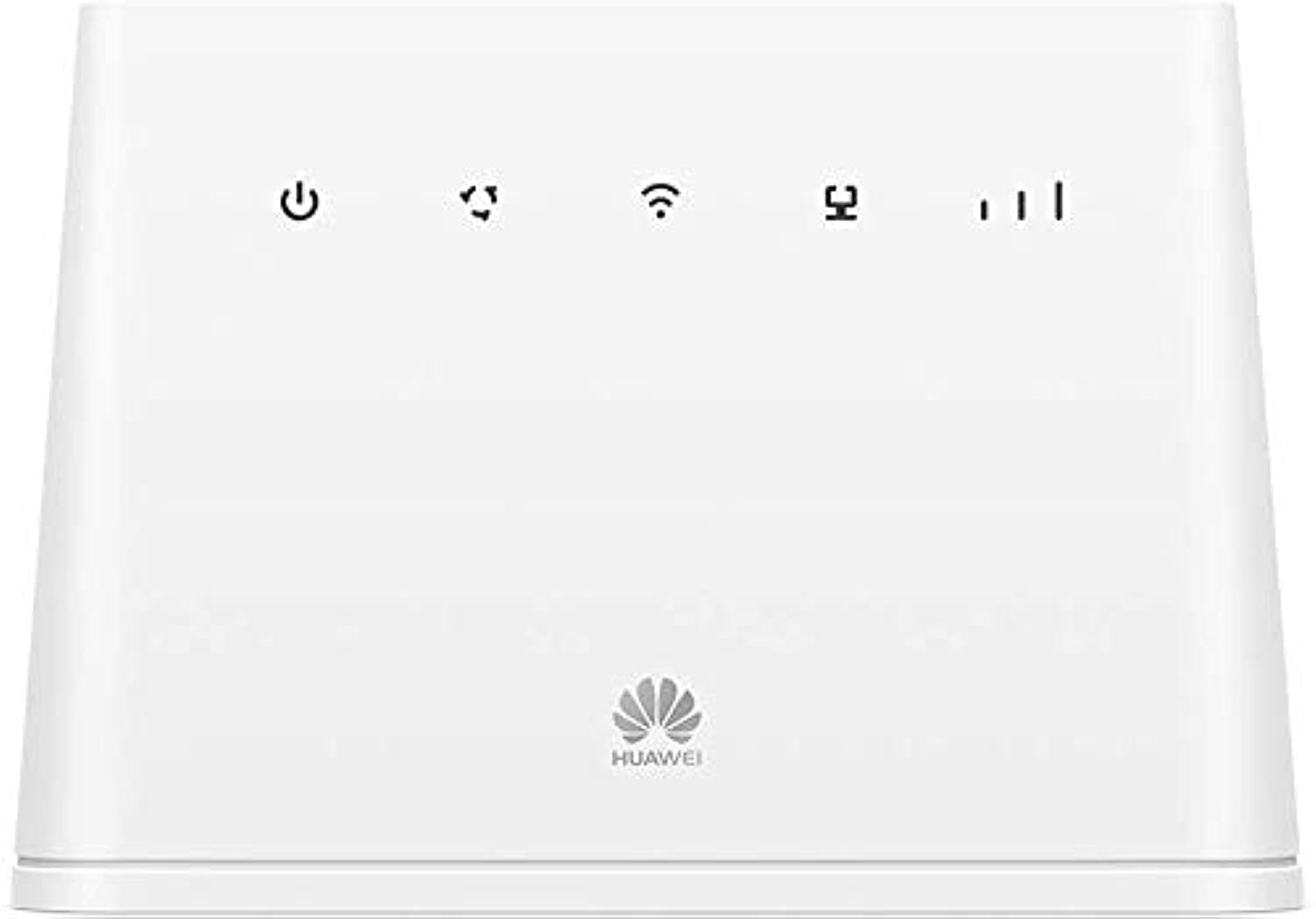
Figura 1: Frente view of the HUAWEI 4G Wireless Router B311As-853, showing power and WPS buttons, and indicator lights for power, network status, Wi-Fi, and signal strength.
Luces indicadoras:
- Indicador de encendido: Indica el estado de energía.
- Indicador de estado de la red: Shows connection to the 4G network.
- Indicador de Wi-Fi: Shows Wi-Fi status.
- Indicador de intensidad de la señal: Muestra la intensidad de la señal 4G.
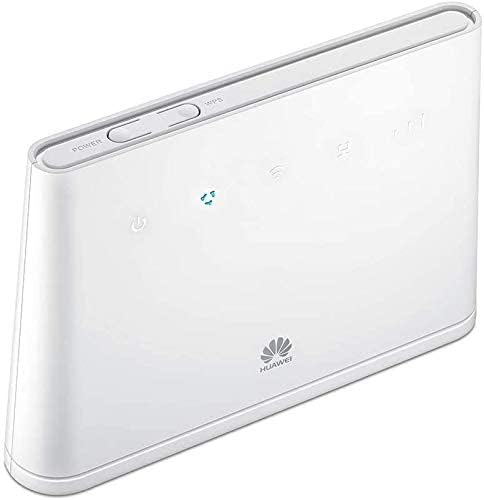
Figura 2: Lado view of the HUAWEI 4G Wireless Router B311As-853, showing ports and SIM card slot.
Puertos y botones:
- Puerto de alimentación: Se conecta al adaptador de corriente.
- Puerto LAN/WAN: Connects to a computer or other network devices.
- Ranura para tarjeta SIM: Inserte aquí su tarjeta SIM 4G.
- Botón de reinicio: Se utiliza para restaurar la configuración de fábrica.
- Botón WPS: Para una configuración protegida de Wi-Fi rápida.
4. Guía de configuración
4.1. Inserción de la tarjeta SIM
- Asegúrese de que el enrutador esté apagado.
- Localice la ranura de la tarjeta SIM, generalmente en el costado o en la parte inferior del dispositivo.
- Insert a standard 4G SIM card into the slot with the gold contacts facing down and the notched corner oriented correctly. Push until it clicks into place.
4.2. Conexión de energía
- Conecte el adaptador de corriente al puerto de alimentación del enrutador.
- Conecte el otro extremo del adaptador de corriente a un tomacorriente de pared.
- Press the Power button to turn on the router. The Power indicator should light up.
4.3. Configuración inicial
Puede conectarse al enrutador a través de Wi-Fi o un cable Ethernet.
Conexión vía Wi-Fi:
- On your computer or smartphone, search for available Wi-Fi networks.
- Seleccione el nombre de la red Wi-Fi (SSID) impreso en la etiqueta en la parte inferior de su enrutador.
- Introduzca la contraseña de Wi-Fi (Clave) que también se encuentra en la etiqueta del router.
Connecting via Ethernet:
- Conecte un extremo de un cable Ethernet al puerto LAN/WAN del enrutador.
- Conecte el otro extremo del cable Ethernet al puerto Ethernet de su computadora.
Accediendo a la Web Página de gestión:
- Abrir una web navegador (por ejemplo, Chrome, Firefox, Edge).
- En la barra de direcciones, escriba la dirección IP predeterminada (normalmente
192.168.8.1or192.168.1.1) o el web address printed on the router's label, then press Enter. - Introduzca el nombre de usuario y la contraseña predeterminados (normalmente
adminpara ambos, o como se especifica en la etiqueta del enrutador). - Siga las instrucciones en pantalla para completar la configuración inicial, incluido el cambio del nombre y la contraseña de Wi-Fi predeterminados por seguridad.
5. Instrucciones de funcionamiento
5.1. Conexión de dispositivos
Once the router is set up and connected to the internet, you can connect multiple devices:
- Dispositivos Wi-Fi: Connect smartphones, tablets, laptops, and other Wi-Fi enabled devices using the Wi-Fi name (SSID) and password you configured.
- Dispositivos cableados: Use Ethernet cables to connect devices like desktop computers, smart TVs, or gaming consoles to the LAN ports.
5.2. Comprensión de las luces indicadoras
The indicator lights provide important information about the router's status:
- Fuerza: El color verde fijo indica que está encendido.
- Estado de la red: Solid blue/green indicates connected to 4G network; blinking indicates searching for network; red indicates no network or error.
- Wifi: Solid green indicates Wi-Fi is active; blinking indicates data transmission.
- Intensidad de la señal: Multiple bars indicate strong signal; fewer bars indicate weaker signal.
5.3. Administrar la configuración
Acceder a la web management page (as described in Section 4.3) to manage advanced settings such as:
- Cambiar el nombre y la contraseña de Wi-Fi.
- Configuring network settings (APN, data limits).
- Administrar dispositivos conectados.
- Actualizando firmware.
6. Mantenimiento
6.1. Limpieza
Regularly clean the router to prevent dust buildup:
- Power off the device and unplug it from the power outlet.
- Utilice un paño suave y seco para limpiar el exterior.
- No utilice limpiadores líquidos ni aerosoles.
6.2. Actualizaciones de firmware
Verifique e instale periódicamente actualizaciones de firmware a través del web management page. Firmware updates can improve performance, add new features, and enhance security.
6.3. Restablecimiento de la configuración de fábrica
If you encounter persistent issues or forget your login credentials, you can reset the router to its factory default settings:
- With the router powered on, use a pointed object (like a paperclip) to press and hold the Reset button for approximately 5-10 seconds.
- Suelte el botón cuando los indicadores parpadeen. El router se reiniciará con la configuración de fábrica.
- Necesitará reconfigurar el enrutador después de un restablecimiento de fábrica.
7. Solución de problemas
Esta sección aborda problemas comunes que podrías encontrar.
7.1. No hay conexión a Internet
- Comprobar tarjeta SIM: Asegúrese de que la tarjeta SIM esté insertada correctamente y activa.
- Señal de red: Check the Network Status and Signal Strength indicators. If the signal is weak or red, try moving the router to a location with better reception.
- Configuración APN: Verify that the Access Point Name (APN) settings in the web management page are correct for your mobile operator.
- Reiniciar el enrutador: Power off the router, wait a few seconds, then power it back on.
7.2. Velocidad de Wi-Fi lenta
- Intensidad de la señal: Ensure your connected device is within a good Wi-Fi signal range.
- Interferencia: Aleje el enrutador de otros dispositivos electrónicos que puedan causar interferencias (por ejemplo, teléfonos inalámbricos, microondas).
- Demasiados dispositivos: Disconnect some devices if too many are simultaneously using the network.
- Firmware: Asegúrese de que el firmware del enrutador esté actualizado.
7.3. No se puede acceder Web Página de administración
- Dirección IP: Verifique nuevamente la dirección IP ingresada en el navegador.
- Conexión: Asegúrese de que su dispositivo esté conectado correctamente al enrutador a través de Wi-Fi o Ethernet.
- Caché del navegador: Borre el caché y las cookies de su navegador o pruebe con un navegador diferente.
- Reset: Si todo lo demás falla, realice un restablecimiento de fábrica (consulte la Sección 6.3).
8. Especificaciones
Key technical specifications for the HUAWEI 4G Wireless Router B311As-853:
| Característica | Descripción |
|---|---|
| Marca | HUAWEI |
| Nombre del modelo | B311As-853 |
| Tecnología de conectividad | Inalámbrico |
| Estándar de comunicación inalámbrica | 802.11ac |
| Clase de banda de frecuencia | Doble banda |
| Dispositivos compatibles | Teléfono inteligente |
| Usos recomendados | Hogar |
| Componentes incluidos | Enrutador |
| Sistema operativo | Sistema operativo RouterOS |
| Dimensiones de envío | 22.8 x 18.6 x 6.2 cm; 670 gramos |
| Referencia del fabricante | 545542 |
9. Información de seguridad
Tenga en cuenta las siguientes precauciones de seguridad:
- No exponga el dispositivo a temperaturas extremas, luz solar directa o ambientes húmedos.
- Utilice únicamente el adaptador de corriente original proporcionado con el dispositivo.
- Mantenga el dispositivo alejado del agua y otros líquidos.
- No intente abrir ni reparar el dispositivo usted mismo. Consulte a personal de servicio técnico cualificado.
- Asegúrese de que haya una ventilación adecuada alrededor del dispositivo para evitar el sobrecalentamiento.
10. Garantía y soporte
For warranty information and technical support, please refer to the warranty card included in your package or visit the official HUAWEI website. You can also contact HUAWEI customer service for assistance.
Oficial de HUAWEI Websitio: consumidor.huawei.com


