1. Introducción
La cámara Vaddio EasyIP 10 es un componente clave del ecosistema EasyIP, diseñada para videoconferencias de alta calidad en salas de diversos tamaños. Esta cámara ofrece señales de vídeo con una resolución de 1080p/60 y se integra a la perfección en una solución AV sobre IP. Se conecta a un switch PoE+ de 1 GB, lo que simplifica la instalación al eliminar la necesidad de fuentes de alimentación independientes y costosas extensiones USB. Este manual proporciona información esencial para la correcta configuración, operación y mantenimiento de su cámara EasyIP 10.
2. Producto terminadoview
La cámara EasyIP 10 es una cámara PTZ con alimentación a través de Ethernet (PoE+). Está optimizada para su uso en el ecosistema Vaddio EasyIP y proporciona captura de vídeo de alta definición para clientes de software de comunicaciones unificadas (UC).
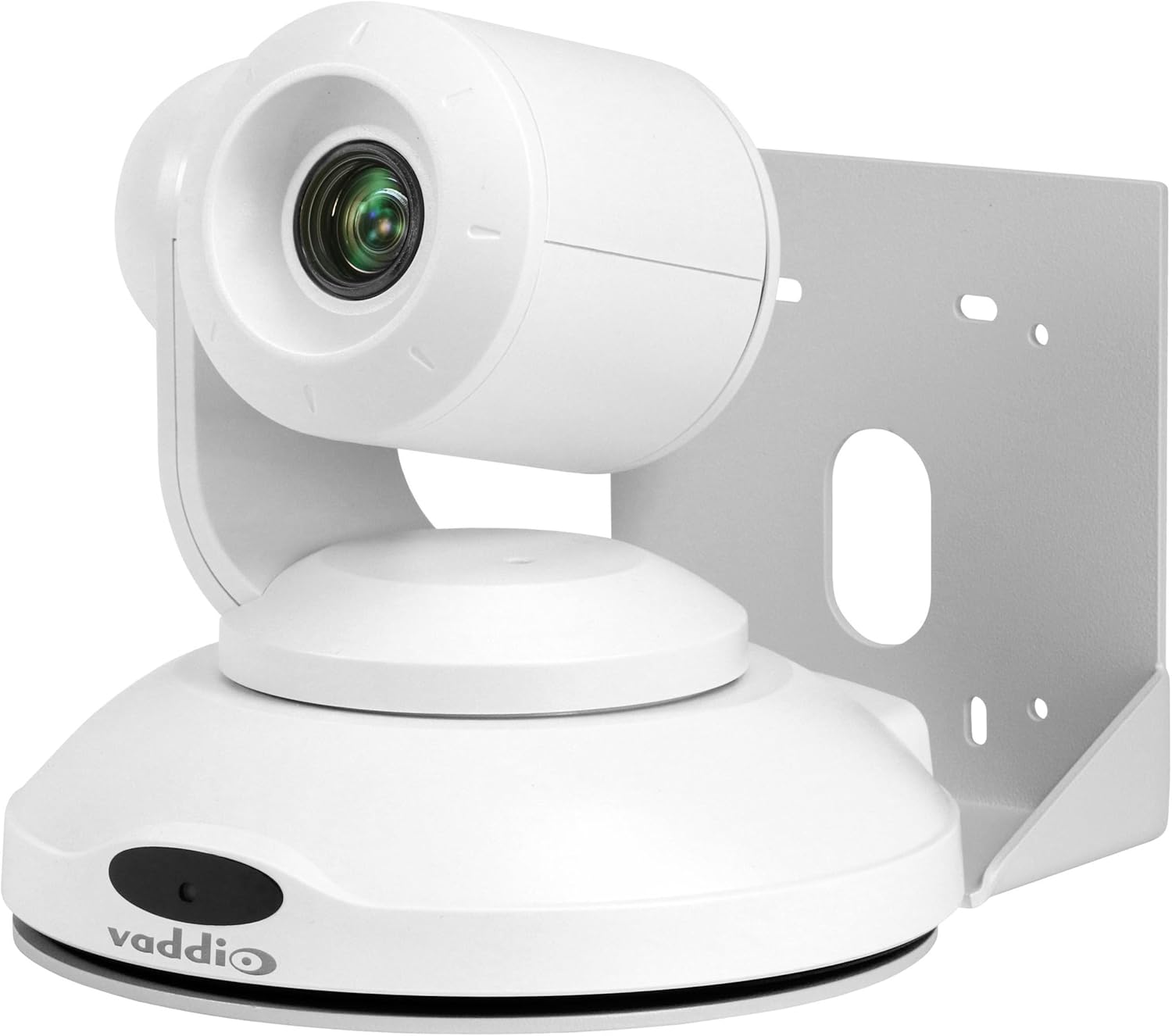
Figura 1: Cámara PTZ PoE Vaddio EasyIP 10. Esta imagen muestra la cámara blanca tipo domo con la lente visible, montada en un soporte y con el logotipo de Vaddio en su base.
Características principales:
- Cámara PTZ HD con zoom óptico 10x.
- Campo horizontal de 67 grados de view.
- Controlado a través de una interfaz de usuario intuitiva basada en navegador desde el decodificador EasyIP.
- Una salida de vídeo EasyIP (red PoE+).
- Admite hasta dos decodificadores EasyIP simultáneamente.
- Alimentado por PoE+, requiere un solo cable Ethernet para alimentación y datos.
3. Configuración e instalación
3.1 Contenido del paquete (típico):
- Cámara Vaddio EasyIP 10
- Soporte de montaje (para instalación en pared o techo)
- Hardware de instalación
- Guía de inicio rápido (consulte la guía oficial de Vaddio) web(Sitio para la documentación completa)
3.2 Montaje de la cámara:
- Seleccionar ubicación: Elija una ubicación interior adecuada para la cámara, teniendo en cuenta el campo de visión deseado. view y proximidad a un conmutador de red. La cámara admite instalación en pared.
- Soporte seguro: Fije firmemente el soporte de montaje proporcionado a la superficie elegida con los herrajes adecuados. Asegúrese de que el soporte esté nivelado y pueda soportar el peso de la cámara.
- Adjuntar cámara: Fije con cuidado la cámara EasyIP 10 al soporte. Siga las instrucciones específicas que vienen con los accesorios de montaje para garantizar una conexión estable.
3.3 Conexión de la cámara:
- Conexión de red: Conecte un cable Ethernet estándar desde el puerto de red de la cámara a un switch PoE+ (Alimentación por Ethernet Plus) de 1 GB. La conexión PoE+ suministra alimentación y datos a la cámara.
- Compatibilidad del conmutador: La cámara está optimizada para funcionar con el switch PoE administrado Luxul AMS-1208P, pero es compatible con otros switches PoE de 1 GB correctamente configurados. Asegúrese de que su switch cumpla con el estándar PoE+ (802.3at) para un suministro de energía adecuado.
- Integración del sistema: Integre la cámara a su ecosistema EasyIP conectando el conmutador PoE+ al decodificador EasyIP.
4. Operación de la cámara
4.1 Encendido:
Una vez conectada a un switch PoE+, la cámara se encenderá automáticamente. Espere unos instantes para que la cámara se inicialice y se conecte a la red.
4.2 Acceso a los controles:
La cámara EasyIP 10 se controla mediante una interfaz de usuario intuitiva basada en navegador, accesible a través del decodificador EasyIP. Consulte el manual del decodificador EasyIP para obtener instrucciones detalladas sobre cómo acceder y navegar por esta interfaz.
4.3 Funciones de movimiento horizontal, vertical y zoom (PTZ):
Desde la interfaz del navegador, puede controlar las funciones de panorámica, inclinación y zoom de la cámara para ajustar el campo de visión. viewLa cámara cuenta con zoom óptico de 10x para obtener imágenes detalladas.
4.4 Salida de vídeo:
La cámara envía señales de video con una resolución de 1080p/60 al ecosistema EasyIP. Estas señales se entregan a los clientes de software UC a través del decodificador EasyIP. La cámara admite la salida simultánea a hasta dos decodificadores EasyIP.
5. Mantenimiento
El mantenimiento regular garantiza un rendimiento óptimo y la longevidad de su cámara EasyIP 10.
- Limpieza: Limpie suavemente el exterior y la lente de la cámara con un paño suave, seco y sin pelusa. Evite usar limpiadores abrasivos o disolventes.
- Actualizaciones de firmware: Revise periódicamente el Vaddio webSitio para actualizaciones de firmware. Mantener el firmware actualizado garantiza el acceso a las últimas funciones y mejoras de rendimiento. Siga las instrucciones de Vaddio para cualquier procedimiento de actualización.
- Condiciones ambientales: Asegúrese de que la cámara funcione dentro de las condiciones ambientales especificadas (temperatura y humedad) para evitar daños. La cámara está diseñada para uso en interiores.
6. Solución de problemas
Esta sección aborda problemas comunes que puede encontrar con su cámara EasyIP 10.
6.1 Sin energía/sin video:
- Comprobar la conexión PoE+: Asegúrese de que el cable Ethernet esté conectado de forma segura tanto a la cámara como a un conmutador habilitado para PoE+.
- Verificar interruptor: Confirme que el conmutador de red esté encendido y que el puerto conectado a la cámara esté proporcionando alimentación PoE+ (802.3at).
- Configuración de la red: Verifique que la red esté configurada correctamente y que la cámara pueda obtener una dirección IP.
6.2 La cámara no responde a los controles:
- Conectividad de red: Asegúrese de que la cámara tenga una conexión de red estable al decodificador EasyIP.
- Estado del decodificador: Verifique el estado de su decodificador EasyIP para asegurarse de que funciona correctamente.
- Interfaz del navegador: Actualice la interfaz del navegador o intente acceder desde un dispositivo diferente para descartar problemas específicos del navegador.
6.3 Mala calidad de vídeo:
- Limpieza de lentes: Limpie la lente de la cámara como se describe en la sección Mantenimiento.
- Condiciones de iluminación: Asegúrese de que haya una iluminación adecuada en el campo de visión de la cámara. view.
- Ancho de banda de la red: Verifique que su red tenga suficiente ancho de banda para soportar la transmisión de video 1080p/60.
Para problemas persistentes, consulte la documentación completa del ecosistema Vaddio EasyIP o comuníquese con el soporte técnico de Vaddio.
7. Especificaciones
| Característica | Detalle |
|---|---|
| Número de modelo | Cámara EasyIP 10 |
| Marca | Vaddio |
| Resolución de captura de video | 1080p (1080 píxeles efectivos) |
| Zoom óptico | 10x |
| Campo de View (Horizontal) | 67 grados |
| Tecnología de conectividad | Alámbrico (Ethernet) |
| Protocolo de conectividad | Ethernet (PoE+) |
| Fuente de poder | Alimentación a través de Ethernet Plus (PoE+) |
| Factor de forma | Cúpula |
| Tipo de montaje | Montaje en pared |
| Color | Blanco |
| Dimensiones (L x An x Al) | 19.69 x 19.69 x 11.02 pulgadas |
| Peso del artículo | 8.01 libras (128.15 onzas) |
| Uso en interiores y exteriores | Interior |
| Código Postal | 840077505950 |
8. Garantía y soporte
Para obtener información detallada sobre la garantía y soporte técnico, consulte el sitio web oficial de Vaddio. webSitio web o contacte a su distribuidor autorizado de Vaddio. Conserve el recibo de compra para reclamaciones de garantía.
Vaddio Oficial Websitio: www.vaddio.com


