1. Introducción
Thank you for choosing the Glorious Model O- (Minus) Gaming Mouse. This manual provides essential information for setting up, operating, and maintaining your new gaming mouse. The Model O- (Minus) is engineered for competitive e-sports, featuring an ultralight design, a flexible Ascended Cord, and customizable RGB lighting to enhance your gaming experience.
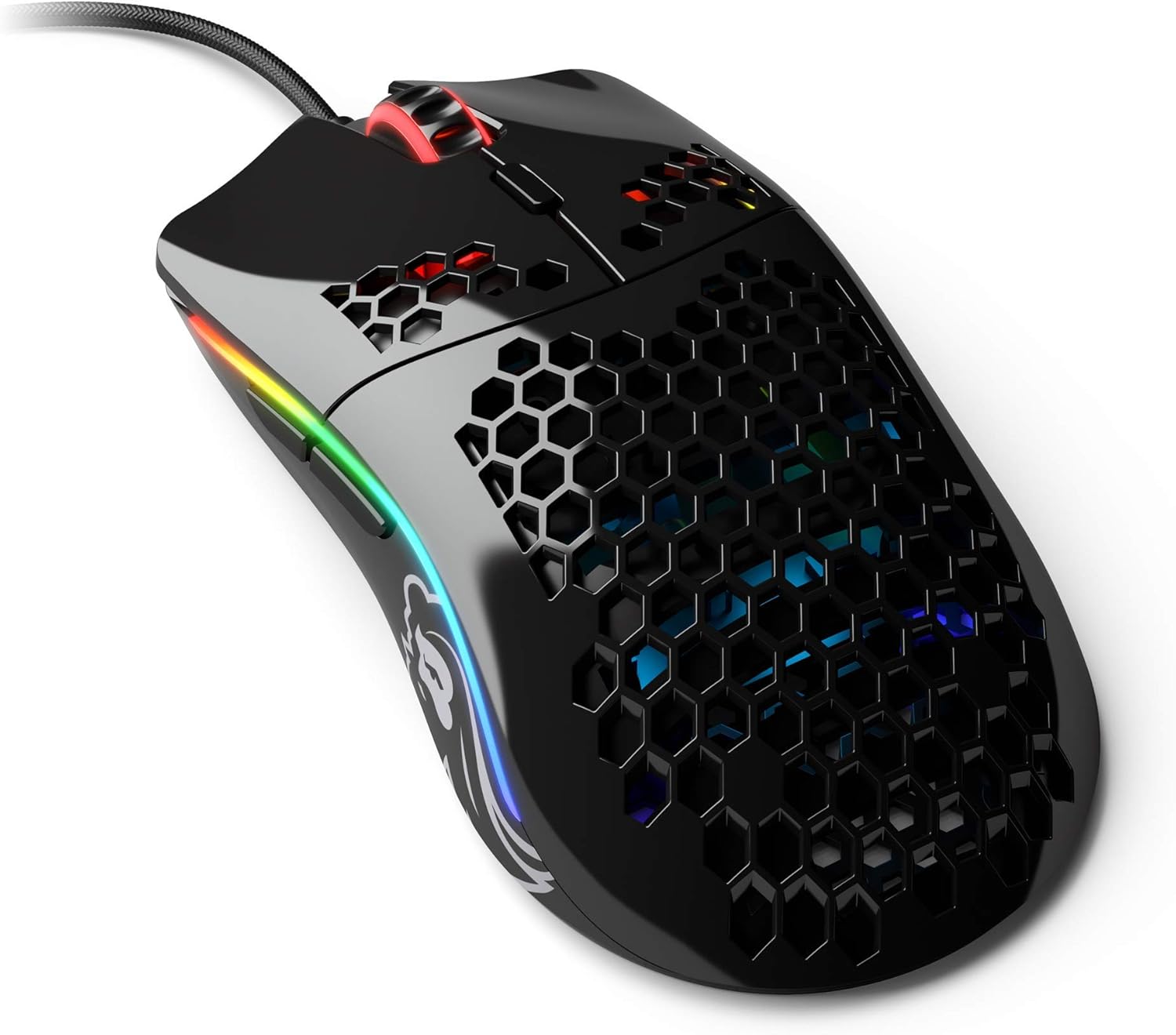
Image: The Glorious Model O- (Minus) Gaming Mouse in Glossy Black, showcasing its honeycomb shell design and RGB lighting.
2. Configuración
2.1 Contenido del paquete
Antes de continuar, asegúrese de que todos los componentes estén presentes:
- Glorious Model O- (Minus) Gaming Mouse
- Ascended Cord (attached)
- Guía de inicio rápido (este documento)
2.2 Conexión del ratón
- Ubique un puerto USB disponible en su computadora.
- Plug the USB connector of the Glorious Model O- (Minus) into the USB port.
- El mouse es plug-and-play y su sistema operativo debería reconocerlo automáticamente.

Image: The Glorious Ascended Cord, a lightweight and flexible USB cable designed to minimize drag.
2.3 Instalación del software (Glorious Core)
For advanced customization of DPI settings, button assignments, and RGB lighting, download the Glorious Core software from the official Glorious websitiowww.gloriousgaming.com/pages/glorious-core). Siga las instrucciones en pantalla para la instalación.

Image: Screenshot of the Glorious Core software interface, demonstrating options for lighting and key binding customization for the mouse.
3. Instrucciones de funcionamiento
3.1 Funciones básicas del ratón
- Click izquierdo: Botón de acción principal.
- Botón derecho del ratón: Botón de acción secundaria, generalmente para menús contextuales.
- Rueda de desplazamiento: Desplaza el contenido hacia arriba o hacia abajo. También se puede hacer clic con el botón central.
- Botones laterales: Programmable buttons, typically for forward/back navigation in browsers or in-game actions.
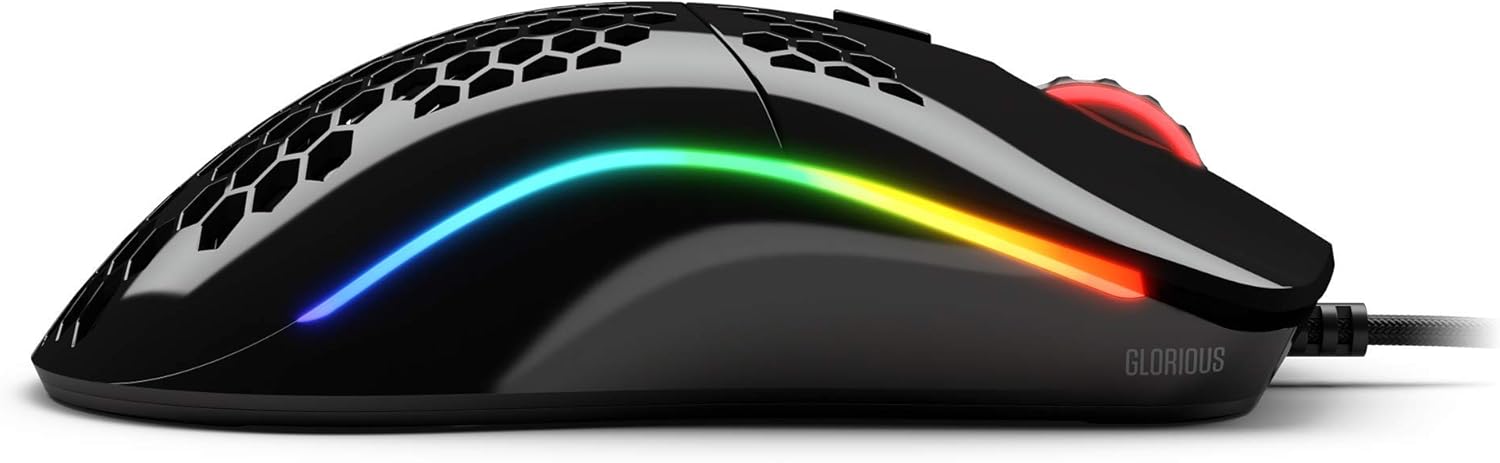
Imagen: Lateral view of the Glorious Model O- (Minus) mouse, highlighting the two programmable side buttons and the vibrant RGB lighting strip.
3.2 Ajuste de ppp
The Model O- (Minus) features a dedicated DPI button on the underside of the mouse. Press this button to cycle through pre-set DPI stages. The default DPI stages can be customized using the Glorious Core software.
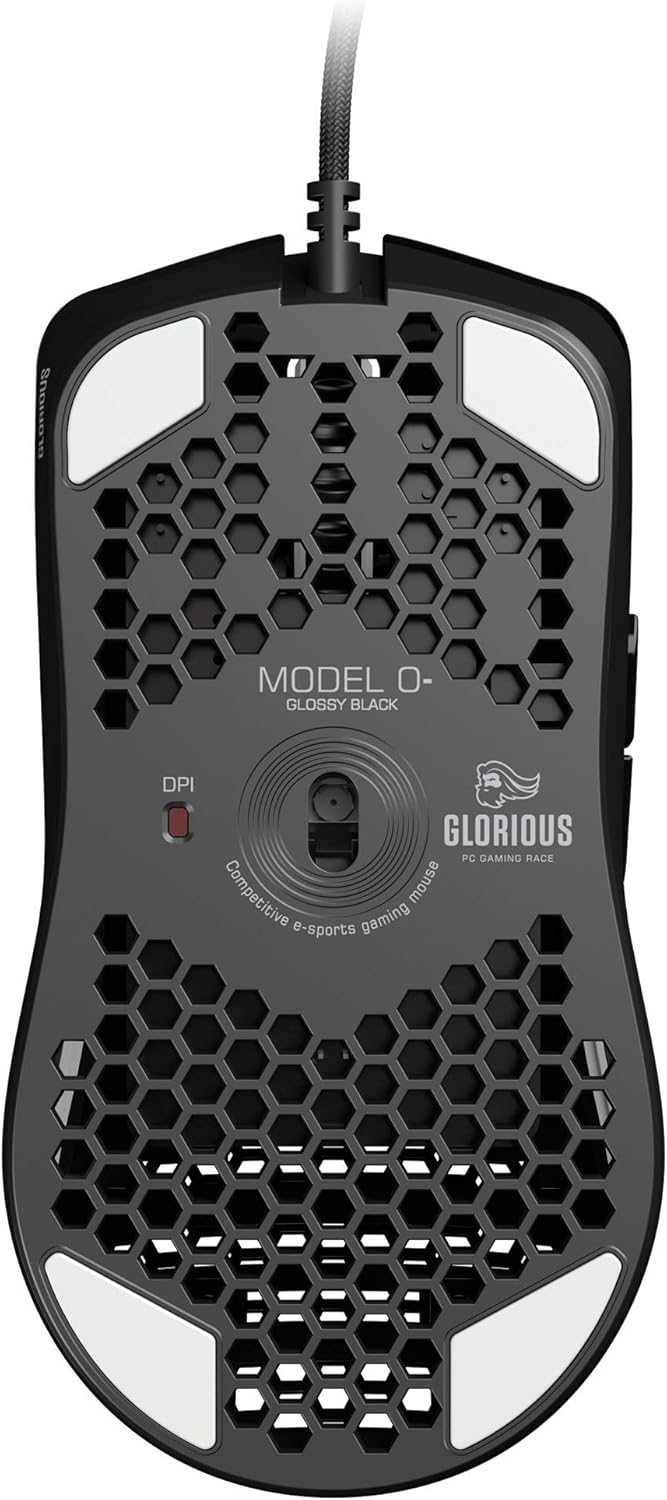
Image: The underside of the Glorious Model O- (Minus) mouse, clearly showing the DPI switch button and the optical sensor.
3.3 Personalización de la iluminación RGB
The RGB lighting on your Glorious Model O- (Minus) can be fully customized using the Glorious Core software. You can select from various effects, colors, and brightness levels to match your setup or mood.
4. Mantenimiento
4.1 Limpieza del ratón
- Asegúrese de que el mouse esté desconectado de la computadora antes de limpiarlo.
- Utilice un paño suave y sin pelusa ligeramenteampLimpie con agua o una solución de limpieza suave la superficie del mouse.
- Para el sensor óptico, utilice un hisopo de algodón ligeramenteampened with isopropyl alcohol to gently clean the lens. Avoid excessive moisture.
- Do not use harsh chemicals or abrasive materials, as these can damage the mouse's finish or internal components.
4.2 Cuidado del cable
The Ascended Cord is designed to be lightweight and flexible. Avoid sharp bends or excessive pulling on the cable to prevent damage. Use a cable tie or management system to keep the cable tidy and prevent tangles.
5. Solución de problemas
5.1 El ratón no responde
- Asegúrese de que el cable USB esté conectado de forma segura a un puerto USB que funcione en su computadora.
- Intente conectar el mouse a un puerto USB diferente.
- Reinicie su computadora.
- Pruebe el mouse en otra computadora para determinar si el problema está en el mouse o en el sistema.
5.2 Inconsistent Tracking or Cursor Movement
- Limpie el sensor óptico como se describe en la sección Mantenimiento.
- Asegúrese de usar el ratón sobre una superficie limpia y uniforme (por ejemplo, una alfombrilla). Evite superficies muy reflectantes o transparentes.
- Check DPI settings using the DPI button or Glorious Core software.
- Update your mouse drivers or Glorious Core software to the latest version.
5.3 RGB Lighting Not Working Correctly
- Ensure Glorious Core software is installed and up to date.
- Check the lighting settings within Glorious Core to ensure RGB is enabled and configured as desired.
- Reinicie su computadora.
6. Especificaciones
| Característica | Detalle |
|---|---|
| Dimensiones del producto | 4.72 x 2.48 x 1.42 pulgadas |
| Peso del artículo | 2.08 onzas |
| Tecnología de conectividad | USB (con cable) |
| Tecnología de detección de movimiento | Óptico |
| Color | Negro brillante |
| Característica especial | Diseño ambidiestro |
| Fabricante | Glorious PC Gaming Race |
7. Garantía y soporte
7.1 Información de garantía
The Glorious Model O- (Minus) Gaming Mouse comes with a Garantía de 2 años. This warranty covers manufacturing defects and ensures hassle-free return and replacement on all Glorious electronic devices. Please retain your proof of purchase for warranty claims.
7.2 Atención al cliente
If you encounter any issues not covered in this manual or require further assistance, please contact Glorious customer support through their official websitio:
- Websitio: www.gloriousgaming.com/pages/support
- Our dedicated support team is available to assist with any questions or concerns you may have.


