1. Introducción
Este manual proporciona instrucciones completas para la configuración, el funcionamiento, el mantenimiento y la resolución de problemas de su escáner de códigos de barras Zebra DS9208 2D/1D/QR. El DS9208 es un lector de imágenes de presentación manos libres versátil, diseñado para el escaneo eficiente de códigos de barras 1D, 2D y QR, incluidos los que se muestran en las pantallas de teléfonos móviles. Su capacidad de escaneo sin contacto mejora la comodidad del usuario y el flujo de trabajo.
2. Configuración
Siga estos pasos para configurar su escáner Zebra DS9208 para el primer uso.
2.1 Desembalaje
- Retire con cuidado todos los componentes del embalaje.
- Verifique que el paquete contenga la unidad de escáner Zebra DS9208 y un cable USB.
- Conserve el embalaje para futuro almacenamiento o transporte.
2.2 Conexión del escáner
- Localice el puerto USB en la parte posterior del escáner DS9208.
- Conecte el extremo más pequeño del cable USB provisto al puerto USB del escáner.
- Conecte el extremo más grande del cable USB a un puerto USB disponible en su computadora o sistema host.
- El escáner normalmente se encenderá automáticamente y emitirá un pitido corto que indica que la conexión fue exitosa.
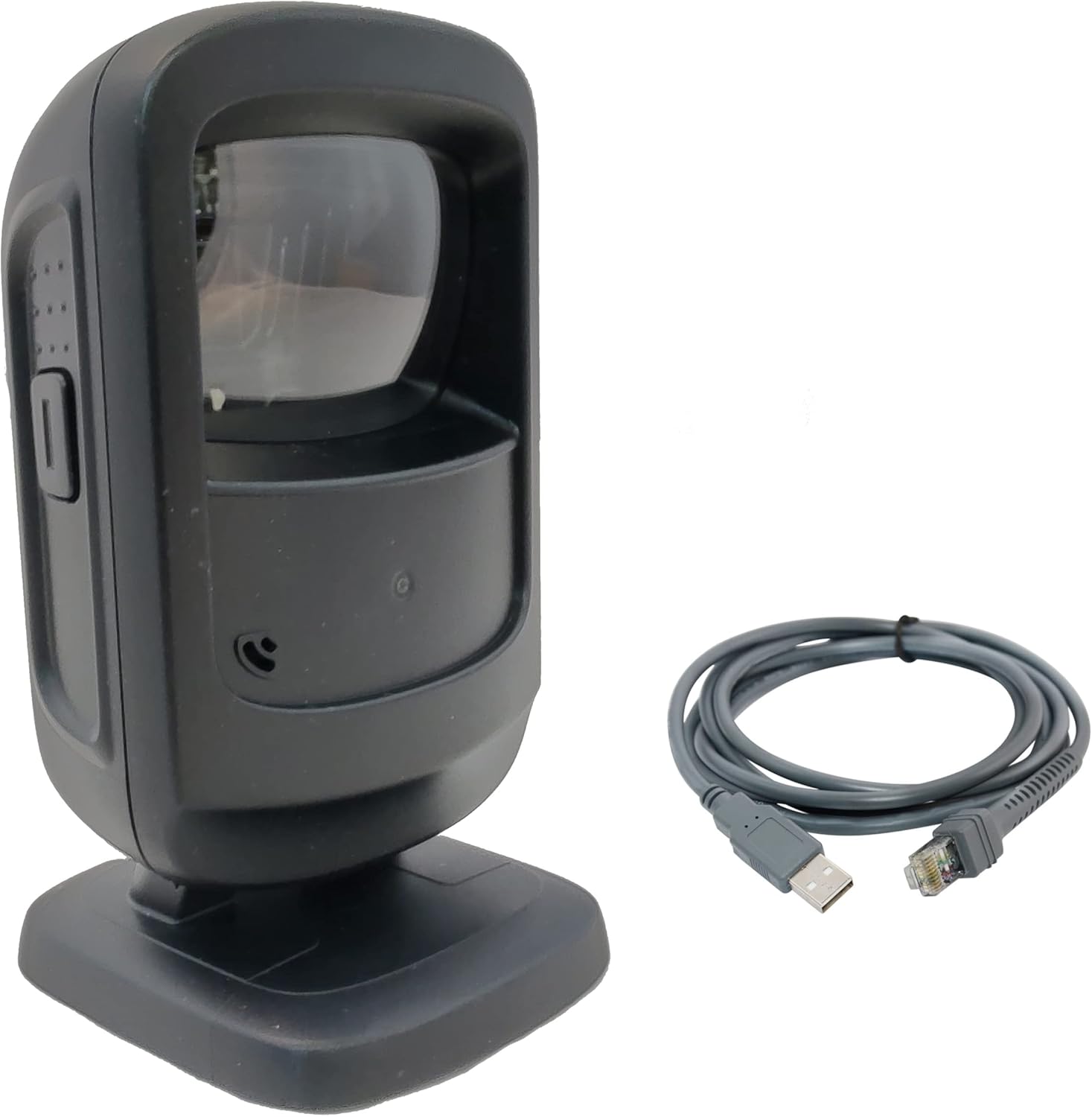
Figura 1: Escáner Zebra DS9208 conectado mediante cable USB. Esta imagen muestra la unidad de escáner negra junto con su cable de conexión USB gris, ilustrando los componentes incluidos para la configuración.
2.3 Instalación del controlador (Plug-and-Play)
El escáner Zebra DS9208 está diseñado para funcionar directamente con la mayoría de los sistemas operativos (Windows, macOS, Linux). Al conectar el cable USB, su computadora debería detectar el dispositivo automáticamente e instalar los controladores necesarios. Normalmente no se requiere la instalación manual de controladores.
- Espere a que el sistema operativo confirme que el dispositivo está listo para usarse. Esto puede tardar unos instantes.
- Abra un editor de texto o una aplicación que acepte entradas de teclado (por ejemplo, el Bloc de notas, Word, una aplicación POS) para probar el escáner.
3. Funcionamiento del escáner
El DS9208 ofrece un escaneo intuitivo con manos libres para varios tipos de códigos de barras.
3.1 Escaneo de códigos de barras
- Asegúrese de que el escáner esté conectado y encendido. La ventana de escaneo emitirá una luz cuando esté listo.
- Coloque el código de barras dentro del campo de lectura del escáner. view, generalmente a unos centímetros de la ventana de escaneo. El escáner está diseñado para escaneo de presentación, lo que significa que simplemente se presenta el elemento al escáner.
- El escáner detectará y decodificará automáticamente el código de barras. Un pitido audible y la iluminación del LED verde indican un escaneo exitoso.
- Los datos decodificados se transmitirán a su sistema host como si se escribieran desde un teclado.

Figura 2: Primer plano view De la ventana de escaneo del Zebra DS9208. Esta imagen resalta el área donde deben presentarse los códigos de barras para una lectura óptima.
3.2 Escaneo desde pantallas de teléfonos
El DS9208 está optimizado para leer códigos de barras directamente desde las pantallas de teléfonos móviles, incluidos cupones digitales, tarjetas de fidelización y entradas para eventos.
- Asegúrese de que el brillo de la pantalla del teléfono esté configurado en un nivel alto para obtener mejores resultados.
- Coloque el código de barras en la pantalla del teléfono frente a la ventana del escáner, manteniendo una distancia similar a la que utiliza con los códigos de barras impresos.
- El escáner capturará y decodificará el código de barras digital.
3.3 Indicadores de retroalimentación
- Pitido audible: Un pitido corto y agudo indica una decodificación exitosa del código de barras.
- Indicador LED: Un destello de LED verde generalmente acompaña a un escaneo exitoso.

Figura 3: Lado view del escáner Zebra DS9208, destacando el diseño ergonómico y el potencial botón para cambio de modo o funciones avanzadas (si aplica).
4. Mantenimiento
Un mantenimiento adecuado garantiza la longevidad y el rendimiento óptimo de su escáner.
4.1 Limpieza del escáner
- Ventana de escaneo: Utilice un paño suave, limpio y sin pelusa.ampLimpie con un limpiacristales suave o agua. No utilice limpiadores abrasivos ni disolventes, ya que pueden dañar la ventana.
- Exterior Casing: Limpie el exterior con un paño suave y seco.amp Paño. Evite la humedad excesiva.
- Asegúrese de que el escáner esté desconectado de su fuente de alimentación antes de limpiarlo.
4.2 Cuidados generales
- Evite dejar caer el escáner o someterlo a impactos fuertes.
- No exponga el escáner a temperaturas extremas, a la luz solar directa durante períodos prolongados ni a alta humedad.
- Mantenga la ventana de escaneo libre de obstrucciones y residuos.
5. Solución de problemas
Esta sección aborda problemas comunes que puede encontrar con su escáner DS9208.
| Problema | Posible causa | Solución |
|---|---|---|
| El escáner no se enciende. | Cable USB no conectado correctamente o puerto USB defectuoso. | Asegúrese de que el cable USB esté bien conectado tanto al escáner como al ordenador. Pruebe con otro puerto USB o con otro cable USB si está disponible. |
| El escáner no lee códigos de barras. | Código de barras dañado, mala calidad de impresión, distancia incorrecta o ventana del escáner obstruida. | Asegúrese de que el código de barras esté limpio y sin daños. Ajuste la distancia entre el código de barras y el escáner. Limpie la ventana de escaneo. Verifique que el tipo de código de barras sea compatible (1D, 2D, QR). |
| No se escucha ningún pitido audible ni parpadea el LED cuando el escaneo es exitoso. | Es posible que la configuración de retroalimentación esté deshabilitada o que el escáner funcione mal. | Revise la configuración del escáner (si es accesible mediante la programación de códigos de barras). Si el problema persiste, contacte con el soporte técnico. |
| Los datos escaneados aparecen incorrectamente. | La distribución del teclado no coincide o el formato de datos es incorrecto. | Asegúrese de que la distribución del teclado de su computadora coincida con la salida configurada del escáner. Consulte la guía de programación completa para ver las opciones avanzadas de formato de datos. |
6. Especificaciones
Especificaciones técnicas clave del escáner de código de barras Zebra DS9208.
- Modelo: DS9208
- Fabricante: Símbolo (cebra)
- Capacidades de escaneo: Códigos 1D, 2D y QR
- Tecnología de conectividad: Cable USB
- Fuente de energía: Cable USB
- Dispositivos compatibles: Computadora de escritorio, computadora portátil
- Código postal: 753575424398
7. Información de garantía
Este escáner Zebra DS9208 es un producto renovado. Los productos renovados suelen estar cubiertos por una garantía específica proporcionada por el vendedor o la plataforma.
- Este producto está cubierto por la Garantía renovada de Amazon, que proporciona un reemplazo o reembolso dentro de los 90 días posteriores a la recepción si el producto no funciona como se esperaba.
- Para conocer detalles específicos de la garantía y reclamos, consulte la documentación proporcionada con su compra o comuníquese directamente con el soporte de Amazon Renewed.
8. Soporte
Si encuentra problemas no cubiertos en la sección de solución de problemas o necesita más ayuda, comuníquese con el vendedor o con el soporte de Amazon Renewed.
- Vendedor: Info-Tech (según listado de productos)
- Soporte renovado de Amazon: Visita la sección Amazon Renewed en Amazon.com para conocer las opciones de soporte.