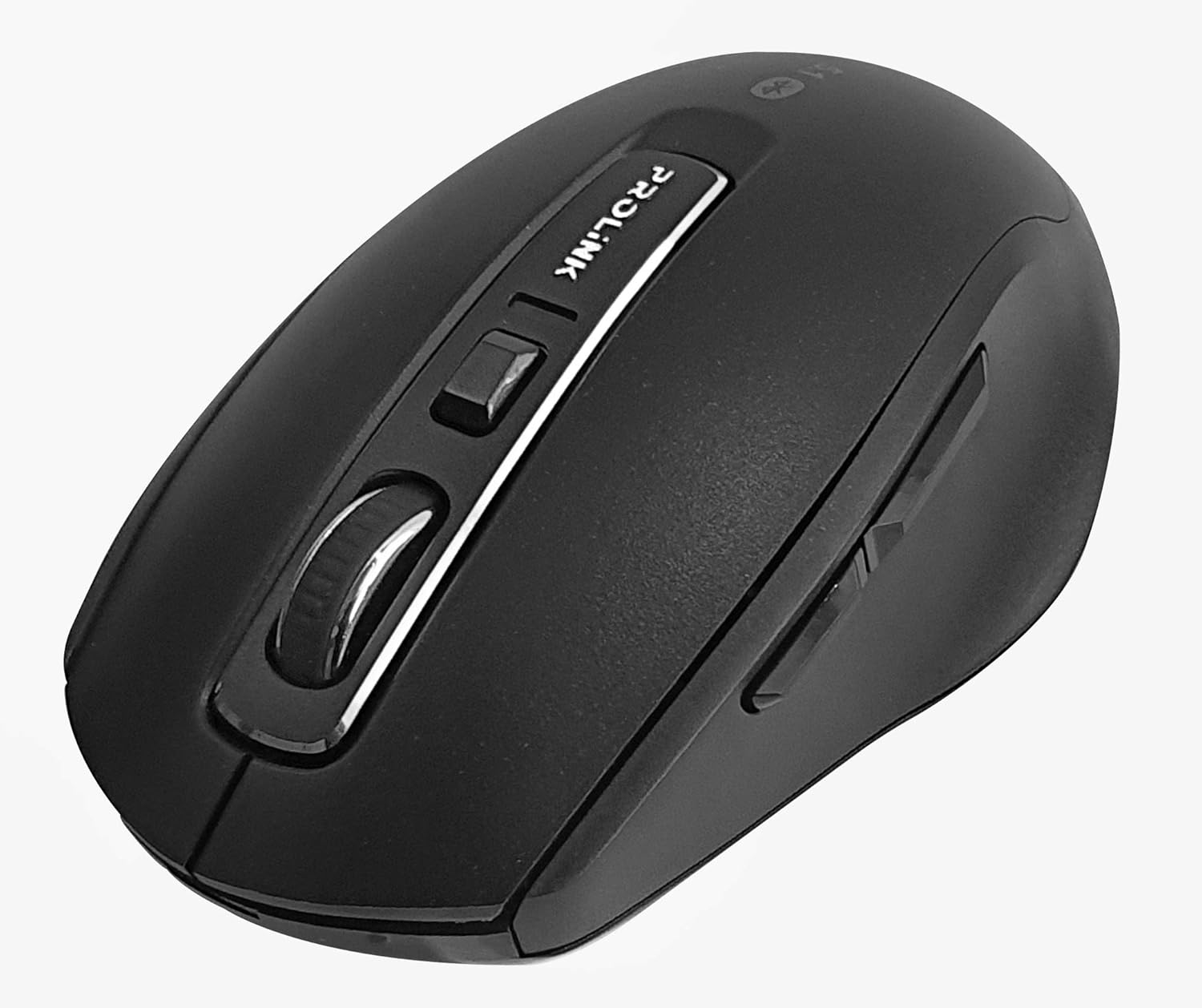
Imagen: de arriba hacia abajo view del ratón óptico inalámbrico Bluetooth Prolink PMB8502.
1. Introducción y másview
El ratón Bluetooth Prolink PMB8502 está diseñado para un control inalámbrico perfecto de su ordenador de escritorio, portátil o tableta. Cuenta con conectividad Bluetooth 5.2, un diseño ergonómico y ajustes de DPI para una comodidad y precisión personalizadas. Este manual proporciona instrucciones detalladas para su configuración, funcionamiento, mantenimiento y solución de problemas.
Características principales:
- Conectividad Bluetooth 5.2 (compatible con versiones anteriores 5.1/5.0/4.2/4.1/4.0)
- Hasta 27 meses de duración de la batería (según las baterías suministradas)
- DPI ajustable: 800/1200/1600
- Diseño de 6 botones que incluye botones de avance y retroceso
- Diseño ergonómico para un uso cómodo.
- Alcance operativo de hasta 10 metros

Imagen: Mouse Prolink PMB8502 que destaca sus características de Bluetooth 5.2, duración de la batería, DPI y alcance.
2. Contenido del paquete
- Ratón óptico inalámbrico Bluetooth Prolink PMB8502
- 1 pila AA (preinstalada o incluida por separado)
- Manual de usuario (este documento)
3. Instrucciones de configuración
3.1. Instalación de la batería
- Localice la tapa del compartimiento de la batería en la parte inferior del mouse.
- Deslice o levante suavemente la tapa para abrir el compartimento.
- Inserte una batería AA, asegurándose de que los terminales positivo (+) y negativo (-) estén alineados correctamente con las marcas dentro del compartimiento.
- Vuelva a colocar la tapa del compartimiento de la batería hasta que encaje firmemente en su lugar.
3.2. Emparejamiento Bluetooth
Antes de emparejar, asegúrese de que su dispositivo (computadora, computadora portátil, tableta) tenga Bluetooth habilitado.
- Encienda el mouse utilizando el interruptor de encendido/apagado ubicado en la parte inferior.
- Mantenga presionado el botón "Conectar" de Bluetooth (generalmente ubicado cerca del interruptor de encendido/apagado o dentro del compartimiento de la batería) durante 3 a 5 segundos hasta que el indicador LED del mouse comience a parpadear, lo que indica que está en modo de emparejamiento.
- En su dispositivo, navegue hasta la configuración de Bluetooth.
- Buscar Dispositivos nuevos. El ratón debería aparecer como "Prolink PMB8502" o similar.
- Seleccione el ratón de la lista para completar el emparejamiento. El indicador LED del ratón dejará de parpadear y permanecerá fijo durante unos segundos. Luego se apagará, lo que indica que la conexión se ha realizado correctamente.

Imagen: Frente view del ratón Prolink PMB8502, mostrando su forma ergonómica.
4. Instrucciones de funcionamiento
4.1. Funciones de los botones
- Botón de clic izquierdo: Selección y activación estándar.
- Botón derecho del ratón: Accede a los menús contextuales.
- Rueda de desplazamiento: Se desplaza por documentos y web Páginas verticalmente. También se puede presionar para hacer clic con el botón central.
- Botón de ajuste de DPI: Ubicado debajo de la rueda de desplazamiento. Presiónelo para alternar entre los ajustes de DPI (800/1200/1600).
- Botón de avance: Navega hacia adelante en web navegadores o file exploradores.
- Botón Atrás: Navega hacia atrás en web navegadores o file exploradores.
Imagen: Lateral view del mouse Prolink PMB8502, que ilustra la ubicación de los botones de navegación hacia adelante y hacia atrás.
4.2. Ajuste de DPI
El ratón ofrece tres configuraciones de DPI (puntos por pulgada): 800, 1200 y 1600. Pulse el botón DPI situado debajo de la rueda de desplazamiento para cambiar entre estas sensibilidades. Un valor más alto de DPI permite un movimiento más rápido del cursor por la pantalla.
4.3. Administración de energía
- Interruptor de encendido/apagado: Para conservar la vida útil de la batería, apague el mouse utilizando el interruptor ubicado en su parte inferior cuando no lo utilice durante períodos prolongados.
- Modo de suspensión automático: El ratón entra automáticamente en modo de suspensión tras más de 10 minutos de inactividad. Para reactivarlo, simplemente mueva el ratón o haga clic en cualquier botón.
5. Mantenimiento
5.1. Limpieza
Para limpiar el ratón, utilice un paño suave, seco y sin pelusa. Para la suciedad difícil, utilice un paño ligeramente seco.ampEnjuague el paño con agua o una solución limpiadora suave. Evite usar productos químicos agresivos, limpiadores abrasivos o rociar líquidos directamente sobre el ratón.
5.2. Reemplazo de la batería
Cuando el rendimiento del ratón disminuya o el indicador LED indique que la batería está baja, reemplace la batería AA siguiendo los pasos de la Sección 3.1. Deseche las baterías usadas de forma responsable, de acuerdo con las normativas locales.
6. Solución de problemas
- El mouse no se conecta o se mueve erráticamente:
- Asegúrese de que el mouse esté encendido.
- Verifique el nivel de la batería y reemplácela si es necesario.
- Asegúrese de que Bluetooth esté habilitado en su dispositivo.
- Intente volver a emparejar el mouse con su dispositivo (consulte la Sección 3.2).
- Acerque el mouse a su dispositivo para descartar problemas de alcance.
- Asegúrese de que no haya otras señales inalámbricas fuertes que interfieran con la conexión Bluetooth.
- El cursor no se mueve suavemente:
- Limpie el sensor óptico en la parte inferior del mouse.
- Utilice el ratón sobre una superficie limpia y no reflectante.
- Ajuste la configuración de DPI a un nivel que se adapte a sus preferencias.
- Los botones no responden:
- Verifique el nivel de la batería.
- Asegúrese de que el mouse esté conectado correctamente a través de Bluetooth.
- Reinicie su computadora o dispositivo.
7. Especificaciones
| Característica | Detalle |
|---|---|
| Botones | 6 |
| Sensor | Óptico |
| Resolución DPI | 800/1200/1600 ppp |
| Interfaz | Bluetooth 5.2 (compatible con versiones anteriores de Bluetooth 5.1/5.0/4.2/4.1/4.0) |
| Tasa de informe USB | 125 Hz |
| FPS | 2400 veces/seg |
| Humedad de funcionamiento | 30% HR - 95% HR |
| Temperatura de funcionamiento | -20°C - +60°C |
| Sistema operativo | Windows 7/10/11, Mac OS 10.2 o superior |
| Dimensiones (L x An x Al) | 108 x 66.7 x 40.2 mm |
| Peso | 69.2 g (solo producto) |
| Tipo de batería | 1 pila AA |

Imagen: Gráfico que muestra las especificaciones técnicas del mouse Prolink PMB8502.
8. Garantía y soporte
El mouse óptico inalámbrico Bluetooth Prolink PMB8502 generalmente viene con un 3 año de garantía Desde la fecha de compra. Consulte su recibo de compra o el enlace oficial de Prolink. webSitio para conocer los términos y condiciones de garantía específicos aplicables en su región.
Para obtener asistencia técnica, asistencia para la resolución de problemas o reclamos de garantía, visite el sitio web oficial de Prolink. webSitio web o contacte con su departamento de atención al cliente. La información de contacto suele encontrarse en el empaque del producto o en la página oficial de Prolink. websitio.
Recursos en línea:

Imagen: Ratón Prolink PMB8502 con una etiqueta de "Garantía de 3 años", que indica la garantía del producto.


