1. Introducción
El Vimar 14597 Plana Gateway es un dispositivo de Internet de las cosas (IoT) diseñado para integrar, configurar y supervisar VIEW Sistemas inalámbricos para hogares inteligentes. Utiliza conectividad Bluetooth y Wi-Fi para facilitar la comunicación fluida entre sus dispositivos inteligentes y Vimar Cloud, accesible mediante aplicaciones específicas para teléfonos inteligentes y tabletas. Esta puerta de enlace permite un control avanzado de la domótica, incluyendo la supervisión a través de... View aplicación y compatibilidad con asistentes de voz populares como Amazon Alexa, Google Assistant y Apple Siri.
El dispositivo está diseñado para una instalación modular, adaptándose a las tomas Plana estándar de 2 módulos y funciona con una fuente de alimentación de 100-240 V 50/60 Hz.

Figura 1.1: Frente view del Vimar 14597 Plana Gateway, mostrando su diseño compacto e indicadores Bluetooth y Wi-Fi integrados.
2. Configuración
2.1. Instalación Física
Una instalación física adecuada es crucial para el funcionamiento seguro y eficaz de su Vimar 14597 Plana Gateway. Si no se siente cómodo con las instalaciones eléctricas, le recomendamos consultar a un electricista cualificado.
- Desconexión de energía: Antes de comenzar cualquier trabajo eléctrico, asegúrese de que el suministro eléctrico principal del área de instalación esté completamente desconectado para evitar descargas eléctricas.
- Ubicación de montaje: La pasarela Vimar 14597 está diseñada para instalaciones modulares, empotradas o de pared. Ocupa dos ranuras modulares estándar en una toma Vimar Plana.
- Alambrado: Conecte la puerta de enlace al sistema eléctrico. Para un funcionamiento correcto, se requiere una conexión de cable neutro (N), además del cable de fase (L). Consulte las marcas en la parte posterior del dispositivo para identificar correctamente los terminales. El dispositivo funciona a 100-240 V ~ 50/60 Hz.
- Instalación segura: Una vez realizado el cableado, fije firmemente la puerta de enlace en las ranuras del módulo designadas.
- Reconexión de energía: Después de asegurarse de que todas las conexiones sean seguras y correctas, restablezca la energía en el área de instalación.
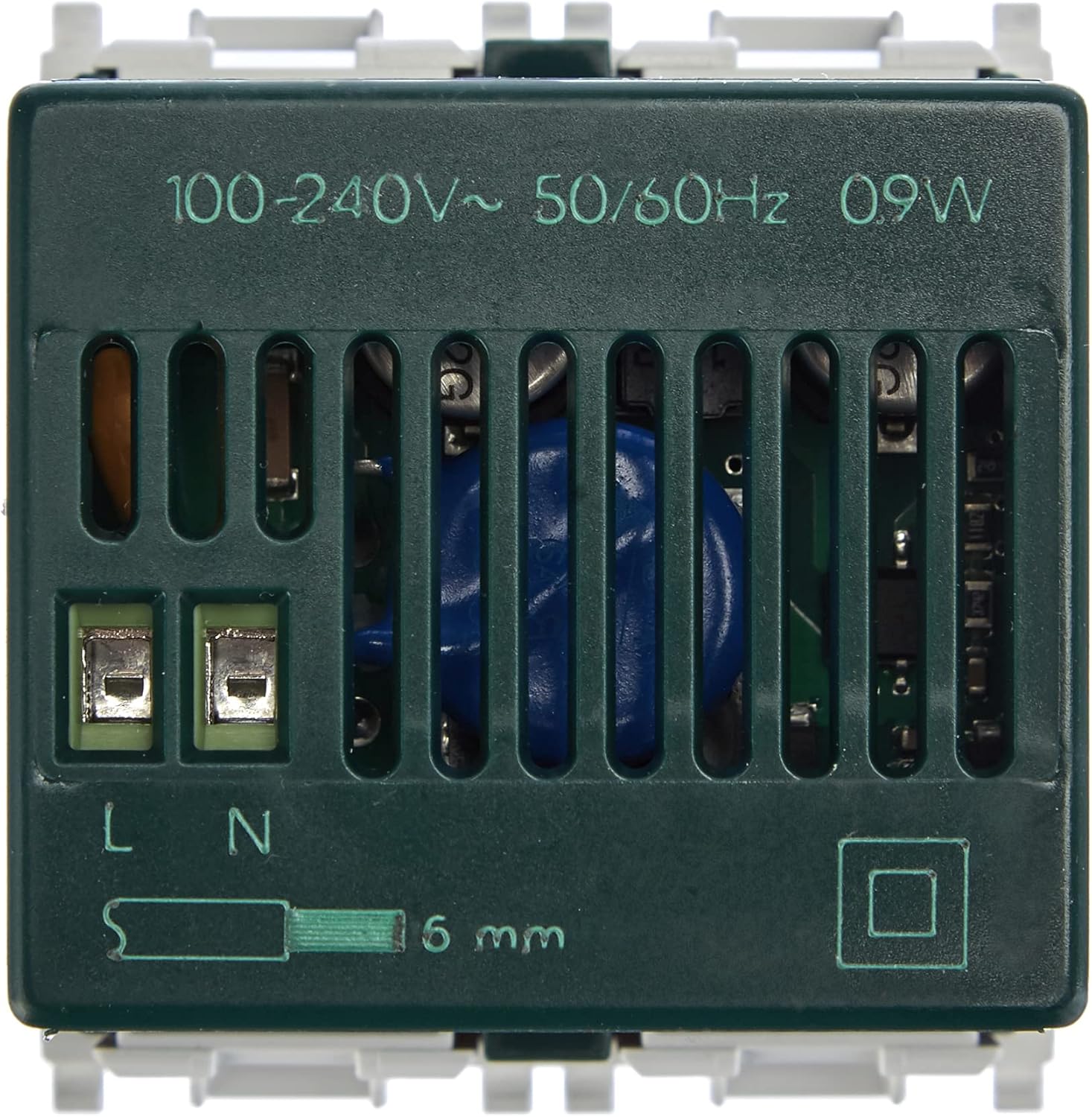
Figura 2.1: Trasero view del Gateway Vimar 14597, que ilustra los terminales de entrada de energía (L y N) y el volumentagEspecificaciones electrónicas (100-240 V~ 50/60 Hz).

Figura 2.2: Abajo view del Gateway Vimar 14597, mostrando ranuras de ventilación y puntos de montaje.
2.2. Configuración de software
El sistema Vimar utiliza dos aplicaciones distintas para la configuración y el funcionamiento diario:
- Vimar VIEW Aplicación inalámbrica: Se utiliza específicamente para la configuración inicial de la puerta de enlace y otros VIEW Dispositivos inalambricos.
- Vimar VIEW Aplicación: Se utiliza para el control y supervisión diaria de todos los dispositivos y escenarios conectados.
- Creación de cuenta: Crea una cuenta de Vimar si aún no tienes una. Esto es esencial para acceder a los servicios de Vimar Cloud.
- Descargar aplicaciones: Descargue ambos "Vimar VIEW Aplicación "Wireless" y la aplicación "Vimar VIEW" aplicación desde la tienda de aplicaciones de su teléfono inteligente o tableta.
- Configuración de puerta de enlace (VIEW Aplicación inalámbrica):
- Abre el Vimar VIEW Aplicación inalámbrica.
- Siga las instrucciones en pantalla para agregar y configurar su Vimar 14597 Plana Gateway. Esto generalmente implica conectar la aplicación a la puerta de enlace mediante Bluetooth o Wi-Fi.
- Durante este proceso, es posible que se le solicite actualizar el firmware de la puerta de enlace. Se recomienda actualizar el firmware para garantizar un rendimiento óptimo y acceder a las funciones más recientes.
- Rol de administrador: Asegúrese de que se asigne un rol de administrador dentro de la aplicación para tener control total del sistema. Este paso es necesario para una gestión eficaz del sistema.
- Emparejamiento de dispositivos (VIEW Aplicación): Una vez configurada la puerta de enlace, utilice Vimar VIEW Aplicación para emparejar y administrar sus otros dispositivos IoT de Vimar (por ejemplo, termostatos, interruptores, controles de persianas).

Figura 2.3: Exampel del Vimar VIEW Interfaz de aplicación en un teléfono inteligente, utilizada para administrar dispositivos y escenarios conectados.

Figura 2.4: El vimar VIEW Icono de la aplicación, utilizado para el control y la supervisión diaria de su sistema de hogar inteligente.
3. Funcionamiento del Gateway
Una vez configurado, el Vimar 14597 Plana Gateway actúa como el centro neurálgico de su VIEW Sistema de hogar inteligente inalámbrico, que permite varios métodos de control.
3.1. Control mediante Vimar VIEW Aplicación
- Control del dispositivo: Utilice el Vimar VIEW Aplicación para controlar dispositivos inteligentes individuales conectados a la puerta de enlace, como luces, persianas y termostatos.
- Gestión de escenarios: Cree y active escenarios personalizados (por ejemplo, "Buenos días", "Fuera", "Noche de película") que activen múltiples acciones simultáneamente en diferentes dispositivos.
- Acceso remoto: La puerta de enlace permite el control remoto de sus dispositivos domésticos inteligentes desde cualquier lugar, siempre que tenga una conexión a Internet en su teléfono inteligente o tableta.
- Monitoreo de energía: La aplicación puede ofrecer funciones para monitorear el consumo de energía de los dispositivos conectados, si es compatible.

Figura 3.1: Vimar Gateway se integra perfectamente en una placa de pared, lo que ilustra su conectividad con la aplicación Vimar y asistentes de voz como Alexa, Google y Siri.
3.2. Integración del asistente de voz
El Gateway Vimar 14597 admite la integración con asistentes de voz populares, lo que permite el control manos libres de su hogar inteligente:
- Amazon Alexa: Vincula tu cuenta Vimar a tu aplicación Alexa para controlar dispositivos mediante comandos de voz (por ejemplo, "Alexa, enciende las luces de la sala de estar").
- Asistente de Google: Conecte su sistema Vimar al Asistente de Google para control por voz (por ejemplo, "Hola Google, configura el termostato a 22 grados").
- Siri de Apple: Utilice los atajos de Siri o la integración de HomeKit (si es compatible con dispositivos Vimar específicos) para comandos de voz (por ejemplo, "Oye Siri, cierra las persianas").

Figura 3.2: Un usuario interactúa con un sistema de hogar inteligente, demostrando la conveniencia del control por voz a través de Vimar Gateway.
4. Mantenimiento
El Vimar 14597 Plana Gateway está diseñado para un funcionamiento fiable y duradero con un mantenimiento mínimo. No requiere mantenimiento rutinario. Asegúrese de mantenerlo libre de polvo y humedad. Para un rendimiento óptimo, revise y aplique regularmente las actualizaciones de firmware a través de Vimar. VIEW Aplicación inalámbrica.
5. Solución de problemas
Esta sección aborda problemas comunes que puede encontrar durante la instalación y el funcionamiento de su Vimar 14597 Plana Gateway.
5.1. Dificultades de configuración
- Proceso de configuración complejo: Los usuarios han informado que la configuración inicial del software puede ser compleja debido a la necesidad de dos aplicaciones independientes (VIEW Inalámbrico para configuración, VIEW para uso diario) y asignaciones específicas de roles de administrador. Siga atentamente las instrucciones paso a paso proporcionadas en Vimar VIEW Aplicación inalámbrica.
- Problemas de actualización de firmware: Si la puerta de enlace presenta problemas después de una actualización de firmware, intente repetir el proceso de configuración. Asegúrese de tener una conexión a internet estable durante las actualizaciones.
- Administración de cuentas y aplicaciones: Verifique que su cuenta de Vimar esté configurada correctamente y que esté utilizando la aplicación adecuada para la tarea (VIEW Conexión inalámbrica para la configuración inicial de la puerta de enlace. VIEW para el control del dispositivo). Asegúrese de que el rol de administrador esté asignado correctamente.
5.2. Problemas de conectividad
- Sin conexión: Asegúrese de que la puerta de enlace esté correctamente alimentada y de que su router Wi-Fi esté operativo y dentro del alcance. Compruebe el estado de los indicadores LED de la puerta de enlace.
- Problemas de emparejamiento de Bluetooth: Si experimenta problemas con el emparejamiento de Bluetooth durante la configuración inicial, asegúrese de que el Bluetooth de su teléfono inteligente esté habilitado y que esté cerca de la puerta de enlace.
5.3. Restablecer el dispositivo
La puerta de enlace Vimar 14597 no cuenta con un botón de reinicio físico. Si se requiere un restablecimiento de fábrica, este procedimiento debe iniciarse a través de Vimar. VIEW Aplicación inalámbrica. Consulta la sección de ayuda de la aplicación o la documentación oficial de soporte de Vimar para obtener instrucciones detalladas sobre cómo restablecer el software.
6. Especificaciones
| Característica | Detalle |
|---|---|
| Marca | VIMAR |
| Número de modelo | 14597 |
| Dimensiones del producto | 4.9 x 4.48 x 4.78 cm |
| Peso | 50 gramos |
| Fuente de alimentación | 100-240 V ~ 50 / 60 Hz |
| Color | Blanco |
| Conectividad | IoT, Bluetooth, Wi-Fi |
| Tamaño del módulo | 2 módulos (serie Plana) |
| País natal | Italia |

Figura 6.1: El Vimar 14597 Gateway mostrado en la mano, proporcionando una referencia visual de su tamaño compacto (aproximadamente 5 cm de altura).

Figura 6.2: Diagrama esquemático que ilustra el factor de forma y los indicadores clave del Vimar 14597 Plana Gateway.
7. Garantía y soporte
7.1. Información de garantía
Vimar proporciona los términos y condiciones específicos de la garantía del modelo Vimar 14597 Plana Gateway. Consulte la información oficial de Vimar. websitio o la documentación incluida con su producto para obtener información detallada sobre la garantía.
7.2. Atención al cliente
Para obtener más ayuda, soporte técnico o acceder a manuales e instrucciones adicionales, visite el sitio web oficial de Vimar. webSitio web. Vimar es conocido por su atención al cliente receptiva y experta.
Vimar oficial Websitio: www.vimar.com
8. Vídeos oficiales del producto
No se proporcionaron videos oficiales del producto del vendedor en los datos del producto para incorporarlos en este manual.


