1. Introducción
El Aqara Camera Hub G2H es una cámara de seguridad para interiores que se integra con Apple HomeKit Secure Video y ofrece video HD 1080P, visión nocturna y audio bidireccional. También funciona como concentrador Zigbee, lo que permite la conexión y automatización con otros dispositivos inteligentes para el hogar de Aqara. Este manual proporciona instrucciones para la configuración, el funcionamiento y el mantenimiento del Camera Hub G2H.
2. Contenido del paquete
- 1x concentrador de cámara G2H
- 1x Manual de usuario
- 1 cable de alimentación USB.
- 1x adaptador de corriente
- 1 cinta adhesiva de doble cara 3M
- 1x Placa de metal para instalación magnética
- 1x PIN de reinicio

Imagen: El Aqara Camera Hub G2H se muestra con su embalaje minorista, que ilustra el diseño compacto de la cámara y la marca.
3. Configuración
3.1 Preparación
- Descargue e instale el Aplicación Aqara Home desde la App Store o Google Play.
- Asegúrese de que su teléfono inteligente esté conectado a un Red wifi de 2.4 GHzEl Camera Hub G2H requiere una conexión Wi-Fi segura de 2.4 GHz.
- (Opcional) Inserte una tarjeta Micro SD (no incluida) en la ranura para tarjetas en la parte inferior del dispositivo para almacenamiento local antes de encenderlo.
3.2 Encendido
- Conecte el cable de alimentación USB al Camera Hub G2H y al adaptador de corriente.
- Conecte el adaptador de corriente a una toma de pared.
- La luz indicadora roja se iluminará cuando el sistema del dispositivo se esté iniciando y parpadeará una vez completado el inicio, lo que indica que está listo para la conexión.
Vídeo: Guía de instalación oficial del Aqara Camera Hub G2H, que muestra la secuencia de encendido y los pasos de configuración inicial.
3.3 Agregar a la aplicación Aqara Home y HomeKit
- Abra la aplicación Aqara Home.
- Toque el ícono "+" en la esquina superior derecha de la página de inicio para ingresar a la página "Agregar accesorio".
- Seleccione “Camera Hub G2H” de la lista de dispositivos.
- Siga las instrucciones de la aplicación para restablecer la cámara (si es necesario) y conectarla a su red.
- Escanee el código QR de HomeKit ubicado en la cámara o en su embalaje cuando se le solicite.
- Siga las instrucciones restantes para vincular el dispositivo y sincronizarlo con Apple HomeKit.

Imagen: Captura de pantalla de la interfaz de la aplicación Aqara Home, que demuestra el proceso de agregar el Camera Hub G2H e integrarlo con HomeKit.
4. Características de funcionamiento
4.1 Vídeo seguro de HomeKit
El Camera Hub G2H es compatible con Apple HomeKit Secure Video, lo que permite controlar la cámara a través de la app Casa de Apple. Esta función proporciona protección cifrada en la nube, lo que mejora la privacidad. Los vídeos se pueden almacenar en iCloud (requiere un plan de almacenamiento de pago de iCloud) o en una tarjeta Micro SD (no incluida). También puedes transmitir vídeo en directo a la app Aqara Casa.

Imagen: Una pantalla de computadora portátil que muestra la interfaz de video seguro HomeKit con una transmisión en vivo desde Aqara Camera Hub G2H.
4.2 Centro de control local (Zigbee Hub)
El G2H funciona como un concentrador Zigbee, lo que le permite conectarse con otros dispositivos infantiles Aqara Zigbee. Esto permite una integración perfecta con los sensores y dispositivos domóticos Aqara, facilitando las funciones de vigilancia del hogar, la generación de informes de datos y el control inteligente dentro de su ecosistema de hogar inteligente.
Imagen: Un entorno de cocina muestraasinLa cámara Aqara G2H actúa como un centro de control local, conectado a otros dispositivos Aqara, como sensores de movimiento y sensores de puertas y ventanas.
4.3 Audio bidireccional
Equipado con un micrófono para reducción de ruido, el Camera Hub G2H admite audio bidireccional compatible con HomeKit. Esta función le permite realizar llamadas de voz mientras... viewcaptura imágenes de vídeo en tiempo real de forma remota, con una distancia de grabación de hasta 5 metros.

Imagen: El Aqara Camera Hub G2H colocado en un estante, ilustrando su capacidad de audio bidireccional para comunicación remota.
4.4 Visión nocturna y HD 1080P
La G2H ofrece una calidad de video de alta definición de 1080p ultranítida. Su lente gran angular de 140 grados y su sensor de imagen de última generación ofrecen alta sensibilidad. La función de visión nocturna permite una visión nítida. viewen condiciones de poca luz sin luces LED rojas que distraigan, a diferencia de muchas otras cámaras.
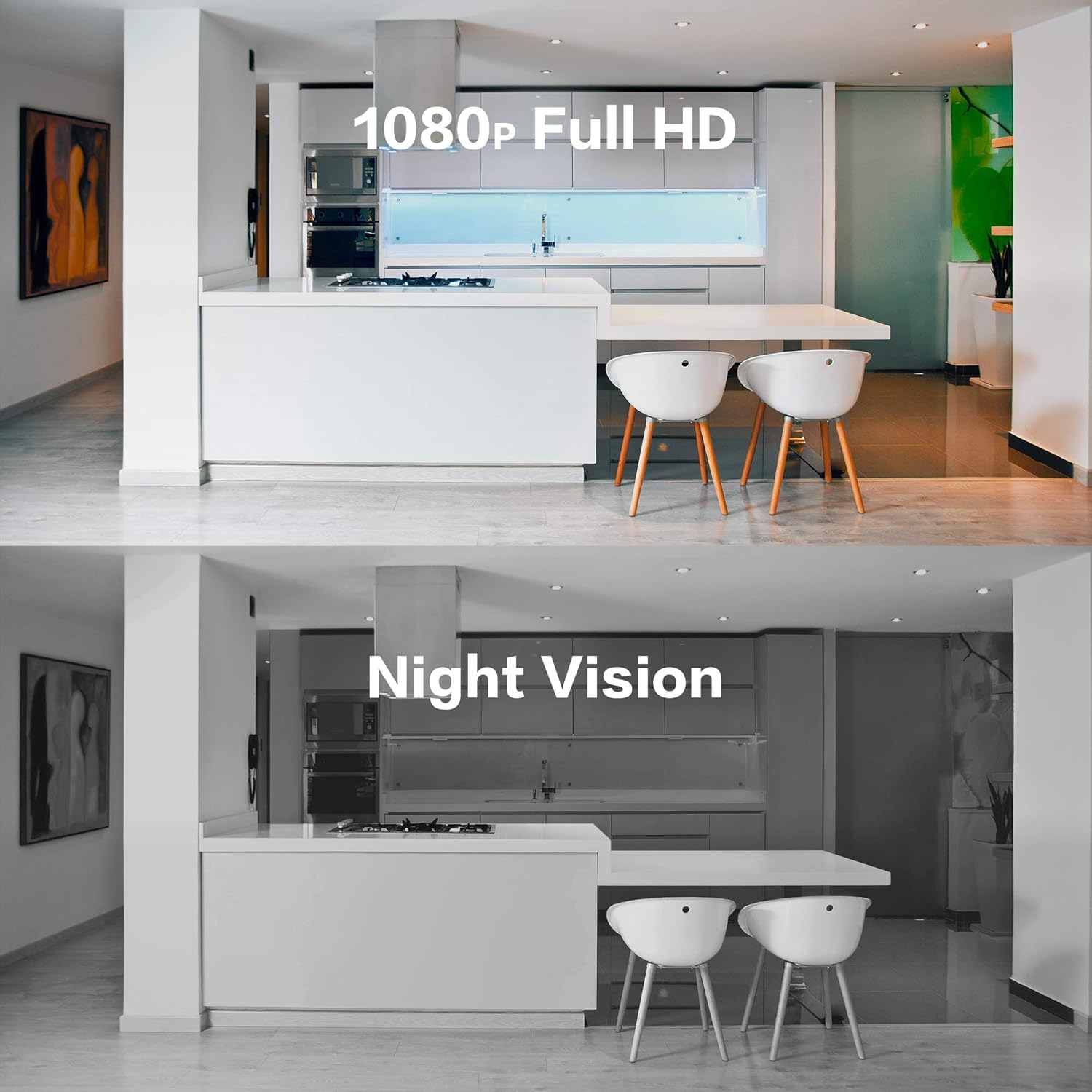
Imagen: Una imagen dividida que demuestra la diferencia entre el video diurno Full HD de 1080p y la visión nocturna nítida.tagy capturado por la cámara Aqara G2H.
Vídeo: Un vídeo oficial de Aqara que destaca las funciones de video seguro de HomeKit y la capacidad de guardar momentos importantes capturados por la cámara.
5. Instalación
La base del G2H incorpora un imán que permite colocarlo sobre superficies metálicas. El paquete incluye un kit de instalación compatible con varios métodos de montaje:
- Colocación horizontal: Coloque la cámara sobre una superficie plana, como una mesa o un estante.
- Accesorio de pared: Utilice la cinta de doble cara 3M y la placa de metal incluidas para fijar la cámara a la pared.
- Instalación Flip: Monte la cámara boca abajo en el techo o debajo de un armario utilizando la base magnética y la placa de metal.
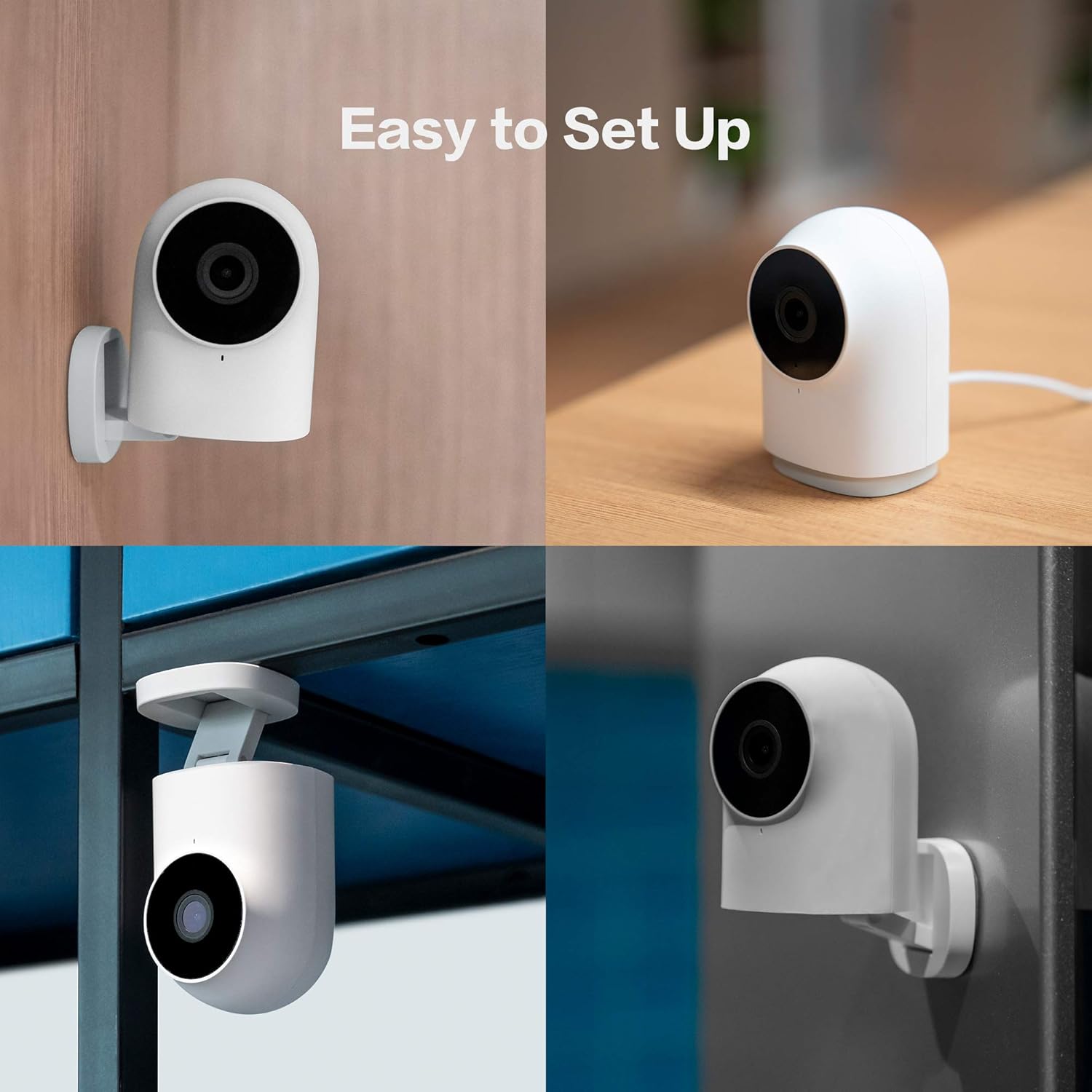
Imagen: Un collage que muestra cuatro formas diferentes de instalar el Aqara Camera Hub G2H: sobre una mesa, montado en una pared, invertido desde el techo y fijado a una superficie vertical.
6. Mantenimiento
- Mantenga la cámara limpia limpiando suavemente la lente y el cuerpo con un paño suave y seco. Evite el uso de productos químicos agresivos o materiales abrasivos.
- Asegúrese de que la cámara esté ubicada en un lugar con buena intensidad de señal Wi-Fi para un rendimiento óptimo.
- Verifique periódicamente si hay actualizaciones de firmware a través de la aplicación Aqara Home para asegurarse de que su dispositivo tenga las últimas funciones y mejoras de seguridad.
- Si utiliza una tarjeta Micro SD, verifique periódicamente su estado y asegúrese de que haya suficiente espacio de almacenamiento.
7. Solución de problemas
- La cámara no responde: Comprueba la conexión eléctrica y la señal wifi. Intenta reiniciar la cámara desconectándola y volviéndola a conectar. Si el problema persiste, restablece la configuración de fábrica con el PIN de restablecimiento (consulta las instrucciones de la aplicación para el proceso de restablecimiento).
- Mala calidad de vídeo: Asegúrese de tener una conexión wifi estable. Compruebe que la lente de la cámara esté limpia y sin obstrucciones.
- Error al conectarse a Wi-Fi: Verifique que su red Wi-Fi sea de 2.4 GHz. Asegúrese de que la cámara esté dentro del alcance de su router. Vuelva a ingresar su contraseña Wi-Fi cuidadosamente durante la configuración.
- Problemas de integración con HomeKit: Asegúrate de que tu Apple Home Hub (HomePod, Apple TV o iPad) esté conectado y actualizado. Revisa la configuración de HomeKit en la app Apple Home.
8. Especificaciones
| Número de modelo | CH-H01 |
| Uso en interiores y exteriores | Interior |
| Fuente de poder | Eléctrico con cable (5 voltios, 5 vatios) |
| Protocolo de conectividad | Zigbee, Wi-Fi |
| Resolución de captura de video | 1080p |
| Viewángulo de ing | 140 grados |
| Rango de visión nocturna | 8 metros |
| Dimensiones del artículo (largo x ancho x alto) | 3.24 x 2.24 x 1.99 pulgadas |
| Peso del artículo | 0.58 libras (9.3 onzas) |
| Código Postal | 192784000403 |
9. Garantía y soporte
El Aqara Camera Hub G2H viene con un Garantía del fabricante de 1 años.
Para obtener asistencia técnica, asistencia para la resolución de problemas o cualquier pregunta sobre su producto, comuníquese con el servicio de atención al cliente de Aqara.
Información del contacto: soporte@aqara.com