1. Introducción
Este manual proporciona instrucciones detalladas para el módulo de pantalla de tinta electrónica Waveshare de 2.13 pulgadas (modelo: Pico-ePaper-2.13). Este módulo está diseñado para su uso con Raspberry Pi Pico y ofrece una solución de pantalla de bajo consumo con actualización parcial. Las pantallas de tinta electrónica son conocidas por su efecto similar al papel y su capacidad para retener contenido sin necesidad de alimentación continua.

Figura 1: Módulo de pantalla de papel electrónico Waveshare de 2.13 pulgadas que muestra exampel contenido.
2. Características principales
- Sin retroiluminación: La pantalla conserva su contenido indefinidamente sin energía, lo que la hace altamente eficiente energéticamente.
- Consumo de energía ultrabajo: La energía se requiere principalmente solo durante los ciclos de actualización de contenido.
- Interfaz SPI: Utiliza una interfaz periférica en serie, que requiere pines de E/S mínimos para la comunicación.
- Recursos de desarrollo: Incluye recursos de desarrollo completos y un manual con Raspberry Pi Pico C/C++ y MicroPython exampLes.
- Conexión directa a Raspberry Pi Pico: Cuenta con un conector pin hembra integrado para conexión directa a una Raspberry Pi Pico.

Figura 2: Sobreview de las características y especificaciones del módulo E-Paper de 2.13 pulgadas.
3. Especificaciones técnicas
| Característica | Valor |
|---|---|
| Vol de funcionamientotage | 3.3 V |
| Escala gris | 2 |
| Interfaz | SPI de 3 cables, SPI de 4 cables |
| Tiempo de actualización parcial | 0.3 segundos |
| Dimensiones del contorno | 65.00 × 30.50 mm |
| Tiempo de actualización completo | 2s |
| Tamaño de la pantalla | 48.55 × 23.70 mm |
| Refrescar energía | 26.4 mW (típico) |
| Dot Pitch | 0.194 × 0.194 mm |
| Corriente de espera | <0.01 uA (casi nada) |
| Resolución | 250×122 píxeles |
| Viewángulo de ing | >170° |
| Color de la pantalla | Negro, blanco |

Figura 3: Especificaciones técnicas detalladas del módulo E-Paper.

Figura 4: Dimensiones del esquema del módulo E-Paper de 2.13 pulgadas en milímetros.
4. Configuración y conexión
El módulo Waveshare Pico-ePaper-2.13 está diseñado para conectarse directamente a una Raspberry Pi Pico. Siga estos pasos para una configuración correcta:
- Preparar Raspberry Pi Pico: Asegúrese de que su Raspberry Pi Pico esté listo para usar, con el firmware o sistema operativo necesario instalado si es necesario para su proyecto.
- Alinear y conectar: Alinee cuidadosamente el conector hembra del módulo E-Paper con los pines macho de su Raspberry Pi Pico. Presiónelos suavemente hasta que encajen completamente. Asegúrese de que la orientación sea correcta para evitar daños.
- Fuente de alimentación: Una vez conectado, alimente la Raspberry Pi Pico a través de su puerto USB u otra entrada de alimentación designada. El módulo E-Paper se alimenta directamente de la Pico.
- Configuración del software: Consulte los recursos de desarrollo proporcionados para ejemplos específicos de C/C++ o MicroPython.ampPara inicializar y controlar la pantalla, se utilizan los siguientes comandos. Esto suele implicar configurar la interfaz SPI en el Pico.

Figura 5: Raspberry Pi Pico conectada de forma segura al módulo E-Paper. Nota: La Raspberry Pi Pico no se incluye con el módulo de pantalla.
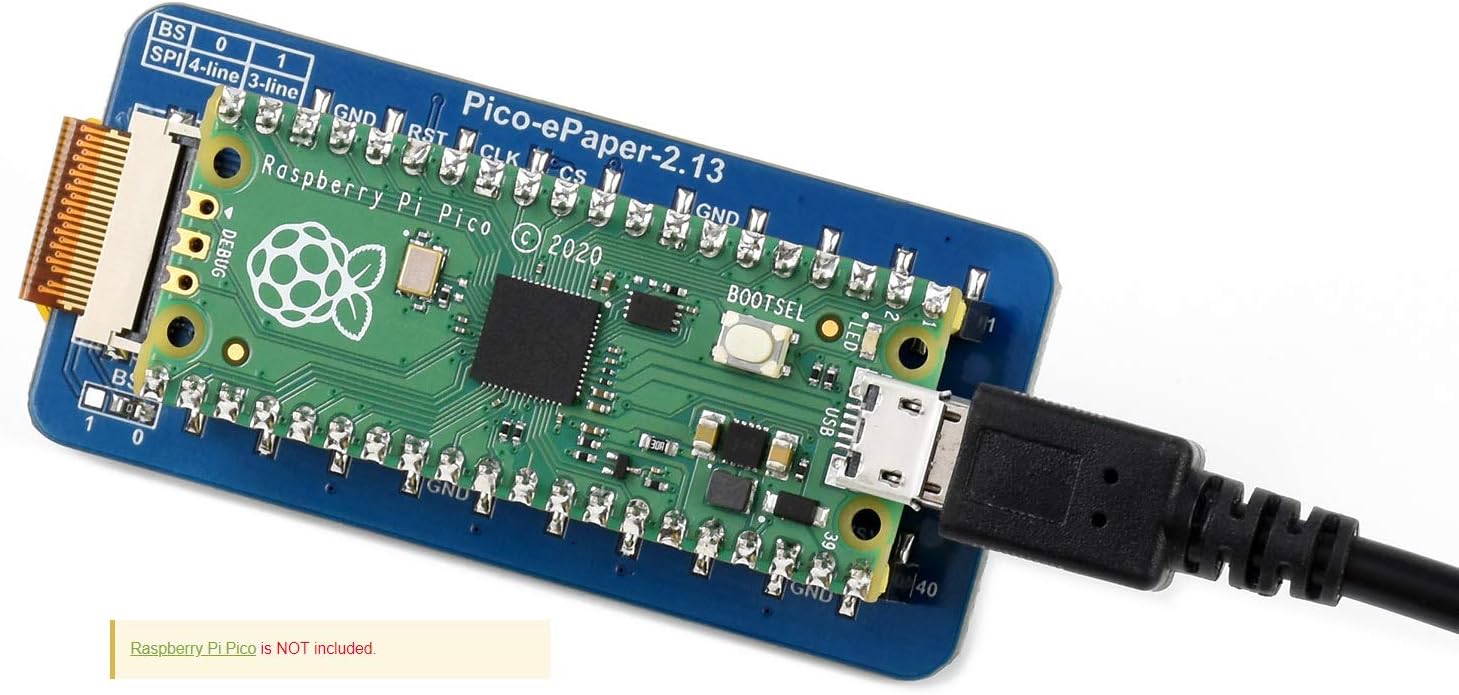
Figura 6: Raspberry Pi Pico con módulo E-Paper conectado y alimentado por USB. Nota: La Raspberry Pi Pico no incluye el módulo de pantalla.
4.1 Definición de distribución de pines
Comprender la configuración de pines es crucial para configuraciones avanzadas o la resolución de problemas. El módulo utiliza una interfaz SPI.
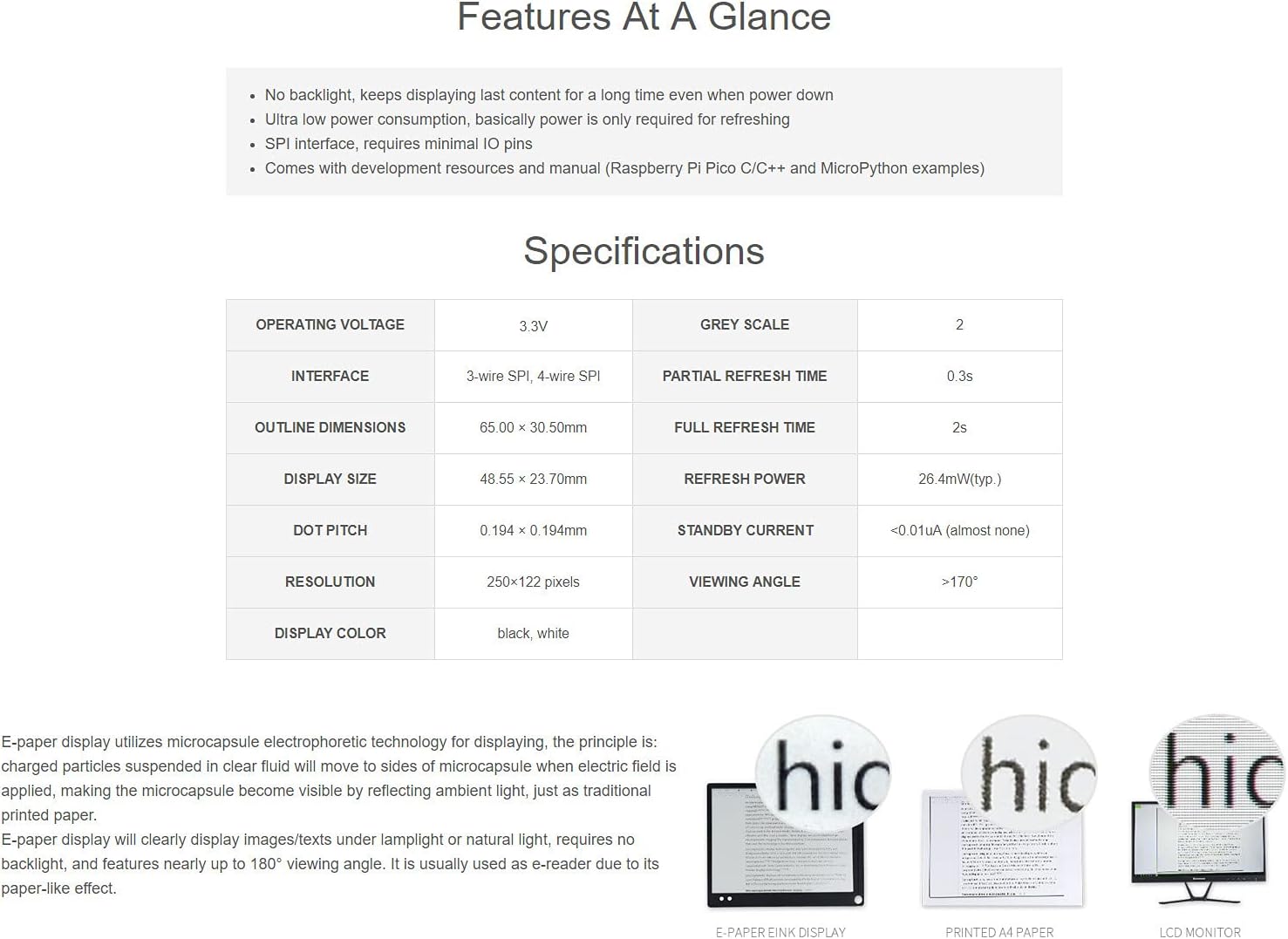
Figura 7: Definición de pines para el módulo Waveshare Pico-ePaper-2.13, que muestra las conexiones para los pines SPI, de alimentación y de control.
| Nombre del pin | Descripción |
|---|---|
| Sistemas de visión | Entrada de potencia |
| Tierra | Suelo |
| e-Paper_DC | Pin de control de datos/comando (alto para datos, bajo para comando) |
| Papel electrónico_CS | Selección de chip SPI (baja actividad) |
| Papel electrónico_CLK | Pin SPI SCK |
| Papel electrónico_DIN | Pin SPI MOSI |
| e-Paper_RST | Reinicio externo (baja actividad) |
| e-Paper_OCUPADO | Salida de estado ocupado |
5. Guía de funcionamiento
Para operar el módulo E-Paper de Waveshare de 2.13 pulgadas, es necesario programar la Raspberry Pi Pico para que envíe datos de la pantalla a través de la interfaz SPI. Waveshare proporciona...ampEl código y las bibliotecas para facilitar este proceso.
5.1 Programación de la pantalla
- Recursos de desarrollo de acceso: Visite la página oficial del producto Waveshare o el portal de documentación del módulo Pico-ePaper-2.13. Aquí encontrará ejemplos.ampel código en C/C++ y MicroPython.
- Instalar bibliotecas: Descargue e instale todas las bibliotecas o controladores necesarios para el lenguaje de programación elegido (por ejemplo, bibliotecas MicroPython para pantallas de papel electrónico).
- carga Exampcódigo: Sube el ex proporcionadoampel código a tu Raspberry Pi Pico. Estos ejemplosampLos les suelen demostrar funciones básicas como mostrar texto, imágenes o realizar actualizaciones parciales o totales.
- Personalizar contenido: Modificar el exampCódigo para mostrar el contenido deseado. Preste atención a la resolución de pantalla (250 x 122 píxeles) y la profundidad de color (blanco y negro, dos escalas de grises).
- Ciclos de actualización: Comprenda la diferencia entre la actualización completa (aprox. 2 segundos) y la actualización parcial (aprox. 0.3 segundos). La actualización parcial es más rápida y consume menos energía, pero puede dejar artefactos fantasma con el tiempo, lo que requiere una actualización completa ocasional.
5.2 Aplicación ExampLos
El módulo E-Paper es versátil y adecuado para diversas aplicaciones debido a su bajo consumo de energía y capacidades de visualización persistentes.

Figura 8: ExampAlgunas de las posibles aplicaciones del módulo E-Paper, como el precio tags, etiquetas para estanterías y displays de información en diversos entornos.
6. Cuidado y mantenimiento
Para garantizar la longevidad y el rendimiento óptimo de su módulo de visualización Waveshare E-Paper, siga estas pautas de mantenimiento:
- Tratar con cuidado: Las pantallas de papel electrónico son delicadas. Evite aplicar presión excesiva o doblar el módulo, especialmente el cable FPC flexible.
- Limpieza: Utilice un paño suave, seco y sin pelusa para limpiar suavemente la superficie de la pantalla. No utilice limpiadores líquidos, disolventes ni materiales abrasivos, ya que pueden dañar la pantalla.
- Condiciones ambientales: Utilice y almacene el módulo dentro de los rangos de temperatura y humedad especificados. Evite temperaturas extremas, la luz solar directa durante períodos prolongados y la humedad alta.
- Administración de energía: Mientras la pantalla retiene el contenido sin energía, asegúrese de que las secuencias de apagado sean adecuadas para Raspberry Pi Pico a fin de evitar la corrupción de datos o un comportamiento inesperado.
- Electricidad estática: Tome precauciones contra descargas electrostáticas (ESD) al manipular el módulo, ya que los componentes electrónicos pueden ser sensibles a la estática.
7. Solución de problemas
Si tiene problemas con el módulo de visualización de papel electrónico, tenga en cuenta los siguientes pasos de solución de problemas:
- La pantalla no se actualiza/está en blanco:
- Revise todas las conexiones entre el módulo E-Paper y la Raspberry Pi Pico. Asegúrese de que estén firmes y correctamente orientadas.
- Verifique la fuente de alimentación del Raspberry Pi Pico.
- Review Su código para los comandos de inicialización y actualización de la pantalla. Asegúrese de que la interfaz SPI esté configurada correctamente.
- Confirme que las bibliotecas correctas para Pico-ePaper-2.13 estén instaladas e importadas en su código.
- Efecto fantasma o retención de imagen:
- Es común que la pantalla se vea borrosa al actualizar parcialmente. Actualice la pantalla completa periódicamente para borrarla por completo.
- Asegúrese de que sus ciclos de actualización estén implementados correctamente en su código.
- Orientación de pantalla incorrecta:
- La pantalla suele funcionar en modo vertical de forma predeterminada. Si necesita orientación horizontal, compruebe si la biblioteca o el programa que ha elegido...ampEl código admite la rotación y cómo implementarla.
- Módulo no detectado por Pico:
- Verifique nuevamente las conexiones de los pines contra el diagrama de distribución de pines (Figura 7).
- Asegúrese de que la Raspberry Pi Pico funcione correctamente de forma independiente.
Para obtener más ayuda, consulte la documentación oficial de Waveshare y los foros de la comunidad.
8. Soporte y garantía
Para obtener asistencia técnica, recursos adicionales y la documentación más reciente, visite el sitio oficial de Waveshare. websitio. Normalmente puedes encontrar wikis detalladas de productos, por ejemploampel código y los foros de la comunidad allí.
Fabricante: Compartir ondas
Websitio: www.waveshare.com
La información sobre la garantía del producto generalmente está disponible en Waveshare webSitio web o incluido con la documentación de compra. Conserve el comprobante de compra para reclamaciones de garantía.


