1. Producto terminadoview
El HyperX Alloy Origins 60 es un teclado con un formato del 60% sumamente portátil, diseñado para ofrecer mayor espacio para los movimientos del ratón. Cuenta con un cuerpo resistente de aluminio y fiables interruptores HyperX optimizados para ofrecer velocidad y rendimiento, con una capacidad de 80 millones de pulsaciones. Las teclas de PBT de doble inyección incluyen funciones secundarias impresas para un acceso rápido. El diseño de LED expuesto de los interruptores HyperX permite impresionantes efectos de iluminación RGB. Mayor personalización, incluyendo macros e iluminación personalizada.files, se puede lograr utilizando el software HyperX NGENUITY.

Figura 1.1: Teclado mecánico para juegos HyperX Alloy Origins 60 con retroiluminación RGB vibrante.
2. Características principales
- Factor de forma pequeño del 60 %: Maximiza el espacio del escritorio para el movimiento del mouse.

Figura 2.1: El factor de forma compacto del 60% del teclado.
- Cuerpo completo de aluminio de calidad aeronáutica: Asegura la solidez y estabilidad estructural.

Figura 2.2: Ilustración de la construcción duradera del cuerpo completo de aluminio.
- Teclas PBT de doble inyección con impresión lateral: Teclas duraderas y resistentes al desgaste, con funciones secundarias claramente impresas.

Figura 2.3: Teclas PBT de doble inyección con funciones secundarias impresas en los lados.
- Interruptores mecánicos HyperX: Diseñado a medida para brindar velocidad y precisión, con capacidad para 80 millones de pulsaciones de teclas.

Figura 2.4: Interruptores mecánicos HyperX diseñados para un rendimiento óptimo.
- Teclas retroiluminadas RGB con efectos de iluminación radiante: Iluminación RGB mejorada gracias al diseño LED expuesto.

Figura 2.5: El teclado muestra sus radiantes efectos de iluminación RGB.
- Personalización avanzada con HyperX NGENUITY: Software para modo de juego, macros e iluminación por tecla.

Figura 2.6: Software HyperX NGENUITY para personalización avanzada.
- Tres ángulos de teclado ajustables y cable USB-C desmontable: Para comodidad ergonómica y portabilidad.

Figura 2.7: Patas ajustables del teclado para tres ángulos de inclinación diferentes.
- Extractor de teclas incluido y teclas adicionales: Para personalización y mantenimiento.
Figura 2.8: Accesorios incluidos para la personalización de teclas.
- Compatibilidad multiplataforma: Compatible con PC, PS5, PS4, Xbox Series X|S y Xbox One.
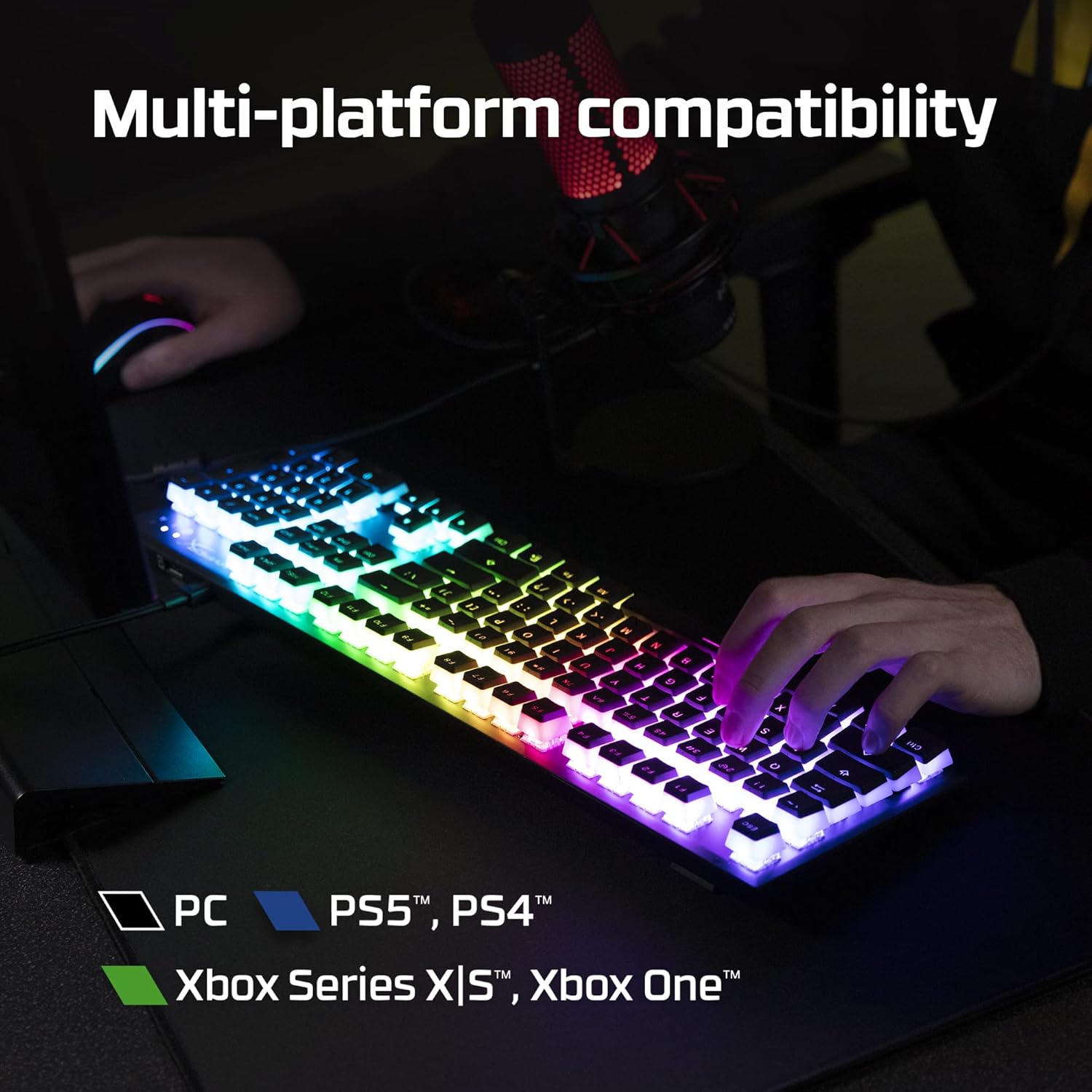
Figura 2.9: Compatibilidad multiplataforma del teclado.
3. Guía de configuración
3.1 Contenido del paquete
Antes de comenzar, asegúrese de que todos los artículos estén presentes en el paquete:
- Teclado mecánico para juegos HyperX Alloy Origins 60
- Cable USB-C a USB-A desmontable
- Extractor de teclas
- Teclas adicionales (por ejemplo, tecla Esc alternativa, barra espaciadora especial)
Figura 3.1: Todos los componentes incluidos en el paquete HyperX Alloy Origins 60.
3.2 Conexión del teclado
- Localice el cable USB-C a USB-A desmontable.
- Conecte el extremo USB-C del cable al puerto USB-C en la parte posterior del teclado HyperX Alloy Origins 60.
- Conecte el extremo USB-A del cable a un puerto USB-A disponible en su PC o consola de juegos.
- El teclado se detectará automáticamente y se instalarán los controladores si es necesario. La iluminación RGB se encenderá tras la conexión.

Figura 3.2: Conexión del cable USB-C desmontable al teclado.
3.3 Ajuste del ángulo del teclado
El teclado cuenta con patas de dos pasos, lo que le permite configurarlo en tres ángulos de inclinación diferentes (3°, 7°, 11°) para una comodidad ergonómica óptima.
- Da la vuelta al teclado para acceder a las patas en la parte inferior.
- Extiende los pies más pequeños para lograr una inclinación moderada.
- Extiende tanto el pie más pequeño como el más grande para lograr la máxima inclinación.

Figura 3.3: Ajuste del ángulo de inclinación del teclado utilizando los pies integrados.
4. Instrucciones de funcionamiento
4.1 Funciones básicas
El HyperX Alloy Origins 60 es un teclado 60%, lo que significa que omite el teclado numérico, la fila de funciones, el panel de navegación y las teclas de flecha para lograr su tamaño compacto. Estas funciones se acceden generalmente mediante una combinación de... Fn llave y otras llaves.
- Fn + [Tecla]: Activa la función secundaria impresa en el lateral de la tecla. Consulta las leyendas laterales para ver las funciones específicas.
- Modo de juego: Evita que se presione accidentalmente la tecla Windows durante el juego. Activación/desactivación mediante el software NGENUITY.
4.2 Software HyperX NGENUITY
Para una personalización avanzada de su teclado, descargue e instale el software HyperX NGENUITY desde el sitio web oficial de HyperX. webSitio. Este software le permite:
- Personalice los efectos y colores de iluminación RGB tecla por tecla.
- Cree y administre macros para comandos complejos.
- Configurar y cambiar entre múltiples profesionales integradosfiles.
- Ajustar la configuración del modo de juego.

Figura 4.1: Software HyperX NGENUITY para un control integral del teclado.
5. Mantenimiento
Un mantenimiento adecuado garantiza la longevidad y el rendimiento óptimo de su teclado HyperX Alloy Origins 60.
5.1 Limpieza del teclado
- Desconecte el teclado de su computadora antes de limpiarlo.
- Utilice una lata de aire comprimido para eliminar el polvo y los residuos de entre las teclas.
- Para limpiar la superficie, limpie suavemente las teclas y el marco con un paño suave y sin pelusa.ampLimpie con un poco de agua o una solución limpiadora suave y no abrasiva. Evite la humedad excesiva.
- No rocíe soluciones de limpieza directamente sobre el teclado.
5.2 Extracción y reemplazo de teclas
El extractor de teclas incluido se puede utilizar para quitar y reemplazar teclas de forma segura para limpiarlas o personalizarlas.
- Coloque con cuidado el extractor de teclas sobre la tecla que desea quitar, asegurándose de que los cables se enganchen en los lados opuestos de la tecla.
- Tire hacia arriba con presión uniforme hasta que la tecla se separe del vástago del interruptor.
- Para reemplazar una tecla, alinéela con el vástago del interruptor y presione firmemente hasta que encaje en su lugar.

Figura 5.1: Uso del extractor de teclas para quitar las teclas.
6. Solución de problemas
Si tiene problemas con su teclado HyperX Alloy Origins 60, pruebe los siguientes pasos de solución de problemas:
| Problema | Posible causa / solución |
|---|---|
| El teclado no responde / No hay iluminación |
|
| La iluminación RGB no funciona correctamente |
|
| Teclas que no se registran o se escriben dos veces |
|
Si estos pasos no resuelven el problema, comuníquese con el servicio de atención al cliente de HyperX para obtener más ayuda.
7. Especificaciones
| Característica | Detalle |
|---|---|
| Dimensiones del producto | 11.7 x 1.5 x 4.2 pulgadas |
| Peso del artículo | 2.14 libras |
| Fabricante | Compañía HP Inc. |
| Idioma | Inglés |
| ASIN | B08XBQ79MN |
| Número de modelo del artículo | HKBO1S-RB-US/G |
| Marca | HiperX |
| Dispositivos compatibles | Consola de juegos, PC |
| Tecnología de conectividad | USB-C a USB-A |
| Descripción del teclado | Mecánica, Juegos |
| Usos recomendados del producto | Juego de azar |
| Característica especial | Retroiluminado, Iluminación, Portátil |
| Color | Negro |
| Número de llaves | 61 |
| Soporte de color de retroiluminación del teclado | RGB |
| Estilo | HyperX Rojo |
8. Garantía y soporte
Para obtener información detallada sobre la garantía y soporte técnico, consulte los recursos oficiales de HyperX:
- Guía oficial del usuario (PDF): Descargar Guía del usuario
- Tienda de la marca HyperX: Visita la tienda HyperX en Amazon
- Para obtener más ayuda, comuníquese con el servicio de atención al cliente de HyperX a través de su sitio web oficial. websitio.


