1. Producto terminadoview
El proyector DBPOWER L22 está diseñado para el entretenimiento en el hogar y ofrece una alta calidad viewExperimente con sus funciones avanzadas. Este manual le guiará a través de sus funciones y le garantizará un rendimiento óptimo.
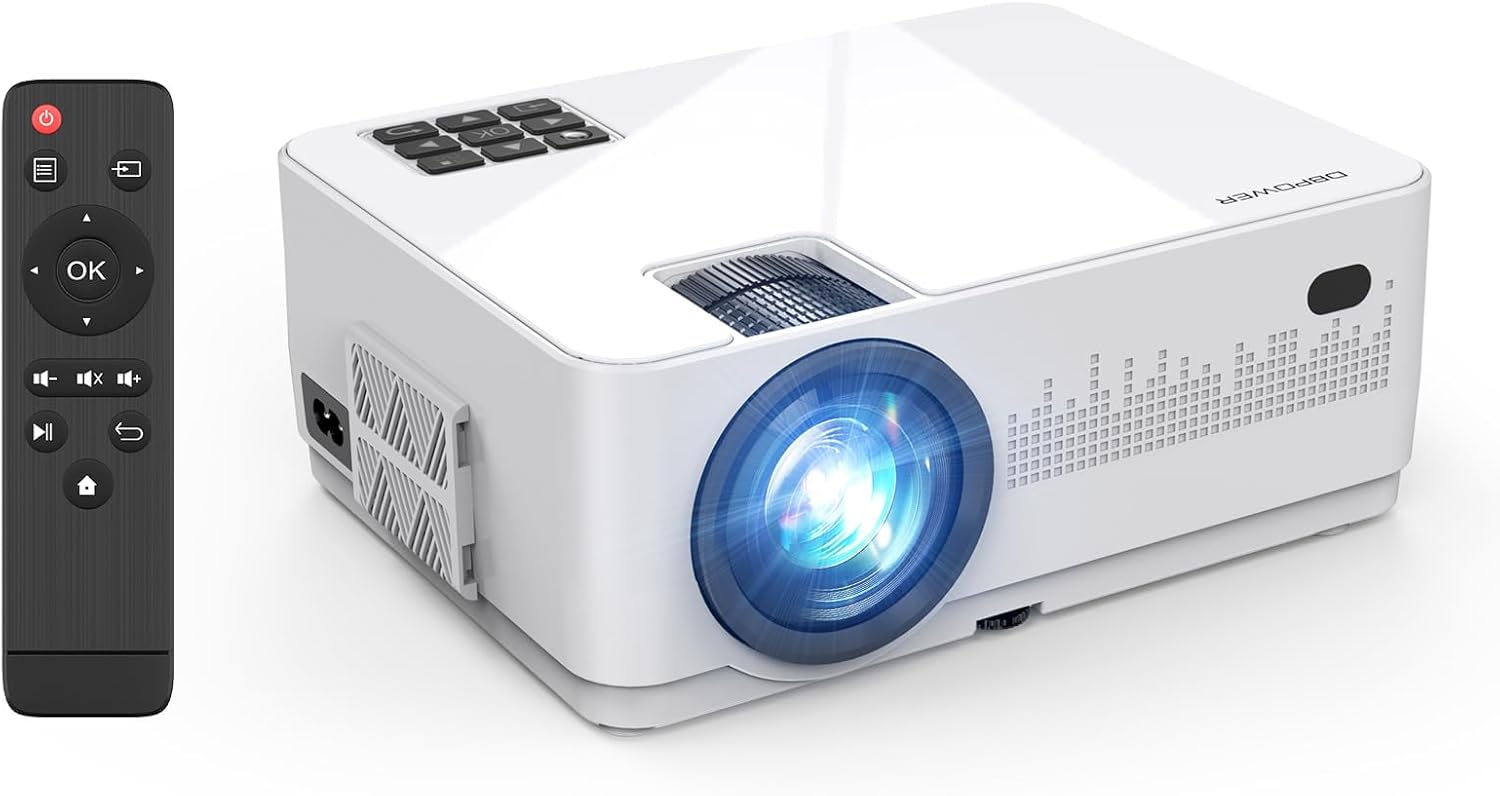
Imagen 1.1: El proyector DBPOWER L22 y su control remoto.
Características principales:
- Conectividad WiFi y por cable: Admite duplicación de pantalla inalámbrica para dispositivos iOS y Android, y conexiones por cable a través de cable USB.
- Alto brillo y 720P nativo: Ofrece imágenes claras con un brillo de 8000 lúmenes y una resolución nativa de 720P, compatible con entrada Full HD de 1080P.
- Pantalla de 100 pulgadas incluida: Viene con una pantalla dedicada de 100 pulgadas para uso inmediato, ideal para exteriores.amping o viajar.
- Altavoces duales integrados y refrigeración eficiente: Cuenta con dos altavoces internos para un sonido envolvente y un sistema de refrigeración optimizado para prolongar la vida útil del producto.
- Amplia compatibilidad: Equipado con puertos AV, USB, VGA y HDMI, compatible con teléfonos inteligentes, tabletas, PC, reproductores de DVD, consolas de juegos y TV sticks.
- Función de corrección trapezoidal y enfoque: Corrección trapezoidal vertical manual de ±15° y ajuste de enfoque para una proyección de imagen clara.

Imagen 1.2: Másview de las principales características del proyector DBPOWER L22.
2. Instrucciones de configuración
2.1 Configuración inicial
- Antes de encender el proyector, retire la cubierta protectora de la lente.
- Asegúrese de que el control remoto tenga dos pilas AAA nuevas instaladas.
- Conecte el cable de alimentación al proyector y a una toma de corriente.
- Presione el botón de encendido del proyector o del control remoto para encenderlo.
2.2 Enfoque y ajuste trapezoidal
Para lograr una imagen clara y rectangular, ajuste el enfoque y la corrección trapezoidal:
- Enfocar: Gire el anillo de enfoque en la lente del proyector hasta que la imagen aparezca nítida.
- Corrección trapezoidal: Utilice el dial de corrección trapezoidal (±15° vertical) para ajustar la forma de la imagen si parece trapezoidal.

Imagen 2.1: Mecanismos de corrección de enfoque y distorsión trapezoidal.
3. Instrucciones de funcionamiento
3.1 Conexión de dispositivos
El proyector DBPOWER L22 ofrece varias opciones de conectividad:
- HDMI: Conecte PC, portátiles, reproductores de DVD, PS4, Xbox o TV Sticks mediante un cable HDMI.
- USB: Conecte unidades USB para reproducción multimedia o utilice un cable USB para duplicar la pantalla con teléfonos inteligentes.
- AV: Conecte dispositivos más antiguos, como reproductores de DVD, mediante el cable AV.
- VGA: Conecte computadoras o portátiles más antiguas mediante un cable VGA.

Imagen 3.1: Amplia compatibilidad con diversos dispositivos y tipos de entrada.
3.2 Duplicación de pantalla inalámbrica (WiFi)
El proyector admite conectividad WiFi para duplicar la pantalla desde dispositivos iOS y Android.
- Seleccione la fuente de entrada 'Duplicación de pantalla' en el proyector.
- Conecte su teléfono inteligente a la red WiFi del proyector (por ejemplo, 'DBPOWER-XXXXXX').
- Para iOS: deslícese hacia abajo o hacia arriba para abrir el Centro de control, toque “Duplicación de pantalla” y seleccione “DBPOWER-XXXXXX”.
- Para Android: deslícese hacia abajo para abrir el panel de configuración rápida, toque "Proyección inalámbrica" o "Proyección inteligente". View' y seleccione 'DBPOWER-XXXXXX'.

Imagen 3.2: Guía paso a paso para duplicar la pantalla vía WiFi con iOS y Android.
3.3 Duplicación de pantalla con cable (USB)
Para una conexión directa sin WiFi, utilice un cable USB:
- Conecte su teléfono inteligente al proyector mediante su cable de carga USB original.
- No se requieren adaptadores ni aplicaciones adicionales.
3.4 Selección de la fuente de entrada
Después de conectar un dispositivo, asegúrese de seleccionar la fuente de entrada correspondiente en el proyector. Si selecciona la fuente incorrecta, es posible que el contenido no se muestre.
4. Mantenimiento
4.1 Sistema de enfriamiento
El proyector cuenta con un sistema de refrigeración mejorado para evitar el sobrecalentamiento y prolongar su vida útil. El ventilador interno funcionará durante el uso; una mayor velocidad del ventilador indica una refrigeración más eficiente.
4.2 LEDLamp Vida
El LED lamp Tiene una larga vida útil de hasta 100,000 horas, lo que garantiza un uso prolongado sin necesidad de recargas frecuentes.amp reemplazo.
5. Solución de problemas
5.1 Problemas con la duplicación de pantalla
- Asegúrese de estar en la página de duplicación de pantalla correcta para su dispositivo (iOS o Android).
- Para conexiones inalámbricas, asegúrese de que el proyector y su dispositivo estén a 1 metro de distancia para lograr una conexión WiFi estable.
- Contenido con derechos de autor: Debido a la protección de derechos de autor, las aplicaciones de streaming como Amazon Prime Video, Hulu y Netflix no admiten la duplicación de pantalla. Para estos servicios, use una PC o un TV Stick (por ejemplo, Fire TV Stick) conectado por HDMI.
5.2 No hay salida de sonido
- Si conecta una grabadora de la serie Toshiba REGZA y no escucha ningún sonido, intente conectarla directamente mediante un cable AV (RCA).
- Asegúrese de seleccionar el modo de audio correcto si utiliza conexiones por cable (por ejemplo, modo de video para videos, modo de foto para fotos).
5.3 El control remoto no funciona
- Asegúrese de que dos pilas AAA nuevas estén instaladas correctamente en el control remoto.
5.4 Problemas de calidad de la imagen
- Realice el ajuste de enfoque manual antes de usar para garantizar una imagen proyectada clara.
- Ajuste la corrección trapezoidal si la imagen está distorsionada.
5.5 Notas generales de conexión
- Al conectar varios dispositivos externos, el proyector solo puede leer una fuente de señal a la vez. Si se utiliza un puerto HDMI como entrada, es posible que el otro solo funcione como fuente de alimentación.
- Para conectar dispositivos iOS a HDMI, use un adaptador Lightning a AV digital original de Apple. Para Android, use un cable de conversión Tipo-C original.
6. Especificaciones

Imagen 6.1: Especificaciones detalladas del producto y contenido del paquete.
| Característica | Especificación |
|---|---|
| Marca | DBPOWER |
| Número de modelo | L22 |
| Dimensiones del producto | 22.1 x 17.4 x 8.7 cm |
| Peso del artículo | 1.3 kilogramos |
| Resolución nativa | 1280 x 720 |
| Resolución admitida | 1920 x 1080 MP (1080P Full HD) |
| Tecnología de conectividad | Wi-Fi, HDMI |
| Puertos HDMI | 2 |
| Quétage | 75 W |
| Uso recomendado | Cine en casa |
7. Garantía y soporte
DBPOWER ofrece una garantía confiable y soporte al cliente para su producto.
- Garantía de calidad: Garantía de calidad de 12 meses.
- Periodo de devolución: Periodo de devolución válido de 30 días.
- Atención al cliente: Disponemos de soporte al cliente dedicado.
- Seguridad del producto: Este producto cuenta con certificación PSE y GITEKI, cumpliendo con los estándares de seguridad para productos eléctricos.
Si la caja del producto está dañada o hay problemas de rendimiento, comuníquese con el vendedor a través del mensaje de Amazon para cambiar el producto por uno nuevo.

Imagen 7.1: Detalles de soporte al cliente de DBPOWER y código QR de LINE.
Para obtener asistencia directa, escanee el código QR o visite: https://lin.ee/QdlW3a0