1. Introducción
TOPDON Phoenix Plus 2 es una herramienta de diagnóstico automotriz de nivel profesional diseñada para el análisis integral de los sistemas del vehículo, el mantenimiento y las funciones avanzadas. Este manual proporciona instrucciones detalladas para la configuración, el funcionamiento y el mantenimiento de su dispositivo, garantizando así un rendimiento óptimo y diagnósticos precisos.
2. Características principales
- Codificación de la ECU: Compatible con varias marcas, incluidas Benz, BMW y VAG, lo que permite la personalización y el reemplazo de módulos.
- Control bidireccional (prueba activa): Realizar pruebas específicas en los componentes del vehículo para identificar problemas directamente.
- 41+ Servicios de reinicio en caliente: Una amplia gama de funciones de mantenimiento como reinicio de AdBlue, reinicio de aceite, reinicio de SAS, reinicio de EPB, reinicio de TPMS, reinicio de BMS y más.
- Todos los diagnósticos del sistema: Escaneo completo de todos los sistemas a bordo disponibles (por ejemplo, transmisión, motor, carrocería) para recuperar códigos de diagnóstico de problemas (DTC).
- Mapa de topología: Representación visual del estado completo del sistema del vehículo para una fácil identificación de fallas.
- AutoVIN y AutoScan: Identifique rápidamente la información del vehículo y realice escaneos automáticos del sistema.
- AutoAuth para FCA SGW: Omitir el módulo de seguridad Gateway en vehículos FCA para diagnósticos avanzados.
- Función guiada por VAG: Trámites agilizados para vehículos VAG.
- Hardware avanzado: Sistema operativo Android 10.0, pantalla táctil de 10.1 pulgadas, ROM de 64 GB y 2 años de actualizaciones de software gratuitas.
3. ¿Qué hay en la caja?
Al desembalar su TOPDON Phoenix Plus 2, debería encontrar los siguientes componentes:
- 1x tableta de diagnóstico Phoenix Plus 2
- 1x llave VCI
- 1x Estuche de transporte
- 1x Manual de usuario
- Varios conectores de diagnóstico (p. ej., BMW-20, Fiat-3, GM/VAZ-12, Benz-38, Honda-3, Toyota-17, Toyota-22, Nissan-14+16, Mitsubishi/Hyundai-12+16)
- Adaptador OBD I
- Cable de extensión OBD II
- Cable tipo C a USB
- Cable para encendedor de cigarrillos
- Batería Clamps cable
- Adaptadores de corriente (calibre de Reino Unido, UE y EE. UU.)
- Carta de contraseña

Imagen: El escáner TOPDON Phoenix Plus 2, el adaptador VCI y varios cables cuidadosamente organizados dentro de su estuche protector de transporte.
Vídeo: Una demostración de unboxing del TOPDON Phoenix Plus 2, que muestraasing la tableta, VCI y accesorios incluidos.
4. Configuración inicial
4.1. Dispositivo terminadoview y carga
Antes del primer uso, asegúrese de que la tableta Phoenix Plus 2 esté completamente cargada con el adaptador de corriente y el cable USB tipo C incluidos. La tableta presenta un diseño robusto con puertos protegidos.

Imagen: Primer plano de la tableta TOPDON Phoenix Plus 2 resaltando el puerto USB y la ranura de carga tipo C.
4.2. Registro y Activación
Para acceder a todas las funciones y recibir actualizaciones de software, debe registrar y activar su dispositivo.
- Conecte la tableta a una red Wi-Fi.
- Vaya a "Información de usuario" > "Configuración" > "Iniciar sesión".
- Seleccione "Nuevo registro" y siga las instrucciones en pantalla para crear una cuenta. Deberá introducir un nombre de usuario, una contraseña y una dirección de correo electrónico.
- Recibirás un código de verificación en tu correo electrónico. Introdúcelo cuando se te solicite.
- Localice la "LETRA DE CONTRASEÑA" incluida en el paquete. Esta contiene el número de serie y el código de activación de su llave VCI (Interfaz de Comunicación del Vehículo).
- Introduzca el número de serie y el código de activación en el dispositivo.
- Pulse “Activar” para completar el proceso de registro.
Vídeo: Una guía paso a paso sobre cómo registrar y activar su dispositivo TOPDON Phoenix Plus 2.
4.3. Conexión a un vehículo
El Phoenix Plus 2 utiliza un adaptador VCI para la comunicación inalámbrica con el vehículo. Para vehículos más antiguos, se incluyen varios conectores de diagnóstico.
- Localice el puerto OBD-II del vehículo (normalmente debajo del tablero).
- Conecte la llave VCI directamente al puerto OBD-II. Para puertos OBD-II no estándar, utilice el conector y el cable de diagnóstico adecuados del kit.
- Asegúrese de que la luz indicadora del adaptador VCI esté encendida, lo que significa que la conexión a la energía del vehículo es exitosa.
- La tableta se conectará automáticamente al VCI a través de Bluetooth dentro de un alcance de 10 metros.

Imagen: Una selección de conectores de diagnóstico, incluidos BMW-20, Fiat-3, GM/VAZ-12 y Benz-38, para varios modelos de vehículos.
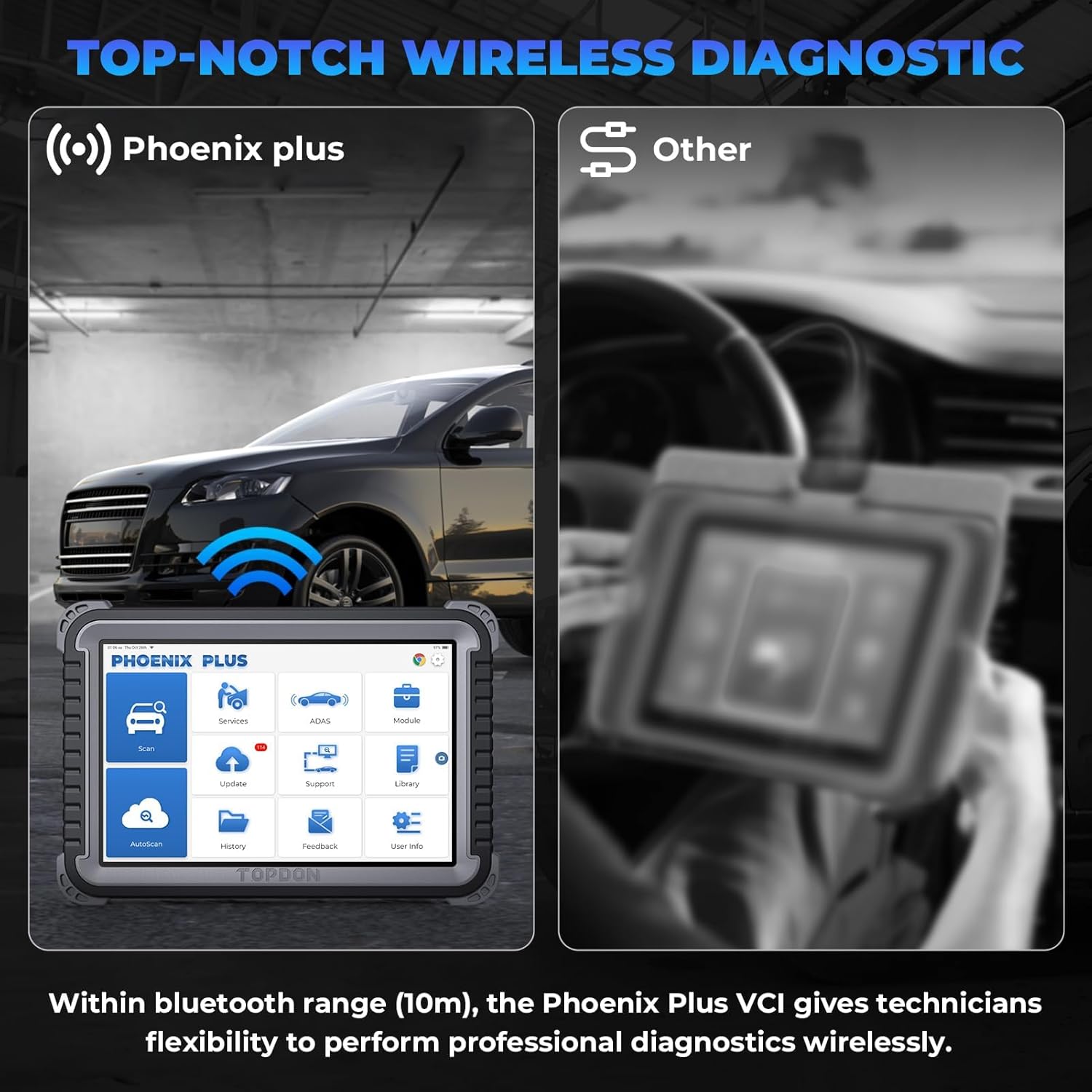
Imagen: La tableta Phoenix Plus 2 realizando diagnósticos inalámbricos con un vehículo, ilustrando el alcance de Bluetooth de 10 m.
5. Instrucciones de funcionamiento
5.1. Navegación por la interfaz
El Phoenix Plus 2 funciona con Android 10.0 y cuenta con una intuitiva pantalla táctil de 10.1 pulgadas. La pantalla principal ofrece acceso a las funciones principales:
- Escanear: Iniciar una exploración diagnóstica.
- Servicios: Acceda a varias funciones de mantenimiento y reinicio.
- Sistemas avanzados de asistencia al cliente (ADAS): Calibración de sistemas avanzados de asistencia a la conducción.
- Módulos: Funciones específicas del módulo.
- Actualizar: Descargue e instale actualizaciones de software.
- Apoyo: Acceda a soporte técnico y recursos.
- Biblioteca: Contiene biblioteca de códigos de falla OBD, lista de cobertura y materiales de aprendizaje.
- Auto escáner: Identificación automática del vehículo y escaneo completo del sistema.
- Historia: Review informes de diagnóstico anteriores.
- Comentario: Envíe comentarios a TOPDON.
- Información de usuario: Administrar la configuración de la cuenta y la información del dispositivo.
5.2. Realización de un análisis de diagnóstico
El dispositivo ofrece opciones de escaneo manual y automático.
- Asegúrese de que el VCI esté conectado al vehículo y que la tableta esté encendida.
- Grifo "Escaneo automático" en la pantalla de inicio para la identificación automática del vehículo y un análisis completo de todos los sistemas disponibles.
- Alternativamente, toque "Escanear" para seleccionar manualmente la marca, el modelo y el año del vehículo y luego proceder con un escaneo específico del sistema.
- El Mapa de topología Esta función mostrará el estado del sistema del vehículo, resaltando cualquier área defectuosa para una rápida identificación.

Imagen: La función Mapa de topología en la pantalla del Phoenix Plus 2, mostrando una vista generalview de las unidades de control electrónico de un vehículo y su estado.

Imagen: El dispositivo que demuestra el mapeo de topología para localizar fallas rápidamente y AutoVIN para la identificación rápida del vehículo.
5.3. Codificación de la ECU y control bidireccional
Estas funciones avanzadas permiten una personalización en profundidad del vehículo y la prueba de componentes.
- Codificación de la ECU: Acceda al menú de Codificación de la ECU para activar o desactivar funciones ocultas, adaptar nuevas ECU tras el reemplazo y realizar la codificación de variantes. Compatible con varias marcas de vehículos.
- Control bidireccional (prueba activa): Desde el menú de diagnóstico, seleccione el sistema deseado y luego elija "Prueba activa" para controlar componentes específicos (por ejemplo, encender el ventilador del radiador, probar los inyectores de combustible, operar las ventanas).

Imagen: El Phoenix Plus 2 ilustra las capacidades de codificación de la ECU, como la activación de funciones ocultas y la compatibilidad con nuevas ECU.

Imagen: El dispositivo demuestra el control bidireccional activando varios componentes del vehículo, como el ventilador del radiador y las ventanas.

Imagen: Detallada view de funciones de control bidireccional, incluidas pruebas de inyectores de combustible, bombas de refrigerante, ventanas y limpiaparabrisas.
5.4. Servicios de mantenimiento
El Phoenix Plus 2 ofrece más de 41 servicios de mantenimiento y restablecimiento. Acceda a ellos mediante el icono "Servicios" en la pantalla de inicio.
- Los servicios comunes incluyen: reinicio de aceite, reinicio de SAS (sensor de ángulo de dirección), reinicio de EPB (freno de estacionamiento electrónico), reinicio de TPMS (sistema de monitoreo de presión de neumáticos), reinicio de BMS (sistema de administración de batería), reinicio de AdBlue, reinicio de caja de cambios, reinicio de techo solar, reinicio de suspensión, AFS (sistema de iluminación delantera adaptativa)amp Reiniciar y más.
- Siga las instrucciones en pantalla para cada servicio específico.

Imagen: La pantalla del Phoenix Plus 2 muestra una selección de más de 41 servicios de mantenimiento, incluidos reinicio de aceite, reinicio de Adblue y reinicio de EPB.

Imagen: Una lista más detallada de los más de 41 servicios de mantenimiento disponibles, como SRS, ABS, transporte, reinicio de la suspensión y más.
5.5. Consulta de cobertura del vehículo
Para verificar funciones específicas compatibles con un vehículo en particular, utilice la función Cobertura del vehículo:
- Desde la pantalla de inicio, toque "Biblioteca".
- Seleccionar "Lista de cobertura" para ir a la página de Lista de Cobertura.
- Seleccione la marca del vehículo o la función de servicio sobre la que desea consultar.
- Seleccione o ingrese el modelo del vehículo, el año y otros detalles relevantes para verificar las funciones de servicio específicas cubiertas.
Video: Una demostración sobre cómo utilizar la función Cobertura del vehículo para verificar las funciones compatibles con modelos y años de vehículos específicos.
6. Mantenimiento
6.1. Actualizaciones de software
Las actualizaciones de software periódicas son cruciales para mantener un rendimiento óptimo, ampliar la cobertura del vehículo y añadir nuevas funciones. El Phoenix Plus 2 incluye dos años de actualizaciones de software gratuitas.
- Asegúrese de que el dispositivo esté conectado a una red Wi-Fi estable.
- Toque el "Actualizar" ícono en la pantalla de inicio.
- Seleccione las actualizaciones disponibles y siga las instrucciones en pantalla para instalarlas.
6.2. Cuidados generales
- Mantenga el dispositivo limpio y libre de polvo y humedad. Utilice un paño suave y seco para limpiarlo.
- Guarde el dispositivo en su estuche protector cuando no esté en uso para evitar daños.
- Evite exponer el dispositivo a temperaturas extremas o luz solar directa durante períodos prolongados.
- No intente desmontar ni reparar el dispositivo usted mismo. Póngase en contacto con el servicio de atención al cliente para obtener ayuda.
7. Solución de problemas
Si tiene problemas con su TOPDON Phoenix Plus 2, consulte las siguientes soluciones comunes:
- El dispositivo no enciende: Asegúrese de que la batería esté cargada. Conecte el dispositivo al adaptador de corriente y vuelva a intentarlo.
- VCI no se conecta: Compruebe que el adaptador VCI esté bien conectado al puerto OBD-II del vehículo y que el encendido esté activado. Verifique que el Bluetooth esté activado en la tableta.
- El software se bloquea o se congela: Reinicie la tableta. Asegúrese de que el software esté actualizado. Si el problema persiste, contacte con el soporte técnico.
- Resultados de diagnóstico inexactos: Asegúrese de seleccionar la marca, el modelo y el año correctos del vehículo. Verifique que todas las conexiones estén seguras.
- Errores de actualización: Comprueba la estabilidad de tu conexión Wi-Fi. Asegúrate de que el dispositivo tenga suficiente espacio de almacenamiento.
Para obtener más ayuda, consulte la sección "Soporte" de su dispositivo o visite el sitio web oficial de TOPDON. websitio.
8. Especificaciones
| Característica | Especificación |
|---|---|
| Modelo | Fénix Plus |
| Sistema operativo | Androide 10.0 |
| Dimensiones del producto | 27 x 19 x 4.4 cm |
| Peso del artículo | 5.93 kilogramos |
| Baterías | Se requiere 1 batería de iones de litio |
| Almacenamiento (ROM) | 64 GB |
| Tamaño de pantalla | 10.1 pulgadas |
| Actualizaciones de software | 2 años de actualización gratuita |
9. Garantía y soporte
TOPDON ofrece un periodo de garantía del producto. Para obtener información detallada sobre la garantía, consulte la documentación incluida con su dispositivo o contacte directamente con el servicio de atención al cliente de TOPDON. El soporte técnico está disponible para cualquier consulta operativa o técnica.
Para obtener ayuda, visite el sitio oficial de TOPDON websitio o utilice la función "Soporte" dentro de la interfaz del dispositivo.


