1. Introducción
El pedal de simulación de gabinete estéreo FLAMMA FS07 es una unidad de efectos de alta calidad diseñada para guitarristas eléctricos. Ofrece simulación avanzada de gabinete y funciones de carga de Respuesta de Impulso (IR), lo que permite a los usuarios lograr diversas características tonales. Cuenta con 7 ranuras de presets de usuario, cada una con capacidad para almacenar dos configuraciones de gabinete diferentes, y es compatible con IR de terceros. fileEl FS07 ofrece una amplia personalización del sonido. Este manual detalla las características, configuración, funcionamiento y mantenimiento del pedal para garantizar un rendimiento óptimo.
2. Instrucciones de seguridad
- Utilice únicamente una fuente de alimentación de 9 V CC con una corriente mínima de 304 mA. Una corriente insuficiente puede causar problemas de funcionamiento.
- Asegúrese de que la polaridad de la fuente de alimentación sea centro negativo.
- No exponga la unidad a la lluvia, la humedad o temperaturas extremas.
- Evite dejar caer o someter la unidad a impactos fuertes.
- No intente desmontar ni reparar la unidad usted mismo. Encargue cualquier servicio técnico a personal cualificado.
3. Contenido del paquete
El paquete del pedal de simulación de gabinete estéreo FLAMMA FS07 incluye los siguientes elementos:
- Pedal FLAMMA FS07
- Cable USB
- Guía de inicio rápido

Figura 1: Pedal FLAMMA FS07, cable USB y guía de inicio rápido tal como vienen empaquetados.
4. Controles y características
El FLAMMA FS07 cuenta con controles intuitivos para modelar el sonido y administrar ajustes preestablecidos fácilmente.

Figura 2: Sobreview de los controles FLAMMA FS07.
- Perilla de NIVEL: Ajusta el volumen de salida general del pedal.
- TIPO Perilla: Selecciona una de las 11 simulaciones de gabinete de fábrica o IR cargados.
- Perilla de LATENCIA: Ajusta la latencia de la simulación del gabinete.
- Perilla de corte bajo: Controla el punto de corte de baja frecuencia.
- Perilla de corte alto: Controla el punto de corte de alta frecuencia.
- Botón GUARDAR A/B: Se utiliza para guardar la configuración actual en una ranura predefinida. Cada ranura puede almacenar dos configuraciones de gabinete diferentes (A y B).
- LED preestablecidos (1-7): Indique la ranura preestablecida seleccionada actualmente.
- Pedal: Activa/omite el efecto o recorre los ajustes preestablecidos, según su modo asignado.
5. Conexiones
El FS07 ofrece opciones de conectividad flexibles para diversas configuraciones.

Figura 3: Diagramas de conexión del pedalboard.
- Conectores ENTRADA L (MONO) / ENTRADA R: Conecta aquí tu guitarra u otros pedales de efectos. Usa INPUT L para entrada mono.
- Tomas de SALIDA L (MONO) / SALIDA R: Conéctate con tu ampDistribuidor, mezclador, interfaz de audio o sistema FRFR. Use SALIDA L para salida mono.
- Entrada de 9 V CC: Conecte una fuente de alimentación de 9 V CC con centro negativo (mínimo 304 mA).
- Puerto USB: Conéctese a una computadora para editar software y cargar IR.
Diagramas de conexión:
- Configuración mono: Guitarra -> Stompbox/Pedales de efectos/Preamp -> FS07 Entrada L (Mono) -> FS07 Salida L (Mono) -> Mezclador/Monitor/Interfaz de audio/Sistema FRFR.
- Configuración estéreo: Guitarra -> Stompbox/Pedales de efectos/Preamp -> FS07 Entrada L (Mono) y Entrada R -> FS07 Salida L y Salida R -> Mezclador/Monitor/Interfaz de audio/Sistema FRFR.
- Configuración de múltiples efectos: Guitarra -> Placa Multiefectos -> FS07 Entrada L (Mono) -> FS07 Salida L (Mono) -> Mezclador/Monitor/Interfaz de Audio/Sistema FRFR.
- BUCLE DE FX con Ampmás duradero: Guitarra -> Tarjeta multiefectos (Envío) -> Entrada FS07 L (Mono) -> Salida FS07 L (Mono) -> Mezclador/Monitor/Interfaz de audio/Sistema FRFR. Tarjeta multiefectos (Retorno) -> Amplificador. (Nota: En esta configuración, conecte la salida a la ampEl amplificador para omitir la simulación de cabina. La otra salida conectada al mezclador/sistema FRFR debe tener la simulación de cabina activada.
6. Simulaciones de gabinetes de fábrica
El FS07 viene preinstalado con 11 simulaciones de gabinete de fábrica de alta calidad. Estas se pueden seleccionar con el control TYPE.

Figura 4: Lista de simulación de gabinetes de fábrica.
| Nombre | Descripción |
|---|---|
| DLX 112 de EE. UU. | Basado en el gabinete Fender® '65 Deluxe reverb 112 |
| AZULES 112 | Basado en el gabinete Fender® Blues Deluxe 112 |
| SÓNICO 112 | Basado en el gabinete Fender® Super Sonic 112 |
| US BASS 410 | Basado en el gabinete Fender® '59 Bassman 410 |
| EE. UU. TWN 212 | Basado en el gabinete Fender® '65 Twin Reverb 212 |
| Reino Unido 212 | Basado en el gabinete VOX® AC30 212 |
| BLUENO 212 | Basado en el gabinete de fútbol Bruno® 212 |
| REC 412 | Basado en el gabinete MESA/Boogie® Rectifier® STD 412 |
| CALI 412-1 | Basado en el gabinete MESA/Boogie® Recto Trad 412 |
| VHS 412 | Basado en el gabinete Diezel® 412 FV 412 |
| EV 5050 412 | Basado en el gabinete EVH® 5150 412 |
*NOTAS: Todos los nombres de productos pertenecen a sus propietarios y solo se utilizan en este producto y manual como referencia a los tipos de tono.
7. Editor de software y carga de IR
El FLAMMA FS07 viene con un software de edición especializado para una rápida gestión de sus ajustes preestablecidos y la carga de Respuesta de Impulso (IR) de terceros. files.

Figura 5: FS07 conectado al software editor.
- Conecte el pedal a su computadora a través del puerto USB.
- Utilice el software de edición para personalizar parámetros, organizar ajustes preestablecidos y cargar su propio IR files en las 7 ranuras de ajustes preestablecidos de usuario del pedal.
Vídeos oficiales del producto:
Vídeo 1: Simulación de cabina estéreo FLAMMA FS07. Este vídeo muestra las características y el sonido del pedal FS07.
Vídeo 2: Guía de conexión del pedal de simulación de gabinete FLAMMA FS07. Este vídeo ofrece una guía sobre cómo conectar el pedal FS07 en diversas configuraciones.
Vídeo 3: Demostración del pedal de efectos de simulación de gabinete FLAMMA FS07. Este vídeo muestra los diferentes efectos y sonidos que se pueden lograr con el pedal FS07.
Video 4: Pedal de guitarra de simulación de gabinete estéreo FLAMMA FS07 con 7 ranuras de presets de usuario compatibles con carga IR. Este video destaca las funciones de gestión de presets y carga IR del FS07.
8. Modos del pedal
El pedal del FS07 se puede personalizar para funcionar en diferentes modos, lo que ofrece flexibilidad durante la actuación en vivo o la práctica.
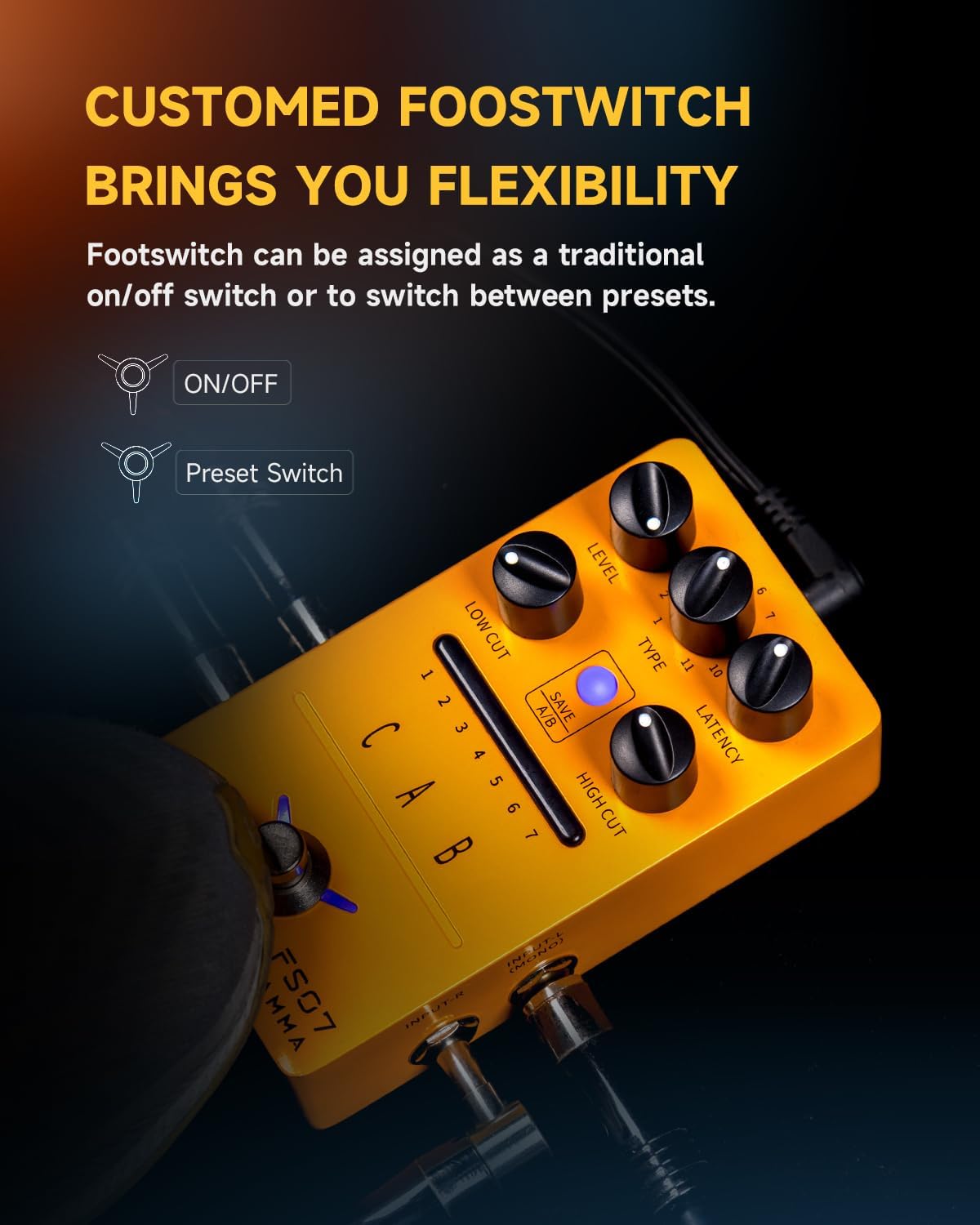
Figura 6: Opciones de funcionalidad del pedal.
- Modo ENCENDIDO/APAGADO: En este modo, al presionar una sola vez el pedal se activa o desactiva el efecto.
- Modo de cambio preestablecido: En este modo, al presionar una sola vez el pedal se recorren los ajustes preestablecidos guardados (1-7).
Consulte el software del editor para obtener instrucciones sobre cómo asignar el modo de pedal.
9. Especificaciones
Especificaciones técnicas detalladas del pedal FLAMMA FS07.
| Especificación | Valor |
|---|---|
| Peso del artículo | 10.6 onzas (0.3 kilogramos) |
| Dimensiones del producto | 2.76 x 1.99 x 4.78 pulgadas |
| Material del cuerpo | Metal |
| Color | Simulación de cabina FS07 (naranja) |
| Tipo de conector | Conector de audio de 1/4 de pulgada (6.35 mm) |
| Interfaz de hardware | Audio de 1/4 de pulgada, USB |
| Formato de señal | Cosa análoga |
| Software compatible | FS07 CAB Edit |
| Fuente de poder | Con cable eléctrico (9 V CC, centro negativo, >304 mA) |
10. Solución de problemas
- Sin sonido: Verifique todas las conexiones de cables, asegúrese de que la fuente de alimentación cumpla con las especificaciones (9 V CC, >304 mA, centro negativo) y verifique que el pedal no esté en modo bypass.
- Mala calidad de sonido: Asegúrese de que las conexiones de entrada/salida sean correctas, verifique los cables del instrumento y ajuste las perillas LOW CUT/HIGH CUT para afinar el tono.
- El pedal no responde: Desconecte y vuelva a conectar la fuente de alimentación. Si el problema persiste, intente reiniciar el pedal mediante el software de edición (si está disponible).
- Problemas de conexión del software: Asegúrese de que el cable USB esté bien conectado y de que los controladores correctos estén instalados (si es necesario). Intente reiniciar el software y el ordenador.
11. Mantenimiento
- Limpie el exterior del pedal con un paño suave y seco. Evite usar limpiadores abrasivos o disolventes.
- Guarde el pedal en un ambiente seco, alejado de la luz solar directa y de temperaturas extremas.
- Cuando no vaya a utilizarlo durante períodos prolongados, desconecte la fuente de alimentación.
12. Garantía y soporte
Los productos FLAMMA cuentan con una garantía limitada contra defectos de materiales y mano de obra. Para conocer los términos y condiciones específicos de la garantía, consulte la tarjeta de garantía incluida con el producto o visite el sitio web oficial de FLAMMA. webSitio. Para asistencia técnica, resolución de problemas o consultas de servicio, comuníquese con el servicio de atención al cliente de FLAMMA a través de sus canales oficiales.


