1. Introducción
Logitech Scribe es una cámara para pizarra con tecnología de IA, diseñada para integrar el contenido de la pizarra física en videoconferencias. Es compatible con los principales servicios de videoconferencia, como Microsoft Teams Rooms y Zoom Rooms. Scribe utiliza inteligencia artificial integrada y una lente personalizada para transmitir el contenido de la pizarra con mayor claridad, garantizando que los participantes remotos tengan una vista sin obstáculos. viewAdmite marcadores de borrado en seco estándar y superficies de pizarra blanca de hasta 6 pies por 4 pies.
El uso compartido de contenido se puede iniciar a través de un botón para compartir inalámbrico o un controlador táctil de la sala de reuniones, como Logitech Tap.

Figura 1: Frente view de la cámara de pizarra blanca Logitech Scribe.
2. ¿Qué hay en la caja?
Verifique que todos los componentes estén presentes en el embalaje:
- Unidad de cámara Logitech Scribe
- Soporte de montaje
- Herrajes de montaje (tornillos, anclajes)
- Adaptador USB a Ethernet
- Inyector PoE (Alimentación a través de Ethernet)
- Cable Ethernet
- Botón de compartir inalámbrico (con pilas AAAA)
- Plantilla de instalación

Figura 2: Contenido del paquete de Logitech Scribe.
3. Configuración
Una instalación correcta es crucial para un rendimiento óptimo. Siga estos pasos para configurar su Logitech Scribe:
- Montaje de la cámara: Utilice la plantilla de instalación proporcionada para colocar la cámara sobre la pizarra. Fije el soporte de montaje a la pared con los herrajes adecuados. Asegúrese de que la cámara esté centrada y a la altura correcta para las dimensiones de la pizarra (hasta 6 m x 4 m).
- Conexión de la cámara: El Scribe se conecta a una computadora mediante un adaptador USB a Ethernet y un inyector PoE (PoE). Conecte el cable Ethernet de la cámara al inyector PoE y, a continuación, del inyector PoE al adaptador USB a Ethernet. Finalmente, conecte el adaptador USB a la computadora de la sala de reuniones.
- Sistema de organización de cables: Coloque los cables ordenadamente para mantener una apariencia profesional y evitar desconexiones accidentales. El soporte de montaje incluye canales para el cableado.

Figura 3: Posterior view del Logitech Scribe, que ilustra los puntos de montaje y conexión.

Figura 4: Ilustración del enrutamiento de cables a través de la base de montaje de Logitech Scribe.
4. Instrucciones de funcionamiento
Logitech Scribe está diseñado para un funcionamiento intuitivo durante videoconferencias.
- Iniciar el uso compartido de la pizarra: Para compartir el contenido de la pizarra, presione el botón de compartir inalámbrico o use el controlador táctil de su sala de reuniones (p. ej., Logitech Tap). Scribe detectará y transmitirá automáticamente la señal de la pizarra a su videoconferencia.
- Funciones de IA: La IA integrada de Scribe mejora la claridad del contenido de la pizarra y proporciona un efecto de transparencia. Esto permite a los participantes de la reunión ver a través del presentador, garantizando una visión sin obstáculos. view de lo escrito en la pizarra.
- Área de pizarra: La cámara está optimizada para capturar imágenes en pizarras blancas de hasta 6 x 4 metros. Asegúrese de que el contenido de su pizarra se mantenga dentro de estas dimensiones para una captura óptima.
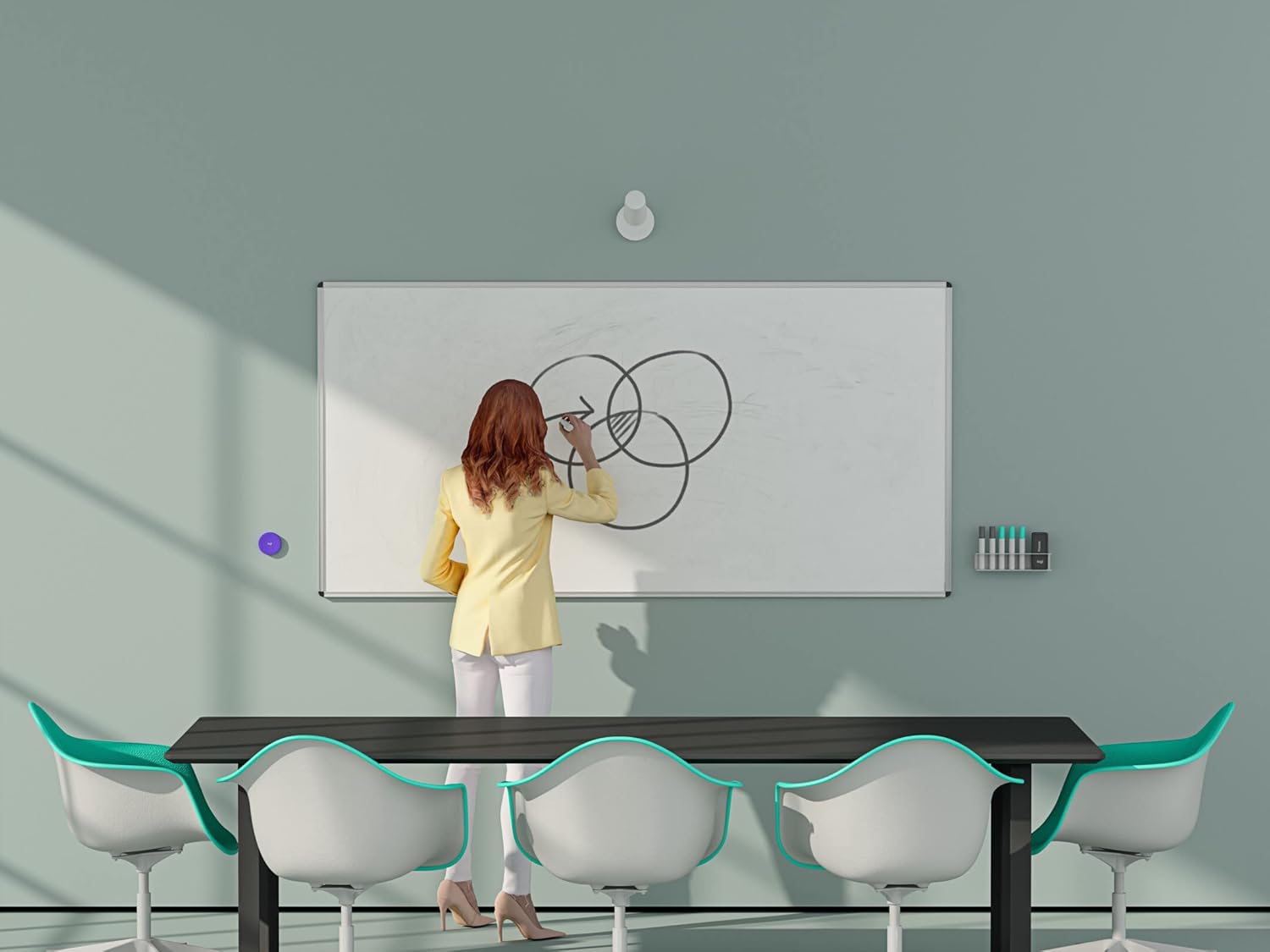
Figura 5: La unidad de cámara Logitech Scribe junto a su botón de compartir inalámbrico.

Figura 6: Un usuario interactúa con una pizarra mientras Logitech Scribe captura el contenido para los participantes remotos.

Figura 7: La cámara Logitech Scribe integrada en un entorno de sala de reuniones.
5. Mantenimiento
Para garantizar la longevidad y el rendimiento óptimo de su Logitech Scribe, siga estas pautas de mantenimiento:
- Limpieza: Limpie suavemente la lente y el cuerpo de la cámara con un paño suave, seco y sin pelusa. Evite usar limpiadores abrasivos o disolventes.
- Cuidado de la pizarra: Use solo marcadores de borrado en seco en su pizarra. Limpie la superficie de la pizarra con regularidad para evitar la acumulación de residuos de marcador, que pueden afectar la claridad de la imagen del Scribe.
- Actualizaciones de firmware: Busque e instale periódicamente actualizaciones de firmware para Logitech Scribe mediante la aplicación Logitech Sync. Las actualizaciones pueden mejorar el rendimiento, añadir funciones y solucionar problemas.
- Pilas del botón de compartir inalámbrico: El botón de compartir inalámbrico requiere pilas AAAA. Reemplácelas cuando la luz indicadora indique que tiene poca batería o el botón deje de funcionar.

Figura 8: Parte inferior del botón de compartir inalámbrico, que indica el compartimiento de la batería.
6. Solución de problemas
Si tiene problemas con su Logitech Scribe, considere los siguientes pasos de solución de problemas:
- Distorsión de imagen/Salida borrosa: Si la imagen de la pizarra aparece distorsionada o borrosa, use la aplicación Logitech Sync para calibrar la cámara. La aplicación permite configurar cuatro puntos en la imagen RAW de la cámara para corregir la distorsión de ojo de pez. Asegúrese de guardar esta configuración y no modificarla accidentalmente.
- Sin problemas de imagen/conectividad:
- Verifique que todos los cables (USB, Ethernet) estén conectados de forma segura entre la cámara, el inyector PoE, el adaptador USB a Ethernet y la computadora.
- Asegúrese de que el inyector PoE esté recibiendo energía.
- Compruebe si la computadora reconoce el Scribe como un dispositivo de cámara.
- Reinicie la computadora y la aplicación de videoconferencia.
- El botón Compartir no responde:
- Verifique las baterías del botón de compartir inalámbrico y reemplácelas si es necesario.
- Asegúrese de que el botón compartir esté dentro del alcance de la cámara Scribe.
- Contenido no claro: Asegúrese de usar marcadores de borrado en seco nuevos y de alta calidad. Es posible que las funciones de mejora de la cámara no capturen con claridad los marcadores descoloridos.
7. Especificaciones
| Característica | Especificación |
|---|---|
| Número de modelo | 960-001332 |
| Dimensiones del producto | 23.35 x 4.69 x 5.87 pulgadas |
| Peso del artículo | 2.4 libras |
| Resolución de captura de video | 1080p |
| Tecnología de fotosensor | CCD |
| Tecnología de conectividad | USB |
| Área de pizarra compatible | Hasta 6 pies x 4 pies |
| Fuente de poder | Alimentación a través de Ethernet (PoE) |
| Pilas del botón de compartir inalámbrico | Se requiere 1 pila AAAA |
8. Garantía y soporte
Los productos Logitech se fabrican con altos estándares de calidad y cuentan con una garantía de hardware limitada. Para obtener información detallada sobre la garantía, soporte del producto y recursos adicionales, visite el sitio web oficial de soporte de Logitech. webSitio. Allí encontrará preguntas frecuentes, guías de solución de problemas e información de contacto para atención al cliente.
Para obtener la información más actualizada, consulte el sitio web oficial de Logitech. websitio o la documentación incluida con su producto.


