1. Introducción
Este manual proporciona instrucciones completas para la instalación, el funcionamiento y el mantenimiento de su consola KVM HDMI MT-VIKI de 8 puertos y 1U para montaje en rack. Esta unidad integrada combina un conmutador KVM de 8 puertos, un monitor LCD 1080P de 17.3 pulgadas, un teclado y un panel táctil en un único chasis para montaje en rack de 1U, diseñado para la gestión eficiente de hasta 8 ordenadores o servidores.
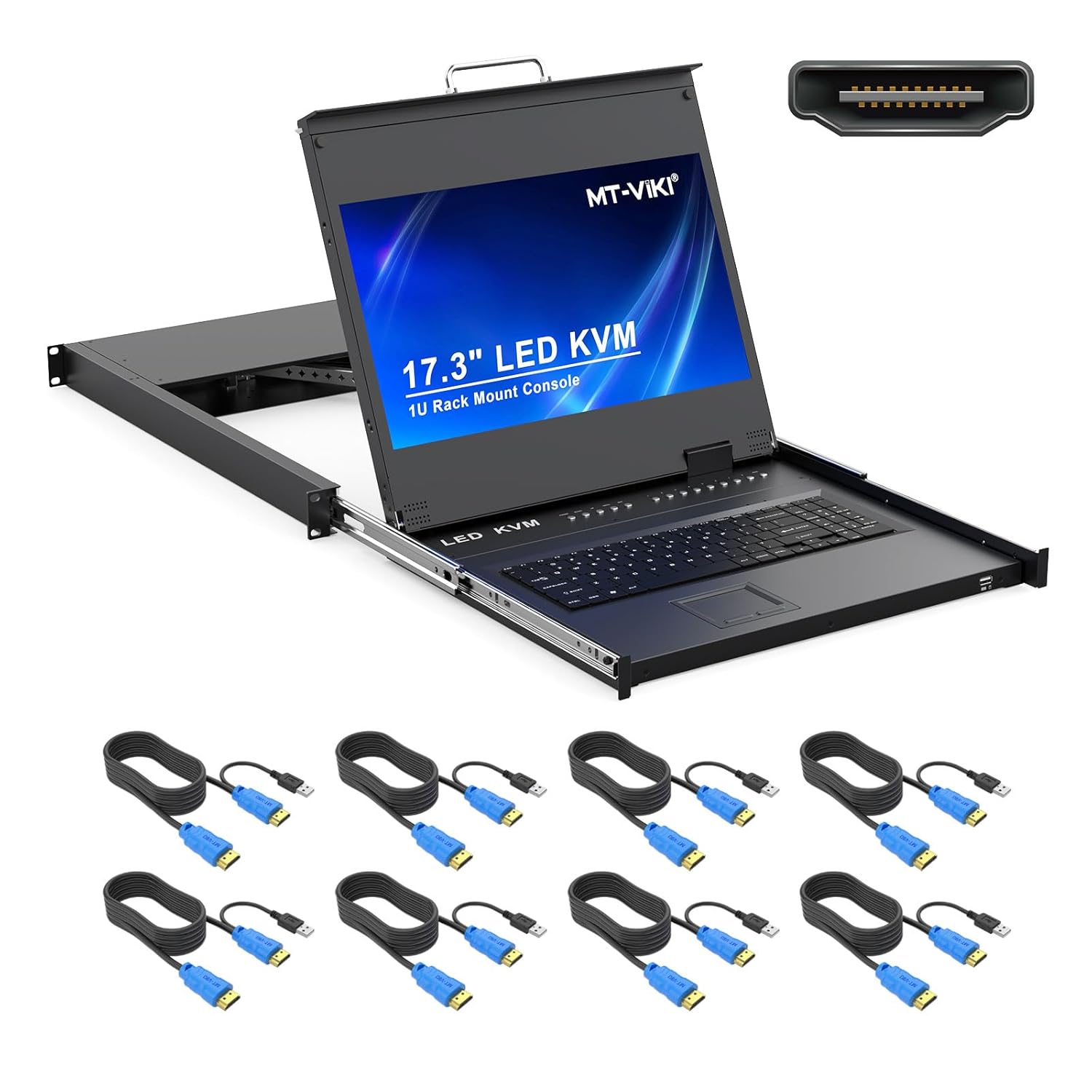
Imagen 1.1: Consola KVM HDMI para montaje en rack 1U de 8 puertos MT-VIKI con cables KVM incluidos.
2. Producto terminadoview
2.1 Características principales
- Diseño integrado: Combina un conmutador KVM de 8 puertos, un monitor LCD de 17.3 pulgadas, un teclado y un panel táctil en una unidad compacta montable en rack de 1U.
- Pantalla de alta resolución: El monitor LCD de 17.3 pulgadas admite una resolución de 1920 x 1080P a 60 Hz.
- Conectividad HDMI: Admite entrada HDMI para video de alta definición.
- Múltiples métodos de conmutación: Cambie entre computadoras conectadas usando el menú OSD, teclas de acceso rápido del teclado o botones del panel frontal.
- Compatibilidad de rack: Diseñado para adaptarse a racks de servidores estándar 1U de 19 pulgadas con un rango de profundidad de montaje ajustable de 23.6 pulgadas (60 cm) a 31.8 pulgadas (81 cm).
- Construcción duradera: Cuenta con un chasis de aluminio y acero para reducir el peso y mejorar la robustez.
- Amplia compatibilidad del sistema operativo: Compatible con DOS, Windows, Linux, Unix y Mac OS 8.6/9/10.
2.2 Componentes
Familiarícese con los distintos componentes y puertos de la consola KVM.
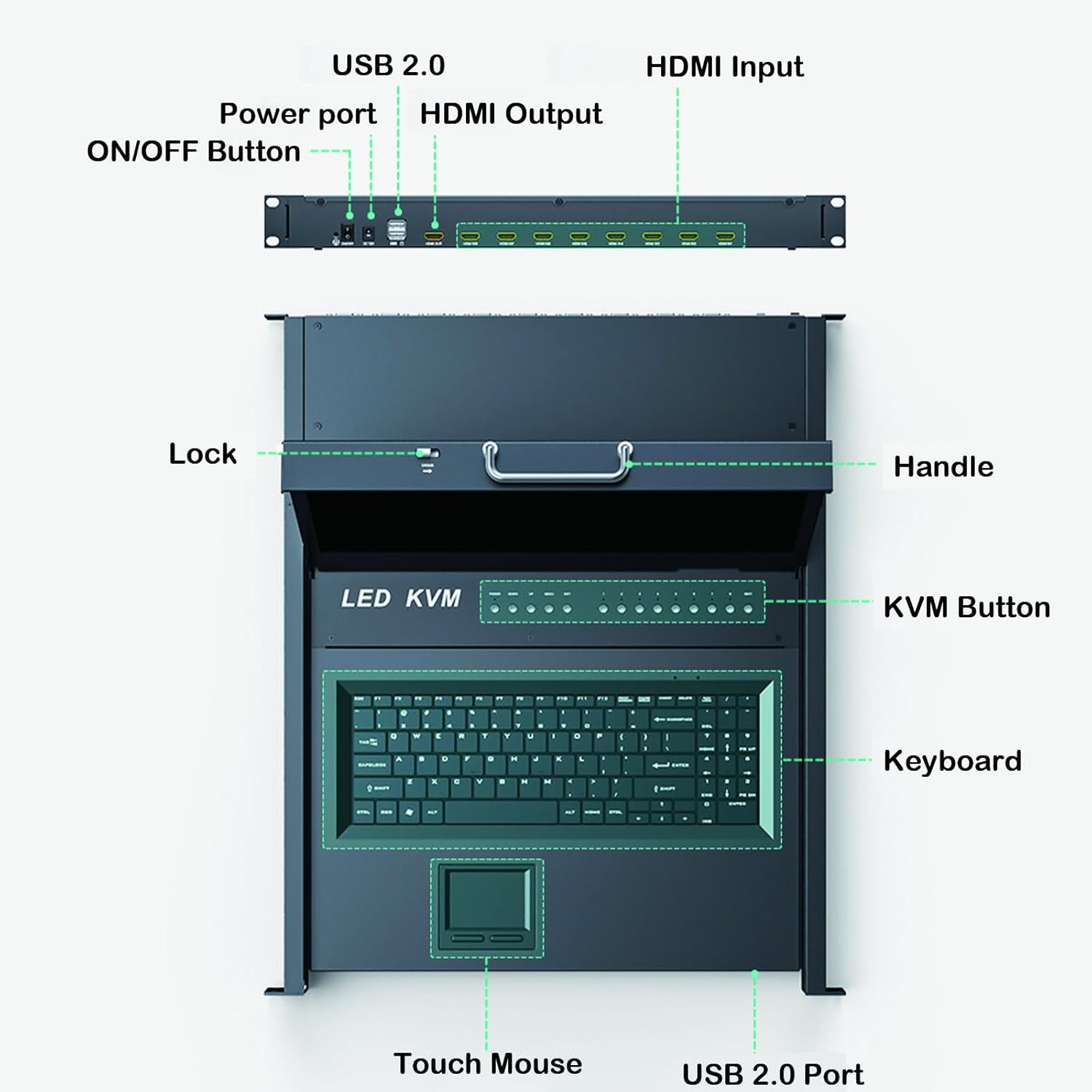
Imagen 2.1: Componentes del panel frontal y trasero.
- Panel frontal: Mango, Bloqueo, Botones KVM (para selección de puerto), Teclado, Mouse Táctil (Touchpad), Puerto USB 2.0.
- Panel trasero: Puerto de alimentación, botón de encendido/apagado, puertos USB 2.0, puertos de entrada HDMI (para conectar a servidores), salida HDMI (para monitor externo, si el modelo lo admite).
3. Contenido del paquete
Verifique que todos los artículos enumerados a continuación estén incluidos en su paquete:
- Consola KVM HDMI MT-VIKI de 8 puertos para montaje en rack 1U (VC-17308HL)
- Adaptador de corriente de 12V
- 8 cables KVM 2 en 1 (HDMI + USB)
- Manual de usuario
- Cable DVI (25+4) 27" (para conexión de pantalla interna)
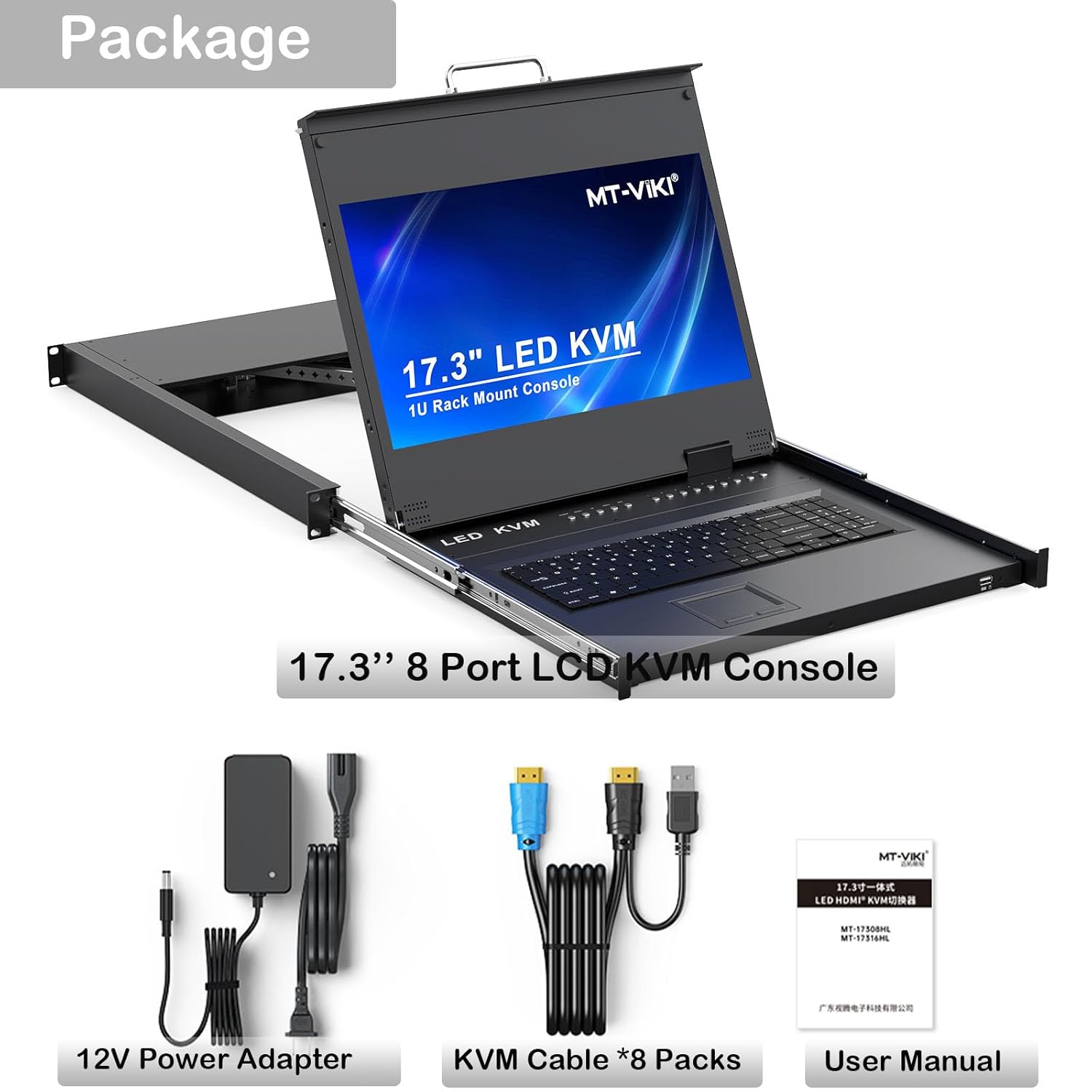
Imagen 3.1: Contenido del paquete incluido.
4. Instalación
Siga estos pasos para instalar correctamente su consola KVM en un rack de servidor de 19 pulgadas.
4.1 Montaje en bastidor
- Preparar el rack: Asegúrese de que su rack de 19 pulgadas tenga suficiente espacio (altura 1U) y que la profundidad de montaje esté dentro del rango admitido de 23.6 pulgadas (60 cm) a 31.8 pulgadas (81 cm).
- Instalar los soportes traseros: Abra la puerta trasera del gabinete. Seleccione la altura adecuada e instale el módulo KVM y el soporte en los rieles del gabinete.
- Insertar consola: En la parte delantera del gabinete, inserte con cuidado la consola KVM en los soportes instalados.
- Consola segura: Fije los tornillos del gabinete para asegurar la consola KVM firmemente en su lugar.

Imagen 4.1: Consola KVM montada en un rack 1U, que ilustra la profundidad de montaje.

Imagen 4.2: Diagrama de instalación paso a paso.
4.2 Conexiones de cable
- Conectar la pantalla interna: Conecte el módulo KVM a la pantalla interna mediante el cable DVI proporcionado.
- Conectar servidores: Utilice los cables KVM 2 en 1 incluidos para conectar sus servidores al conmutador KVM. Cada cable KVM cuenta con un conector HDMI para vídeo y un conector USB para teclado y ratón. Conecte el extremo HDMI a la salida HDMI del servidor y el extremo USB al puerto USB del servidor. Conecte el otro extremo del cable KVM al puerto de entrada HDMI correspondiente de la consola KVM.
- Conexión de energía: Conecte el adaptador de corriente de 12 V al puerto de alimentación de la consola KVM y luego conéctelo a una toma de corriente eléctrica.

Imagen 4.3: Diagrama de conexión para la consola KVM.
5. Instrucciones de funcionamiento
La consola KVM MT-VIKI ofrece tres métodos para cambiar entre computadoras conectadas.
5.1 Métodos de conmutación
- Botones pulsadores del panel frontal: Presione el botón numerado correspondiente en el panel frontal de la consola KVM para cambiar al puerto deseado.
- Teclas de acceso rápido del teclado: Utilice combinaciones de teclas específicas en el teclado integrado para cambiar de puerto. Consulte la sección de teclas de acceso rápido en el manual de usuario detallado para obtener comandos específicos.
- Menú de visualización en pantalla (OSD): Acceda al menú OSD del monitor para seleccionar puertos, configurar ajustes y administrar los dispositivos conectados. El menú OSD proporciona una interfaz gráfica de control.

Imagen 5.1: Tres métodos para cambiar entre puertos KVM.
6. Mantenimiento
Para garantizar la longevidad y el rendimiento óptimo de su consola KVM, siga estas pautas de mantenimiento:
- Limpieza: Utilice un paño suave y seco para limpiar las superficies exteriores. Para la pantalla LCD, utilice un limpiador de pantallas especializado y un paño de microfibra. Evite los limpiadores abrasivos o disolventes.
- Ventilación: Asegúrese de que las aberturas de ventilación de la unidad no estén obstruidas para evitar el sobrecalentamiento.
- Sistema de organización de cables: Mantenga los cables perfectamente organizados para evitar tensiones en los conectores y mejorar el flujo de aire dentro del rack.
- Fuente de alimentación: Utilice únicamente el adaptador de corriente incluido. Si necesita uno nuevo, asegúrese de que coincida con las especificaciones originales (12 V).
7. Solución de problemas
Esta sección aborda problemas comunes que puede encontrar con su consola KVM.
7.1 No hay imagen en el monitor
- Comprobar potencia: Asegúrese de que la consola KVM esté encendida y que el adaptador de corriente esté conectado de forma segura tanto a la unidad como a una toma de corriente que funcione.
- Conexiones de cable: Verifique que todos los cables HDMI y DVI estén conectados de forma segura entre la consola KVM, los servidores y la pantalla interna.
- Estado del servidor: Confirme que el servidor conectado esté encendido y emitiendo una señal de video.
- Selección de puerto: Asegúrese de que el puerto KVM correcto esté seleccionado utilizando los botones del panel frontal, las teclas de acceso rápido o el menú OSD.
7.2 El teclado o el mouse no responden
- Conexiones USB: Verifique que los cables USB de los servidores estén conectados correctamente a la consola KVM.
- Selección de puerto: Confirme que el puerto KVM correcto esté activo.
- Reiniciar: Intente reiniciar la consola KVM y el servidor conectado.
- Ratón externo: Si utiliza un mouse USB externo, asegúrese de que esté conectado al puerto USB designado.
7.3 La unidad emite pitidos o no responde
- Adaptador de corriente: Un adaptador de corriente defectuoso puede causar un funcionamiento errático. Si es posible, pruebe con un adaptador de corriente de 12 V en buen estado.
- Ciclo de energía: Apague la unidad, desconecte la alimentación durante unos minutos, luego vuelva a conectarla y enciéndala.
8. Especificaciones
| Característica | Especificación |
|---|---|
| Número de modelo | VC-17308HL |
| Tamaño de la pantalla | 17.3 pulgadas |
| Resolución | 1920 x 1080P |
| Frecuencia de actualización | 60 Hz |
| Puertos KVM | 8 (HDMI) |
| Tamaño de rack | 1U de 19 pulgadas |
| Profundidad de montaje | 23.6" (60 cm) a 31.8" (81 cm) |
| Dimensiones del producto (An. × Pr. × Al.) | 18.9 × 23.6 × 1.77 pulgadas (480 x 600 x 45 mm) |
| Peso | Aproximadamente 30.95 libras |
| Vol de funcionamientotage | 12 voltios |
| Tipo de conector | HDMI, USB |
| Método de control | Botón pulsador, tecla de acceso rápido, menú OSD, panel táctil |
| Material | Acero aleado |
| Calificación de protección internacional | IP56 |
9. Garantía y soporte
Los productos MT-VIKI están diseñados para ofrecer fiabilidad y rendimiento. Para obtener información sobre la garantía, soporte técnico o consultas de servicio, consulte los datos de contacto incluidos en la documentación de compra o visite el sitio web oficial de MT-VIKI. websitio. Guarde su recibo de compra para reclamos de garantía.


