1. Introducción
This manual provides comprehensive instructions for the installation, operation, and maintenance of your TP-Link Archer C5 AC1200 Dual-Band Gigabit Wireless Wi-Fi Router. The Archer C5 is designed to provide seamless Wi-Fi coverage with its dual-band capabilities, offering speeds up to 750Mbps on the 5GHz band and up to 300Mbps on the 2.4GHz band. It features four external antennas for stable wireless connections and full Gigabit ports for high-speed wired connections.
Please read this manual carefully before using the device to ensure proper setup and optimal performance.
2. Contenido del paquete
Verifique que su paquete contenga los siguientes elementos:
- TP-Link Archer C5 Router
- Power Adapter (DC Adapter)
- Cable Ethernet (RJ45)
- Quick Installation Guide (may be a separate document)
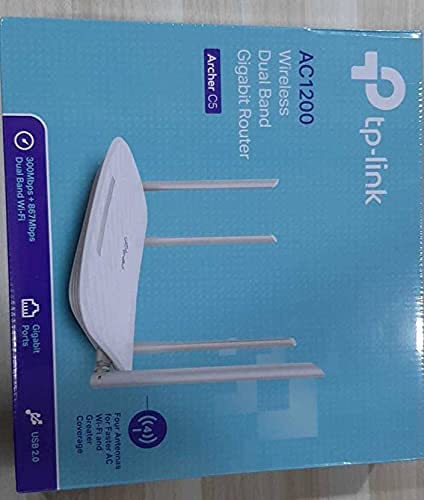
3. Producto terminadoview
3.1 Panel frontal

The front panel features LED indicators that provide information about the router's status, including power, internet connectivity, Wi-Fi status for both 2.4GHz and 5GHz bands, and LAN port activity.
3.2 Panel trasero

The rear panel includes all physical connection ports and buttons:
- Entrada de energía: Se conecta al adaptador de corriente proporcionado.
- Botón de encendido: Enciende o apaga el enrutador.
- Puerto USB: Para conectar dispositivos de almacenamiento USB para compartir files a través de la red.
- Puerto WAN (azul): Connects to your modem for internet access. This is a Gigabit port.
- Puertos LAN (amarillos): Cuatro puertos Gigabit Ethernet para conectar dispositivos con cable, como computadoras, consolas de juegos o televisores inteligentes.
- Botón de reinicio: Se utiliza para restaurar el enrutador a la configuración predeterminada de fábrica.
- Botón WPS/Wi-Fi: Presione para habilitar WPS (Configuración protegida Wi-Fi) para una conexión fácil, o presione y mantenga presionado para encender/apagar Wi-Fi.
4. Guía de configuración
Follow these steps to set up your TP-Link Archer C5 router:
- Apague su módem: Desconecte la alimentación de su módem existente.
- Conectar el enrutador:
- Connect one end of the provided Ethernet cable to the WAN port (blue) on your Archer C5 router.
- Conecte el otro extremo del cable Ethernet al puerto Ethernet de su módem.
- Dispositivos de encendido:
- Conecte el adaptador de corriente a la entrada de alimentación del enrutador y enchúfelo a una toma de corriente.
- Power on your modem, then wait for it to fully boot up (usually indicated by stable LED lights).
- Power on the Archer C5 router. Wait for the LED indicators to stabilize, particularly the Internet LED.
- Conectarse a la red Wi-Fi del enrutador:
- Localice el nombre de la red Wi-Fi (SSID) y la contraseña impresos en la etiqueta en la parte inferior de su enrutador.
- En su computadora o dispositivo móvil, seleccione la red Wi-Fi del enrutador e ingrese la contraseña para conectarse.
- Acceder a la Web Interfaz de gestión:
- Abrir una web navegador (por ejemplo, Chrome, Firefox) y tipo
http://tplinkwifi.netor192.168.0.1en la barra de direcciones. - Inicie sesión con el nombre de usuario y la contraseña predeterminados (normalmente
adminfor both, or as specified on the router label). - Follow the Quick Setup wizard to configure your internet connection and personalize your Wi-Fi network name and password.
- Abrir una web navegador (por ejemplo, Chrome, Firefox) y tipo
- Optional: Use the TP-Link Tether App: Download the TP-Link Tether app from your mobile device's app store for easy setup and management.
5. Instrucciones de funcionamiento
Once your router is set up, you can manage its functions through the web Interfaz de administración o la aplicación TP-Link Tether.
5.1 Wi-Fi de doble banda
The Archer C5 operates on two Wi-Fi bands:
- Banda de 2.4 GHz: Provides wider coverage and better penetration through walls, suitable for general internet use and older devices.
- Banda de 5 GHz: Offers faster speeds and less interference, ideal for bandwidth-intensive activities like online gaming and HD video streaming.
You can configure separate SSIDs (network names) and passwords for each band or use a single SSID with Band Steering enabled (if available in your firmware) to allow the router to automatically assign devices to the best band.
5.2 Gestión de red
A través de la web interfaz, usted puede:
- Cambiar la configuración de Wi-Fi (SSID, contraseña, tipo de seguridad).
- Set up a Guest Network for visitors.
- Configure parental controls to manage internet access for children.
- Prioritize devices or applications using Quality of Service (QoS).
- Administrar dispositivos conectados.
- Access advanced settings like port forwarding, VPN server, and dynamic DNS.
6. Mantenimiento
El mantenimiento regular ayuda a garantizar la longevidad y el rendimiento óptimo de su enrutador.
- Actualizaciones de firmware: Revise periódicamente el sitio oficial de TP-Link webSitio para actualizaciones de firmware. Actualizar el firmware puede mejorar el rendimiento, añadir nuevas funciones y corregir vulnerabilidades de seguridad.
- Ubicación física: Coloque el router en una ubicación central, lejos de obstrucciones y dispositivos que emitan interferencias electromagnéticas (p. ej., microondas, teléfonos inalámbricos). Elevar el router también puede mejorar la distribución de la señal.
- Limpieza: Mantenga el router limpio y sin polvo. Asegúrese de que los orificios de ventilación no estén obstruidos para evitar el sobrecalentamiento.
- Reiniciando: If you experience slow speeds or connectivity issues, try rebooting the router by unplugging its power adapter for 10 seconds and then plugging it back in.
7. Solución de problemas
Esta sección aborda problemas comunes que puede encontrar con su enrutador Archer C5.
7.1 Sin acceso a Internet
- Verifique las conexiones de los cables: Asegúrese de que el cable Ethernet de su módem esté conectado de forma segura al puerto WAN azul del enrutador.
- Estado del módem: Verifique que su módem esté funcionando correctamente y tenga una conexión a Internet activa.
- LED del enrutador: Check the Internet LED on the router. If it's off or red, there might be an issue with your internet service provider (ISP) or modem connection.
- Reiniciar dispositivos: Power cycle your modem and then your router.
- Clonar dirección MAC: Algunos ISP requieren la clonación de direcciones MAC. Acceda a la información del enrutador. web interface and check WAN settings for this option.
7.2 Wi-Fi Signal Drops or is Weak
- Ubicación del enrutador: Mueva el enrutador a una ubicación central, lejos de obstáculos y fuentes de interferencia.
- Orientación de la antena: Adjust the four external antennas for optimal signal reception.
- Interferencia de canal: En el enrutador web interfaz, intente cambiar el canal de Wi-Fi para las bandas de 2.4 GHz y 5 GHz a uno menos congestionado.
- Actualización de firmware: Asegúrese de que el firmware de su enrutador esté actualizado.
7.3 Olvidé la contraseña de inicio de sesión del enrutador
Si olvida la contraseña del web management interface, you will need to reset the router to its factory default settings. Locate the Reset button on the rear panel, press and hold it for about 10 seconds until the LEDs flash, then release. The router will reboot with default settings (usually admin for username and password).
8. Especificaciones
| Característica | Detalle |
|---|---|
| Marca | TP-Link |
| Nombre del modelo | Archer C5 |
| Estándar inalámbrico | IEEE 802.11ac/n/a 5 GHz, IEEE 802.11n/b/g 2.4 GHz |
| Velocidad de Wi-Fi | AC1200 (867 Mbps en 5 GHz, 300 Mbps en 2.4 GHz) |
| Clase de banda de frecuencia | Doble banda (2.4 GHz y 5 GHz) |
| Puertos Ethernet | 1 puerto WAN Gigabit, 4 puertos LAN Gigabit |
| Puerto USB | 1 puertos USB 2.0 |
| Antenas | 4x antenas externas |
| Protocolo de seguridad | WPA2-PSK |
| Sistema operativo | RouterOS (as per product data, typically TP-Link custom firmware) |
| Característica especial | Acceso remoto |
| Peso del artículo | 710 gramos |
| Componentes incluidos | Router, DC Adapter, RJ45 Ethernet Cable |
9. Garantía y soporte
9.1 Información de garantía
The TP-Link Archer C5 router typically comes with a Garantía de 1 años. Please refer to the warranty card included in your product packaging or visit the official TP-Link webSitio para conocer los términos y condiciones de garantía detallados específicos de su región.
9.2 Soporte técnico
For technical assistance, firmware updates, or further information, please visit the official TP-Link support website. You can usually find FAQs, troubleshooting guides, and contact information for customer support there.
TP-Link Oficial Websitio: www.tp-link.com


