1. Introducción
Gracias por elegir el smartphone con radio PoC UNIWA F100 4G LTE. Este dispositivo combina la funcionalidad de un smartphone moderno con las robustas características de una radio PoC (pulsar para hablar sobre celular), diseñado para una comunicación fiable en diversos entornos. Cuenta con una resistente resistencia al agua IP54, una potente batería de 3800 mAh y funciona con Android 10.0, lo que lo convierte en una herramienta de comunicación versátil y resistente. Lea atentamente este manual para garantizar el uso y mantenimiento adecuados de su dispositivo.
2. Contenido del paquete
Antes de comenzar, revise el contenido de su paquete. Si falta algún artículo o está dañado, contacte con su vendedor.
- Teléfono inteligente UNIWA F100
- Batería extraíble de polímero de litio (3800 mAh)
- Adaptador de corriente
- Cable USB
- Manual de usuario
- Base de carga (si está incluida con su compra)

Imagen: Contenido del paquete UNIWA F100, incluido el teléfono inteligente, el cargador, la batería y el manual del usuario.
3. Disposición del dispositivo
Familiarícese con los componentes físicos de su dispositivo UNIWA F100.

Imagen: Múltiple views del teléfono inteligente UNIWA F100, que muestra la pantalla frontal, los botones laterales y el panel trasero.
- Frente: Pantalla táctil IPS WVGA de 4 pulgadas, cámara frontal, auricular.
- Lado izquierdo: Botones para subir y bajar el volumen, botón pulsar para hablar (PTT).
- Lado derecho: Botón de encendido/bloqueo.
- Arriba: Antena, Botón SOS.
- Abajo: Puerto de carga USB, micrófono.
- Trasero: Cámara trasera, Flash LED, Altavoz, Zona NFC.

Imagen: Primer plano de la sección superior trasera del UNIWA F100, resaltando la cámara, la rejilla del altavoz y el botón SOS.
4. Configuración
4.1. Instalación de la tarjeta SIM y la tarjeta MicroSD
El UNIWA F100 admite dos tarjetas SIM y una tarjeta MicroSD para almacenamiento ampliado (hasta 128 GB).
- Apague el dispositivo completamente.
- Retire la tapa de la batería en la parte posterior del dispositivo.
- Inserte con cuidado la(s) tarjeta(s) SIM en las ranuras designadas. Asegúrese de que los contactos dorados estén hacia abajo.
- Si utiliza una tarjeta MicroSD, insértela en la ranura para tarjeta MicroSD.
- Vuelva a colocar la cubierta de la batería, asegurándose de que encaje firmemente en su lugar para mantener la clasificación IP54.

Imagen: Trasera view del UNIWA F100 con la tapa de la batería quitada, mostrando las ranuras para tarjetas SIM duales y la ranura para tarjetas MicroSD.
4.2. Instalación y carga de la batería
El dispositivo viene con una batería extraíble de polímero de litio de 3800 mAh.
- Después de instalar las tarjetas SIM/MicroSD, inserte la batería en el compartimiento de la batería, alineando los contactos.
- Vuelva a colocar la tapa de la batería.
- Conecte el cable USB al puerto de carga del dispositivo y el otro extremo al adaptador de corriente. Conecte el adaptador a una toma de corriente.
- Alternativamente, coloque el dispositivo en la base de carga (si lo compró) para cargarlo.
- Deje que el dispositivo se cargue completamente antes del primer uso. El indicador de carga mostrará el estado de carga.

Imagen: El teléfono inteligente UNIWA F100 colocado en su base de carga dedicada.

Imagen: Dos dispositivos UNIWA F100 mostrados en sus respectivas bases de carga, ilustrando diferentes ángulos.
4.3. Encendido inicial
Mantenga presionado el botón de encendido en el lateral derecho del dispositivo hasta que aparezca el logotipo de UNIWA. Siga las instrucciones en pantalla para completar la configuración inicial, incluyendo la selección de idioma, la conexión Wi-Fi y la configuración de la cuenta de Google.
5. Instrucciones de funcionamiento
5.1. Navegación básica
- Pantalla táctil: Toque, deslice o pellizque para hacer zoom como lo haría en cualquier teléfono inteligente Android.
- Botones de volumen: Ajuste el volumen de los medios durante la reproducción o el volumen de la llamada durante una llamada.
- Botón de encendido: Pulsación corta para bloquear/desbloquear la pantalla. Pulsación larga para apagar o reiniciar el dispositivo.
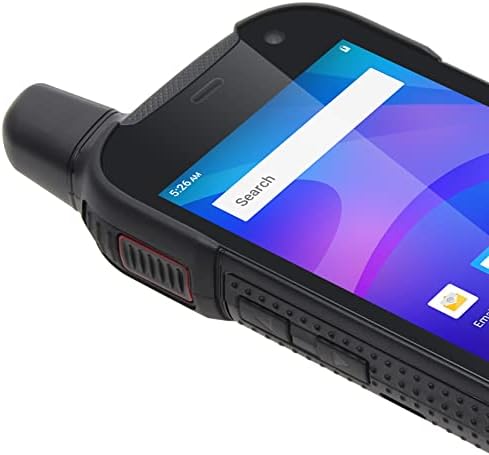
Imagen: Primer plano del lateral del UNIWA F100, que muestra el agarre texturizado y los botones físicos.
5.2. Hacer llamadas
Utilice la aplicación Teléfono estándar para marcar números o seleccionar contactos para llamadas de voz a través de la red celular.
5.3. Uso de PoC (Push-to-Talk over Cellular)
El UNIWA F100 está diseñado para la comunicación PoC, a menudo utilizando aplicaciones como Zello.
- Asegúrese de tener una aplicación PoC (por ejemplo, Zello) instalada y configurada con su cuenta y canales.
- Seleccione el canal o contacto deseado dentro de la aplicación PoC.
- Mantenga presionado el botón PTT en el lado izquierdo del dispositivo para transmitir su voz. Suéltelo para escuchar.
- El altavoz φ36 garantiza un audio claro incluso en entornos ruidosos.
5.4. Uso de la cámara
El dispositivo cuenta con una cámara trasera de 8MP y una cámara frontal de 5MP.
- Abra la aplicación Cámara desde la pantalla de inicio o el cajón de aplicaciones.
- Toque el botón del obturador para tomar fotografías o cambie al modo de video para grabar.
- Utilice la configuración dentro de la aplicación para ajustar los parámetros de la cámara.
5.5. Funcionalidad NFC
El UNIWA F100 admite la comunicación de campo cercano (NFC) para un emparejamiento rápido con otros dispositivos habilitados para NFC o para pagos móviles.
- Habilite NFC en la configuración del dispositivo (Configuración > Dispositivos conectados > Preferencias de conexión > NFC).
- Toque la parte posterior de su dispositivo cerca de otro dispositivo habilitado para NFC o tag para iniciar una conexión o transacción.
5.6. Función SOS
El botón SOS dedicado en la parte superior del dispositivo se puede configurar para situaciones de emergencia.
- Vaya a Configuración para configurar contactos y mensajes de emergencia para la función SOS.
- En caso de emergencia, presione el botón SOS para activar las acciones de emergencia preestablecidas (por ejemplo, enviar un mensaje SOS con la ubicación, marcar un contacto de emergencia).
6. Mantenimiento
6.1. Limpieza del dispositivo
Para mantener su dispositivo en óptimas condiciones, límpielo periódicamente.
- Utilice un paño suave que no suelte pelusa para limpiar la pantalla y el cuerpo.
- Para suciedad difícil, ligeramente dampEnjuague el paño con agua o un limpiador de pantallas.
- Evite utilizar productos químicos agresivos, limpiadores abrasivos o aerosoles.
- Asegúrese de que todas las cubiertas de los puertos estén bien cerradas antes de limpiar con humedad.
6.2. Cuidado de la batería
El cuidado adecuado de la batería prolonga su vida útil y garantiza un rendimiento óptimo.
- Evite las temperaturas extremas (calor o frío) ya que pueden degradar el rendimiento de la batería.
- No deje el dispositivo cargándose durante períodos excesivamente largos después de que esté completamente cargado.
- Si el dispositivo no se utilizará durante un período prolongado, cárguelo al 50 % aproximadamente antes de guardarlo.
6.3. Resistencia al agua y al polvo (IP54)
El UNIWA F100 tiene clasificación IP54, lo que significa que está protegido contra la entrada de polvo y salpicaduras de agua desde cualquier dirección.
- Esta clasificación no significa que el dispositivo sea completamente impermeable o sumergible.
- Asegúrese de que todas las cubiertas de los puertos (USB, conector de auriculares si está presente) y la cubierta de la batería estén bien cerradas para mantener la clasificación IP54.
- Evite exponer el dispositivo a chorros de agua a alta presión o a inmersiones prolongadas.
- Si el dispositivo se moja, séquelo completamente antes de cargarlo o abrir cualquier cubierta.
7. Solución de problemas
Si tiene problemas con su UNIWA F100, pruebe las siguientes soluciones antes de buscar asistencia profesional.
| Problema | Posible solución |
|---|---|
| El dispositivo no se enciende. | Asegúrese de que la batería esté correctamente instalada y cargada. Conéctela al cargador y vuelva a intentarlo. |
| No puedo realizar ni recibir llamadas. | Revisa la instalación de la tarjeta SIM. Verifica la intensidad de la señal de la red. Asegúrate de que el modo avión esté desactivado. |
| PoC (Zello) no funciona. | Verifique la conexión a internet (wifi o datos móviles). Asegúrese de que la aplicación PoC esté iniciada y configurada correctamente. |
| La batería se agota rápidamente. | Reduce el brillo de la pantalla. Cierra las aplicaciones que no uses. Desactiva el Wi-Fi/Bluetooth cuando no las uses. Comprueba si hay actividad en segundo plano en las aplicaciones. |
| El dispositivo es lento o no responde. | Reinicia el dispositivo. Borra la caché de las aplicaciones que usas frecuentemente. Considera restablecer la configuración de fábrica (haz una copia de seguridad de los datos primero). |
8. Especificaciones
| Característica | Detalle |
|---|---|
| Modelo | UNIWA F100 |
| Sistema operativo | Androide 10.0 |
| Mostrar | Pantalla táctil IPS WVGA de 4 pulgadas, 800 x 480 px, 240 ppp |
| RAM | 2 GB |
| Almacenamiento interno | ROM de 16 GB |
| Almacenamiento expandible | Tarjeta MicroSD de hasta 128 GB (no incluida) |
| Cámara trasera | 8 MP |
| Cámara frontal | 5 MP |
| Batería | Batería de polímero de litio extraíble de 3800 mAh |
| Ranuras para tarjetas SIM | Doble SIM |
| Soporte de red | 2G/3G/4G/WLAN |
| Conectividad | NFC |
| Características especiales | Resistente al agua IP54, botón SOS, altavoz φ36 |
9. Garantía y soporte
La UNIWA F100 incluye una garantía estándar del fabricante. Consulte la tarjeta de garantía incluida en el paquete para conocer los términos y condiciones específicos, incluyendo el período de garantía y los detalles de su cobertura.
Para obtener asistencia técnica, solución de problemas adicionales a los que se describen en este manual o reclamaciones de garantía, póngase en contacto con su punto de compra o con el servicio de atención al cliente oficial de UNIWA. La información de contacto suele encontrarse en la ficha del fabricante. websitio o en el embalaje del producto.
Importante: Conserve su recibo de compra como comprobante de compra para fines de garantía.


