1. Introducción
El extensor de red 4G y 5G LTE de Verizon Wireless está diseñado para mejorar significativamente la intensidad de la señal celular y la velocidad de datos LTE en tu hogar u oficina. Se conecta a tu conexión a internet de alta velocidad para crear una señal de red Verizon potente y confiable, compatible con hasta 16 dispositivos activos simultáneamente.
Este dispositivo es especialmente útil en zonas con señales débiles de estaciones base macro, ya que ayuda a eliminar las llamadas perdidas y a mejorar la entrega de mensajes de texto. Cuenta con una gran pantalla LCD para una fácil configuración y operación, y ofrece opciones flexibles de montaje para escritorios, paredes o techos.
2. ¿Qué hay en la caja?
- Extensor de red 4G y 5G LTE de Verizon Wireless (ASK-SFE116)
- Adaptador de corriente
- Cable Ethernet
- Módulo de antena GPS con respaldo adhesivo
- Ganchos para gestión de cables (pegatinas 3M con ganchos)
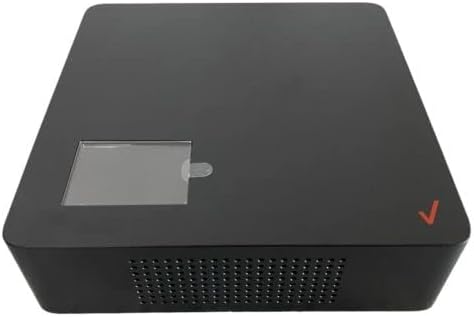
Figura 2.1: Frente view del extensor de red 4G y 5G LTE de Verizon Wireless.
3. Instrucciones de configuración
Siga estos pasos para configurar su extensor de red:
- Conectar el cable Ethernet: Localice el puerto Ethernet en la parte posterior del extensor de red. Conecte un extremo del cable Ethernet incluido a este puerto y el otro extremo a un puerto LAN disponible en su enrutador o módem de internet.
- Conecte el adaptador de corriente: Conecte el adaptador de corriente al puerto de alimentación en la parte posterior del extensor de red. El dispositivo se encenderá automáticamente al conectarlo a la corriente, ya que no tiene interruptor de encendido/apagado.
- Ubicación de la antena GPS: La antena GPS es crucial para el funcionamiento del dispositivo. Inicialmente, se guarda en un compartimento en la parte inferior del extensor. Para acceder a ella, retire la cubierta circular de la parte inferior. Desenrolle suficiente cable del módulo de la antena GPS para colocarlo cerca de una ventana con una abertura despejada. view del cielo. Esto garantiza una recepción óptima de la señal GPS, necesaria para el correcto funcionamiento del extensor. Utilice el adhesivo incluido para fijar el módulo de antena GPS a una pared o al marco de una ventana.
- Conexión inicial: Una vez encendido, la pantalla LCD frontal del extensor mostrará mensajes de inicialización, como "Conectando al router" y "Buscando señal GPS". Este proceso puede tardar hasta 10 minutos.

Figura 3.1: Abajo view del extensor de red con la tapa puesta, mostrando los puertos Ethernet y de alimentación.

Figura 3.2: Abajo view del extensor de red con la cubierta removida, revelando el módulo de antena GPS.
4. Instrucciones de funcionamiento
Una vez completada la configuración y el dispositivo muestre "Servicio activo", el extensor de red estará listo para usarse. La pantalla LCD proporciona información vital sobre su estado.
- Pantalla LCD: La pantalla LCD frontal mostrará varias actualizaciones de estado, incluida la cantidad de satélites conectados y la cantidad de dispositivos conectados.
- Comprobando la conexión: Para confirmar que tu teléfono está conectado al extensor de red, marca #48 desde tu teléfono Verizon. Un mensaje automático confirmará si tienes cobertura 4G LTE.
- Conexión automática: En la mayoría de los casos, su teléfono se conectará automáticamente al extensor de red LTE tras unos minutos de estar activo. Si no se conecta automáticamente, intente reiniciarlo (apáguelo y vuelva a encenderlo).
5. Solución de problemas
Si tiene problemas con su extensor de red, consulte los siguientes problemas y soluciones comunes:
- "Error de servidor 5A": Este error suele indicar un problema con la señal GPS. Asegúrese de que el módulo de antena GPS esté desenrollado de su compartimento y colocado cerca de una ventana con una ventana transparente. view del cielo. Una señal GPS potente es esencial para que el extensor se registre y funcione correctamente.
- Sin mejora de la señal: Si la señal de tu teléfono no mejora después de activar el extensor, prueba a reiniciarlo. Espera unos minutos para que se restablezca la conexión con el extensor.
- Sin conexión a Internet: Verifique que su enrutador/módem de internet funcione correctamente y tenga una conexión a internet activa. Asegúrese de que el cable Ethernet esté bien conectado tanto al extensor como al enrutador.
6. Especificaciones
| Dimensiones del producto | 6 x 6 x 4 pulgadas |
| Peso del artículo | 2.77 libras |
| ASIN | B09L79CWZ2 |
| Fecha de primera disponibilidad | 7 de noviembre de 2021 |
| Fabricante | Verizon |
| País natal | Samoa Americana |
| Estándar de comunicación inalámbrica | 802.11ac |
| Velocidad de transferencia de datos | 10 megabits por segundo |
| Característica especial | Gestión remota |
| Tipo de conector | RJ45 |
7. Garantía y soporte
Este producto reacondicionado certificado está probado y certificado para lucir y funcionar como nuevo. El proceso de reacondicionamiento incluye pruebas de funcionalidad, limpieza básica, inspección y reempaquetado. El producto se envía con todos los accesorios necesarios y puede llegar en una caja genérica.
Hay planes de protección disponibles para comprar para ampliar la cobertura más allá de la garantía renovada estándar:
- Plan de protección de 3 años: $36.99
- Plan de protección de 4 años: $47.99
- Protección completa: $16.99/mes (cubre todas las compras pasadas y futuras elegibles)
Para obtener asistencia técnica, contacte con Tech Proz, el vendedor externo. Para obtener más información sobre los planes de protección, consulte las páginas de cada producto.


