1. Introducción
Gracias por elegir la cámara de tablero dual AZDOME M01 Pro. Este dispositivo está diseñado para grabar videos confiables de sus viajes, mejorando la seguridad al volante y proporcionando evidencia en caso de incidentes. Cuenta con una cámara frontal para grabar lo que ocurre en la carretera y una cámara trasera para grabar simultáneamente. view Cobertura. Este manual proporciona instrucciones detalladas para la instalación, el funcionamiento y el mantenimiento de su cámara de tablero.
2. Contenido del paquete
Por favor revise el paquete para ver los siguientes artículos:
- Cámara de salpicadero AZDOME M01 Pro (unidad principal)
- Cámara trasera (cable de 6 m/20 pies)
- Tarjeta SD de 32 GB
- Cargador de coche USB dual (5 V/2.4 A)
- Cable de alimentación (3.5 m/12 pies)
- Soporte de succión de 360°
- Soporte adhesivo de repuesto 3M de 360°
- Soporte para espejo (opcional, si está incluido en el paquete)

Imagen: Contenido del paquete de la Dash Cam AZDOME M01 Pro.
3. Producto terminadoview
3.1 Unidad principal (cámara frontal del tablero)
La unidad principal cuenta con una pantalla IPS curva 2.5D de 3 pulgadas, un objetivo gran angular de 150° con apertura F2.0 y varios botones de control para navegación y configuración. Admite grabación Full HD 1080p.

Imagen: Unidad principal de la Dash Cam AZDOME M01 Pro con características clave.
3.2 cámara trasera
La cámara trasera compacta proporciona grabación con resolución VGA y está diseñada para montarse en la parte trasera de su vehículo para una cobertura completa.
3.3 opciones de montaje
La cámara para salpicadero incluye un soporte de succión de 360° para fijarla al parabrisas y un soporte adhesivo 3M de 360° para diferentes ubicaciones. También incluye un soporte para espejo retrovisor para integrarlo con la parte trasera de su vehículo.view espejo.

Imagen: Soporte de montaje de espejo para la cámara del tablero.
4. Configuración
4.1 Inserción de la tarjeta SD
- Asegúrese de que la cámara del tablero esté apagada.
- Localice la ranura para tarjeta SD en el costado de la cámara del tablero.
- Inserte la tarjeta SD de 32 GB provista con los contactos dorados hacia la parte posterior de la cámara hasta que encaje en su lugar.
- Para quitarla, empuje suavemente la tarjeta hasta que salga.
Nota: Se recomienda formatear la tarjeta SD dentro de la configuración de la cámara del tablero antes del primer uso y periódicamente a partir de entonces para garantizar un rendimiento óptimo.
4.2 Montaje de la Dash Cam
Elija entre el soporte de succión o el soporte de espejo.
Uso del soporte de succión:
- Limpie el área del parabrisas donde desea montar la cámara.
- Coloque el soporte de succión en la cámara del tablero.
- Presione la ventosa firmemente contra el parabrisas y gire la palanca para asegurarla.
- Ajuste el ángulo de la cámara según sea necesario.
Uso del soporte de montaje del espejo:
- Coloque el soporte de montaje del espejo en la cámara del tablero.
- CL de forma seguraamp El soporte de montaje del espejo en la parte trasera de su vehículoview vástago del espejo.
- Apriete todos los tornillos para garantizar la estabilidad.
- Ajuste el ángulo de la cámara para obtener una imagen óptima. view.
4.3 Conexión de la alimentación
- Conecte el extremo pequeño del cable de alimentación al puerto de alimentación de la cámara del tablero.
- Conecte el otro extremo del cable de alimentación al cargador USB dual para automóvil.
- Inserte el cargador de automóvil en la toma de corriente de 12 V de su vehículo (toma del encendedor de cigarrillos).
- Pase el cable cuidadosamente a lo largo de la moldura del parabrisas para evitar obstruir su view.
4.4 Instalación de la cámara trasera
- Conecte el cable de la cámara trasera al puerto designado en la unidad de cámara del tablero principal.
- Pase el cable de la cámara trasera desde la unidad delantera hasta la parte trasera de su vehículo, generalmente a lo largo del revestimiento del techo y los paneles laterales.
- Monte la cámara trasera en el parabrisas trasero usando su almohadilla adhesiva, asegurando una visión clara. view.
- Ajuste el ángulo de la cámara trasera para una cobertura óptima.
5. Instrucciones de funcionamiento
5.1 Encendido y apagado
- Automático: La cámara del tablero se encenderá y comenzará a grabar automáticamente cuando se encienda el encendido de su vehículo (y se suministre energía a la toma de 12 V).
- Manual: Mantenga presionado el botón de encendido para encender o apagar manualmente el dispositivo.
5.2 Grabación básica
Una vez encendida, la cámara para salpicadero comenzará automáticamente a grabar en bucle continuo. La cámara frontal graba en FHD 1080p y la trasera en resolución VGA simultáneamente.

Imagen: Pantalla de grabación FHD 1080P de alta resolución.
5.3 Grabación en bucle
La cámara para tablero graba videos en segmentos (por ejemplo, 1, 3 o 5 minutos). Cuando la tarjeta SD está llena, se guarda el video desbloqueado más antiguo. fileLos archivos se sobrescribirán con nuevas grabaciones. Esto garantiza una grabación continua sin intervención manual.
5.4 Sensor G (grabación de emergencia)
El sensor G integrado detecta impactos o colisiones repentinas. Al activarse, bloquea automáticamente el segmento de vídeo actual, evitando que se sobrescriba con la grabación en bucle. La sensibilidad del sensor G se puede ajustar en el menú de configuración.
5.5 Modo de estacionamiento
Con el Modo Estacionamiento activado, la cámara para tablero comenzará a grabar automáticamente si detecta una colisión o vibración mientras el vehículo está estacionado. Esta función requiere una fuente de alimentación continua (por ejemplo, un kit de cableado, que se vende por separado) para funcionar con el vehículo apagado.
5.6 Protector de pantalla
Para evitar distracciones al conducir, puedes configurar la pantalla para que se apague automáticamente después de un tiempo determinado (p. ej., 1, 3 o 5 minutos) mientras la grabación continúa en segundo plano. La pantalla se puede reactivar pulsando cualquier botón.
5.7 ADAS (Sistemas avanzados de asistencia al conductor)
La función ADAS emite alertas sobre posibles peligros en la carretera, como la alerta de salida de carril (LDW) o la alerta de colisión frontal (FCW). Consulta la configuración de la dash cam para activar y configurar estas funciones.
5.8 Alerta de conducción por fatiga
Esta función recuerda a los conductores que deben tomar un descanso después de un período predeterminado de conducción continua, lo que promueve hábitos de conducción más seguros.
5.9 Grabación dual e inversa View
El AZDOME M01 Pro graba simultáneamente con las cámaras delantera y trasera. Al poner la marcha atrás (si el cableado es correcto), la pantalla muestra la señal de la cámara trasera con guías de estacionamiento, lo que facilita las maniobras.
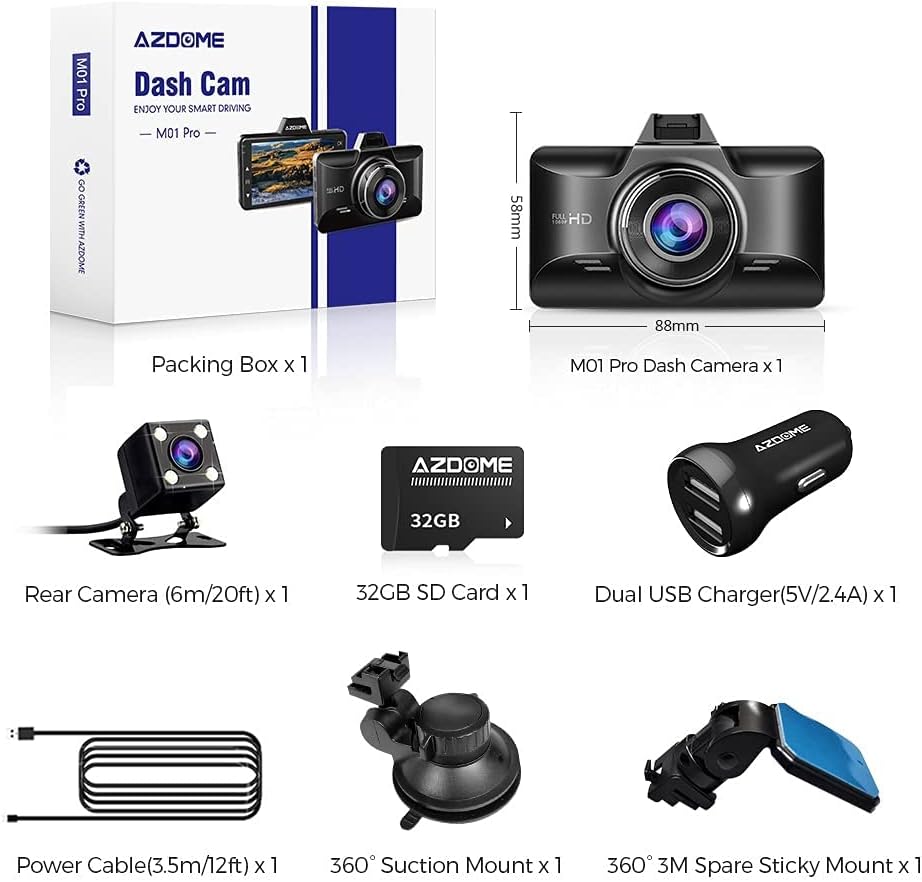
Imagen: Pantalla de grabación dual con reversa view asistencia de aparcamiento
5.10 Reproducción
A view Vídeos grabados, detener la grabación (si está activa) y acceder al modo de reproducción a través del menú. Puedes explorar los vídeos. files y reproducirlos directamente en la pantalla de la cámara del tablero o transferir la tarjeta SD a una computadora para viewEn.
6. Mantenimiento
- Limpieza: Utilice un paño suave y seco para limpiar las lentes y la pantalla de la cámara. Evite usar limpiadores abrasivos.
- Formateo de tarjeta SD: Formatee la tarjeta SD periódicamente (por ejemplo, una vez al mes) dentro de la configuración de la cámara del tablero para mantener un rendimiento de grabación óptimo y evitar la corrupción de datos.
- Temperatura: Evite exponer la cámara del tablero a temperaturas extremas durante períodos prolongados.
7. Solución de problemas
| Problema | Solución |
|---|---|
| La cámara del tablero no se enciende. | Compruebe que el cable de alimentación esté bien conectado tanto a la cámara de tablero como al cargador del coche. Asegúrese de que el cargador esté correctamente conectado a la toma de 12 V y que el encendido del vehículo esté activado. Pruebe la toma de 12 V con otro dispositivo. |
| La cámara del tablero deja de grabar. | Asegúrese de que la tarjeta SD esté insertada correctamente y tenga suficiente espacio libre. Formatee la tarjeta SD. Compruebe si la grabación en bucle está habilitada. Si el sensor G es demasiado sensible, podría bloquear demasiadas grabaciones. files, llenando la tarjeta. Ajuste la sensibilidad del sensor G. |
| Vídeo footage está borrosa | Limpie las lentes de la cámara con un paño suave. Asegúrese de haber retirado la película protectora de las lentes. Compruebe que el área del parabrisas esté limpia. |
| Mensaje de error de la tarjeta SD. | Formatee la tarjeta SD en la configuración de la cámara para salpicadero. Si el problema persiste, pruebe con otra tarjeta SD de alta velocidad (Clase 10 o U3) de una marca reconocida. |
| La cámara trasera no muestra nada. | Verifique la conexión del cable de la cámara trasera a la unidad principal. Asegúrese de que el cable no esté dañado. |
8. Especificaciones
| Característica | Detalle |
|---|---|
| Nombre del modelo | M01 Pro |
| Marca | AZDOMA |
| Resolución de captura de video | Frontal: 1080p FHD; Trasero: VGA |
| Tamaño de pantalla | 3 pulgadas (IPS curvado 2.5D) |
| Características especiales | 360 grados (montaje), grabación en bucle, sensor G, modo de estacionamiento, protector de pantalla, ADAS, alerta de fatiga al conducir, visión nocturna excepcional |
| Tecnología de conectividad | USB |
| Tipo de montaje | Montaje de succión, montaje de espejo |
| Tipo de memoria flash | SD (admite hasta 64 GB, 32 GB incluidos) |
9. Garantía y soporte
Los productos AZDOME están diseñados para ofrecer fiabilidad y rendimiento. Para obtener información sobre la garantía, soporte técnico o cualquier consulta sobre su cámara de salpicadero AZDOME M01 Pro, consulte la información de contacto del sitio web oficial de AZDOME. webSitio web o la documentación de compra. Conserve el comprobante de compra para reclamaciones de garantía.
Soporte en línea: www.azdome.com/support


