1. Introducción
Este manual proporciona instrucciones detalladas para el teclado mecánico inalámbrico personalizado Keychron K8 Pro. El K8 Pro es un teclado mecánico QMK/VIA, intercambiable en caliente y sin teclado numérico, diseñado para ser compatible con los sistemas operativos Mac, Windows y Linux. Admite conectividad inalámbrica (Bluetooth 5.1) y por cable (USB tipo C), lo que ofrece una experiencia de escritura versátil y personalizable.
2. Contenido del paquete
Verifique que todos los elementos estén presentes en su paquete Keychron K8 Pro:
- 1x Teclado completamente ensamblado (incluye PCB, placa de acero y espuma insonorizante)
- 1 almohadilla inferior de silicona.
- 5 juegos de estabilizadores (atornillables a PCB)
- 1 juego de teclas (PBT de doble inyección)
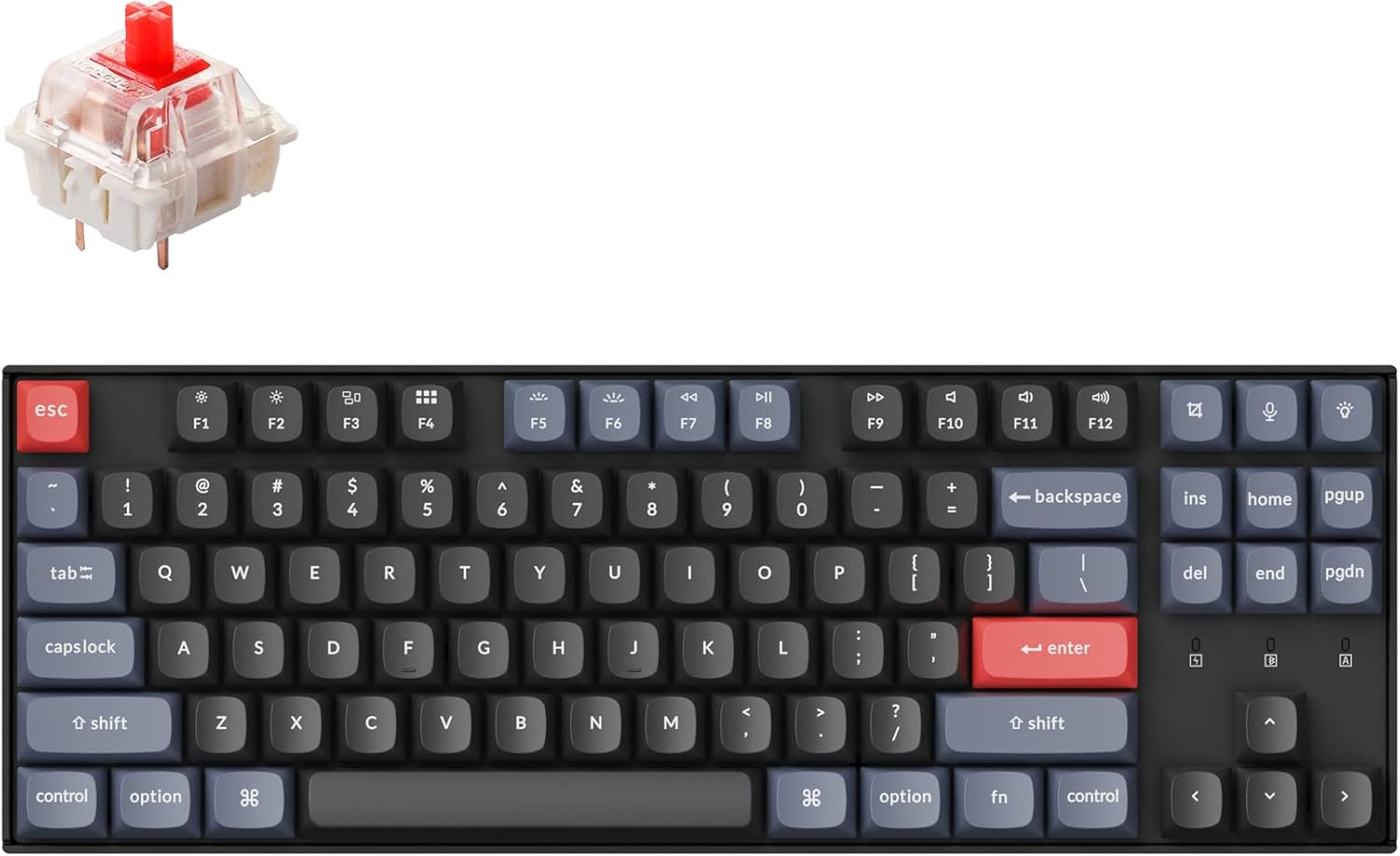
- 1 juego de interruptores (Gateron G Pro Red)
- 1x cable tipo A a tipo C
- 1 extractor de interruptor.
- 1x extractor de teclas
- 1x destornillador
- Teclas para diseños de Windows y macOS
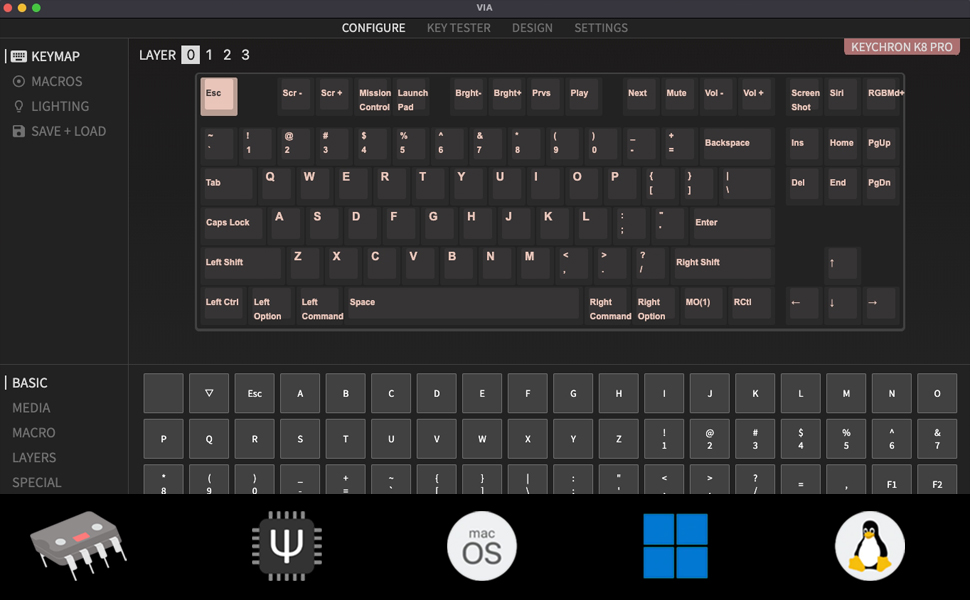
3. Configuración
3.1 Carga inicial
Antes del primer uso, conecte el teclado a una fuente de alimentación mediante el cable USB tipo C incluido para asegurarse de que esté completamente cargado. El indicador de batería mostrará el estado de carga.
3.2 Modos de conectividad
El K8 Pro admite conexiones inalámbricas Bluetooth y por cable USB-C.

3.2.1 Conexión Bluetooth
- Localice el interruptor de modo en el costado del teclado.
- Deslice el interruptor a la posición 'Bluetooth'.
- En su dispositivo (computadora portátil, teléfono, tableta), habilite Bluetooth y busque los dispositivos disponibles.
- Seleccione 'Keychron K8 Pro' de la lista para emparejar.
- El teclado se puede conectar a hasta 3 dispositivos. Usa Fn + 1, Fn + 2 o Fn + 3 para alternar entre dispositivos emparejados.
3.2.2 Conexión USB-C por cable
- Localice el interruptor de modo en el costado del teclado.
- Deslice el interruptor a la posición 'Cable'.
- Conecte el cable USB tipo C provisto desde el teclado al puerto USB de su computadora.
3.3 Cambio de diseño del sistema operativo
El K8 Pro cuenta con un interruptor para alternar entre diseños Mac y Windows, lo que garantiza una compatibilidad total con su sistema operativo.

- Localice el interruptor del sistema operativo en el costado del teclado.
- Deslice el interruptor a la posición adecuada para su sistema operativo (Mac o Windows).
4. Instrucciones de funcionamiento
4.1 Funciones básicas de las teclas
El K8 Pro es un teclado numérico con teclas alfanuméricas estándar, fila de funciones (F1-F12) y teclas de navegación. Se puede acceder a teclas multimedia y de función específicas usando la tecla "Fn" en combinación con otras teclas.
Control de retroiluminación 4.2
El K8 Pro cuenta con retroiluminación blanca. Usa la tecla de retroiluminación (normalmente ubicada en la esquina superior derecha) o Fn + teclas específicas para alternar entre los efectos de retroiluminación y ajustar el brillo.
4.3 Ajuste del ángulo ergonómico
El teclado incluye patas ajustables para configurar su ángulo de escritura preferido.

5. Personalización
5.1 Programabilidad de QMK/VIA
El Keychron K8 Pro es compatible con QMK/VIA, lo que permite a los usuarios reasignar teclas, crear macros y personalizar capas de teclado. Esta función es accesible a través del software VIA.
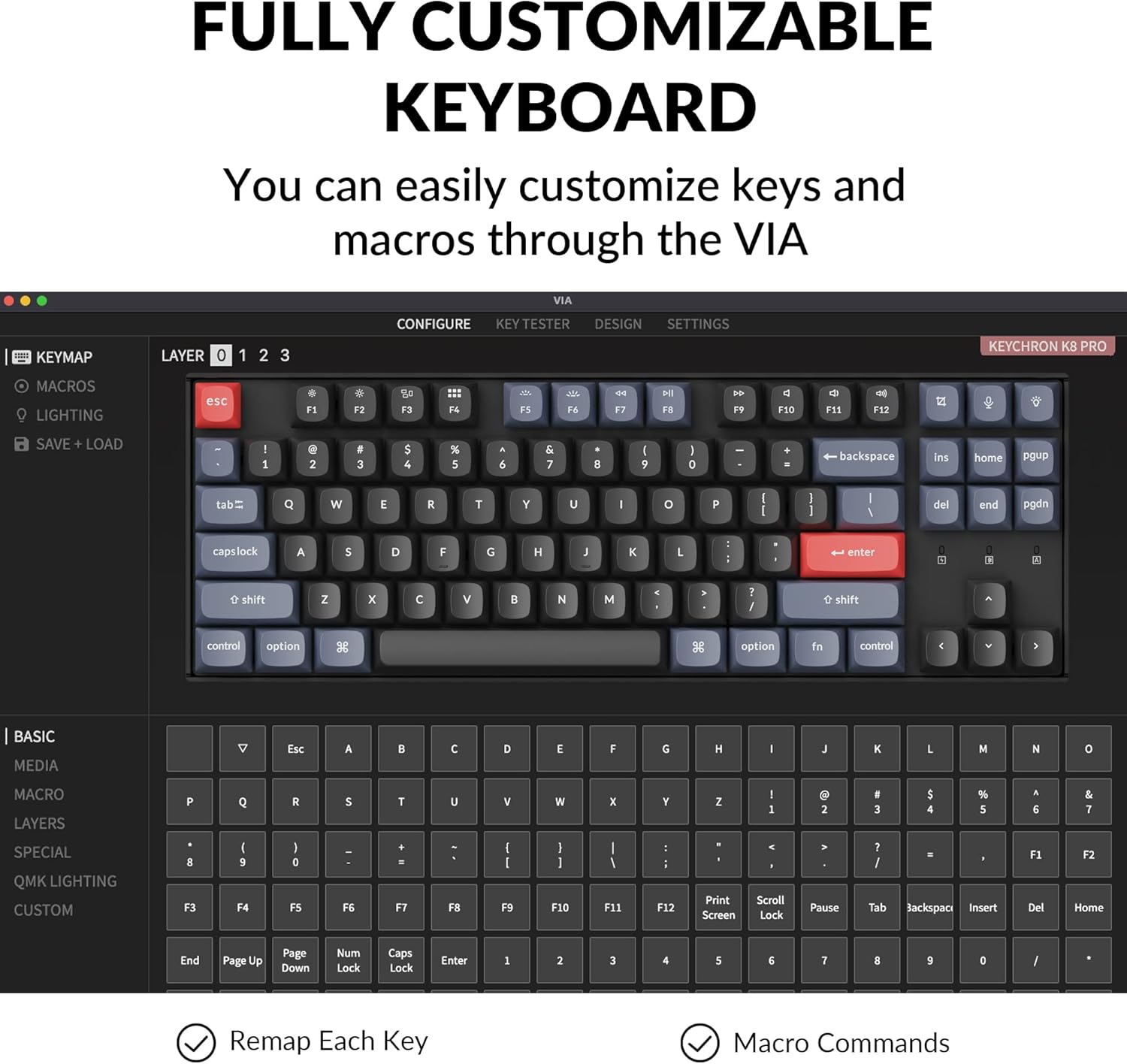
Para utilizar VIA:
- Descargue el software VIA desde el sitio oficial de Keychron websitio.
- Conecte el K8 Pro a su dispositivo mediante el cable USB-C. La reasignación de teclas se realiza en modo cableado.
- Inicie el software VIA. El teclado debería detectarse automáticamente.
- Arrastre y suelte las teclas o comandos de macro que desee para reasignar cualquier tecla. Los cambios se guardan en el firmware del teclado y funcionan tanto con cable como inalámbricos.
5.2 Conmutadores intercambiables en caliente
El K8 Pro cuenta con conectores para interruptores intercambiables en caliente, lo que permite cambiar los interruptores mecánicos sin necesidad de soldadura. Es compatible con la mayoría de los interruptores mecánicos MX de 3 y 5 pines.
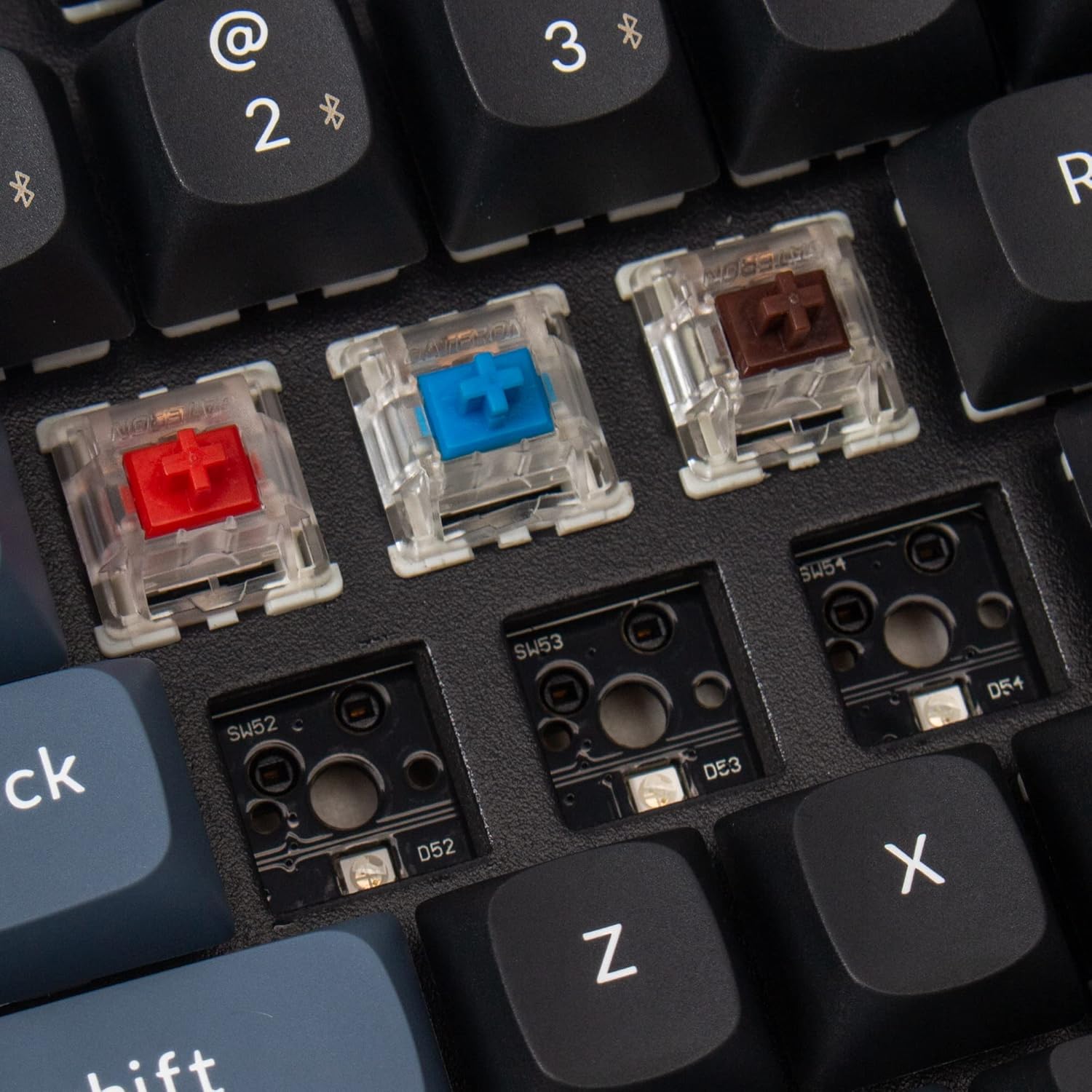
Para reemplazar los interruptores:
- Utilice el extractor de teclas provisto para quitar con cuidado la tecla deseada.
- Utilice el extractor de interruptores provisto para agarrar con cuidado el interruptor y tirar de él hacia arriba para sacarlo de su lugar.
- Alinee las clavijas del nuevo interruptor con los orificios de la placa de circuito impreso y presione firmemente hasta que encaje en su lugar. Asegúrese de que las clavijas no estén dobladas.
- Vuelva a colocar la tecla.
5.3 Teclas PBT de doble inyección
El K8 Pro viene con teclas PBT de doble inyección duraderas, diseñadas para una mejor sensación y resistencia al aceite.

6. Mantenimiento
6.1 Limpieza
Para limpiar el teclado, apáguelo y desconéctelo de cualquier dispositivo. Use un paño suave y seco para limpiar las teclas y el chasis. Para una limpieza más profunda, puede extraer las teclas con el extractor de teclas incluido y limpiarlas con una solución suave. Asegúrese de que todas las piezas estén completamente secas antes de volver a ensamblarlas y usarlas.
6.2 Cuidado de la batería
El K8 Pro está equipado con una batería de iones de litio de 4000 mAh. Para prolongar su vida útil, evite descargar el teclado por completo con frecuencia y guárdelo en un lugar fresco y seco cuando no lo use durante periodos prolongados.
7. Solución de problemas
7.1 Problemas de conectividad
- Bluetooth no se conecta: Asegúrate de que el teclado esté en modo Bluetooth y sea detectable. Elimina los emparejamientos anteriores de tu dispositivo e intenta emparejarlo de nuevo. Asegúrate de que la batería del teclado esté cargada.
- La conexión por cable no funciona: Verifique que el cable USB-C esté bien conectado tanto al teclado como a la computadora. Asegúrese de que el teclado esté en modo "Cable". Pruebe con otro puerto o cable USB.
7.2 Cuestiones clave de programación (VIA)
- El software VIA no detecta el teclado: Asegúrese de que el teclado esté conectado mediante un cable USB-C y que el interruptor del sistema operativo esté configurado correctamente. Reinicie el software VIA o su computadora.
- Las teclas reasignadas no funcionan: Confirme que los cambios se guardaron correctamente en VIA. Recuerde que la reasignación de teclas debe realizarse en modo cableado.
7.3 Visibilidad de la luz de fondo
El K8 Pro cuenta con LED orientados al sur. Si bien este diseño ofrece compatibilidad con una gama más amplia de teclas personalizadas, puede resultar en una menor iluminación de las leyendas de las teclas en comparación con los teclados con LED orientados al norte, especialmente en condiciones de poca luz. Esto es una característica del diseño y no un defecto.
7.4 Ajuste físico/sensación
Algunos usuarios pueden notar que el marco del teclado es ligeramente más alto que las teclas, lo que podría afectar la sensación al tocar ciertas teclas, como la barra espaciadora. Esto forma parte del diseño y la construcción del teclado.
8. Especificaciones
| Dimensiones del producto | 13.98 x 4.84 x 1.55 pulgadas |
| Peso del artículo | 3.41 libras |
| Fabricante | Clavechrono |
| Número de modelo del artículo | K8P-G1 |
| Baterías | Se requiere 1 batería de iones de litio (4000 mAh) |
| Dispositivos compatibles | Portátil, PC, teléfono inteligente, tableta |
| Tecnología de conectividad | Bluetooth 5.1, USB-C |
| Descripción del teclado | Mecánico, sin teclado numérico |
| Usos recomendados | Juegos, Oficina |
| Características especiales | Inalámbrico, Bluetooth, con cable, retroiluminación blanca, QMK/VIA, intercambiable en caliente |
| Tipo de interruptor | Interruptor rojo Gateron G Pro |
9. Garantía y soporte
Los productos Keychron están cubiertos por la garantía del fabricante. Para conocer los términos y la duración de la garantía, y acceder a soporte técnico, visite el sitio web oficial de Keychron. webSitio web o contacte directamente con el servicio de atención al cliente. Conserve su comprobante de compra para reclamaciones de garantía.
Para obtener más ayuda, consulte los recursos de soporte oficiales de Keychron:
- Keychron Oficial Websitio: www.keychron.com
- Página de soporte: Consulta la sección de soporte de Keychron webSitio para preguntas frecuentes, actualizaciones de firmware e información de contacto.


