1. Introducción
Thank you for choosing the MEER 5G WiFi Mini Projector. This portable device is designed to provide a high-quality viewing experience for movies, games, and presentations, both indoors and outdoors. Featuring advanced 5G Wi-Fi connectivity, enhanced resolution, and a compact design, it offers versatile entertainment options. This manual provides detailed instructions for setup, operation, maintenance, and troubleshooting to ensure optimal performance and longevity of your projector.
2. Información de seguridad
- Fuente de alimentación: Utilice únicamente el adaptador de corriente proporcionado. Asegúrese de que la fuente de alimentación coincida con el voltaje.tagy los requisitos especificados en el adaptador.
- Ventilación: No obstruya las aberturas de ventilación. Asegúrese de que haya suficiente flujo de aire alrededor del proyector para evitar el sobrecalentamiento.
- Agua y humedad: Mantenga el proyector alejado del agua, la lluvia y la humedad excesiva. No lo utilice con las manos mojadas.
- Protección ocular: No mire directamente a la lente del proyector cuando la lamp está encendido. La luz brillante puede causar fatiga visual o daños en los ojos.
- Limpieza: Disconnect the power before cleaning. Use a soft, dry cloth. Avoid liquid cleaners or abrasive materials.
- Manejo: Manipule el proyector con cuidado. Evite dejarlo caer o someterlo a impactos fuertes.
3. Contenido del paquete
Por favor revise el paquete para ver los siguientes artículos:
- MEER YG300 Pro-WIFI Mini Projector
- Adaptador de corriente
- Control remoto
- Cable HDMI
- AV Cable
- Manual de usuario

Image: The MEER YG300 Pro-WIFI Mini Projector with its power adapter, remote controller, HDMI cable, and AV cable.
4. Producto terminadoview
Familiarize yourself with the various parts and interfaces of your MEER Mini Projector.
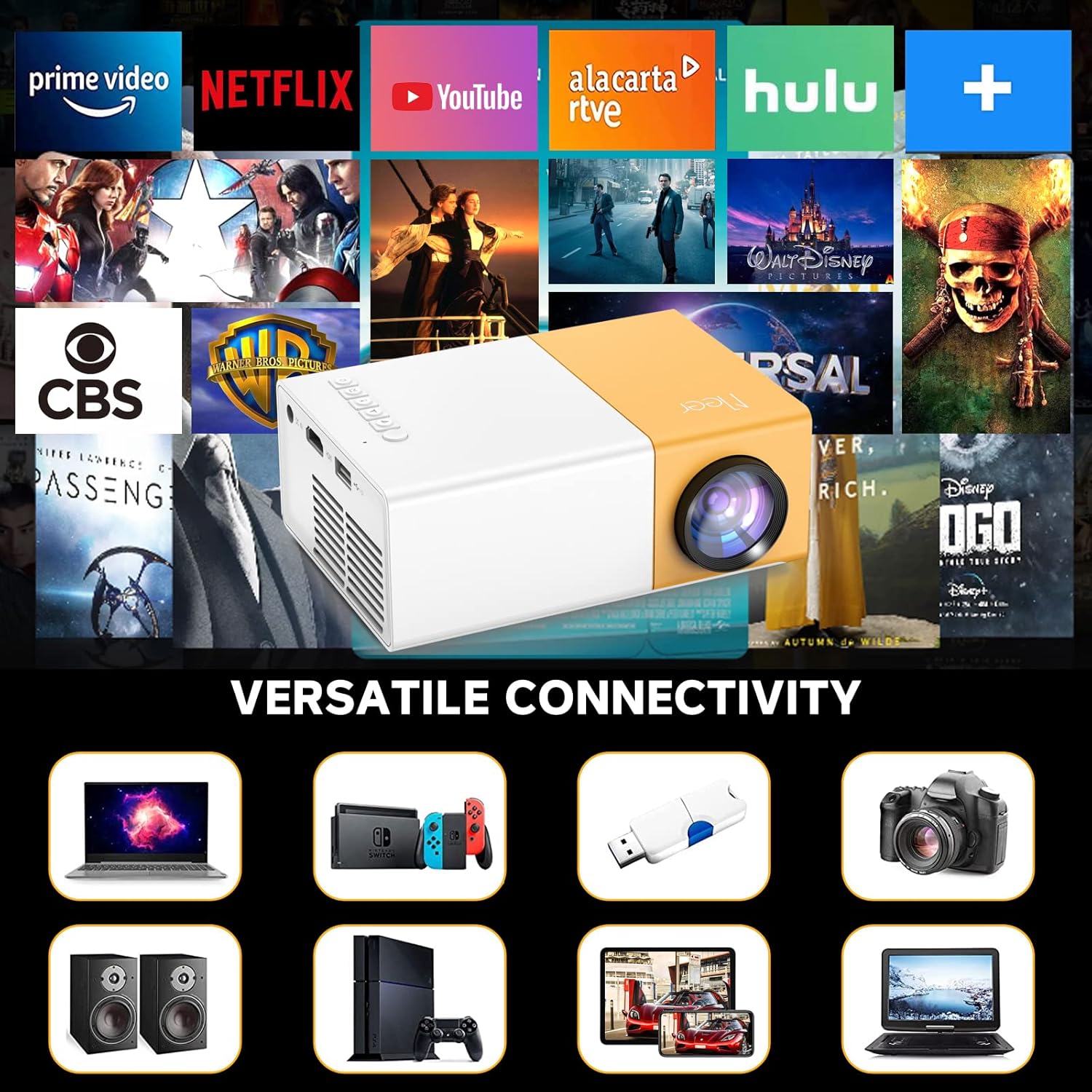
Imagen: El proyector muestraasing its versatile connectivity ports, including HDMI, USB, and audio output.
- Lente: Proyecta la imagen en la pantalla.
- Rueda de enfoque: Ajusta la claridad de la imagen proyectada.
- Panel de control: Botones de navegación y configuración en la parte superior del proyector.
- Puerto de entrada de CC: Se conecta al adaptador de corriente.
- Puerto HDMI: Connects to devices like laptops, gaming consoles, and TV sticks.
- Puerto USB: Se conecta a unidades USB para reproducción multimedia.
- Ranura para tarjeta micro SD: Para reproducir medios directamente desde una tarjeta Micro SD.
- Puerto AV: Se conecta a dispositivos más antiguos mediante el cable AV incluido.
- Puerto de salida de audio (3.5 mm): Se conecta a altavoces externos o auriculares.
- Altavoz incorporado: Proporciona salida de audio directamente desde el proyector.
5. Configuración
- Conexión de energía: Connect the power adapter to the DC IN port on the projector and then plug it into a power outlet. The power indicator light will illuminate.
- Colocación: Coloque el proyector sobre una superficie plana y estable. Para una óptima viewing, position it directly in front of the projection surface (wall or screen).
- Encendido: Presione el botón de encendido en el proyector o el control remoto para encender el dispositivo.
- Ajuste de enfoque: Gire la rueda de enfoque cerca de la lente hasta que la imagen proyectada aparezca clara y nítida.
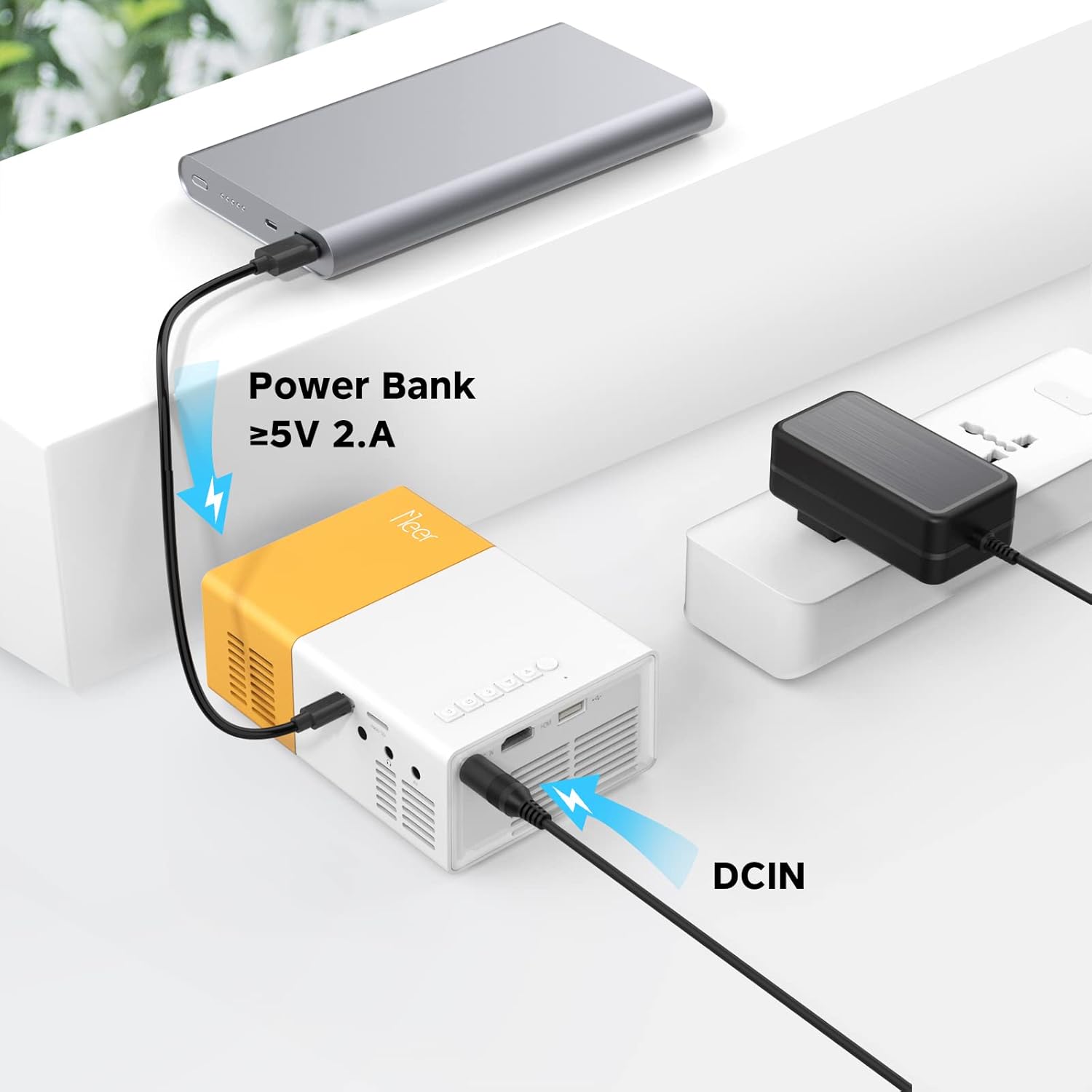
Image: The projector can be powered by a power bank (5V 2A minimum) for portable use.
6. Operando
6.1 Conexión Wi-Fi
To enable wireless screen mirroring or casting, connect your projector to a Wi-Fi network:
- From the main menu, navigate to the 'Settings' or 'Wi-Fi' option.
- Seleccione la red Wi-Fi deseada de la lista.
- Introduzca la contraseña de Wi-Fi utilizando el teclado en pantalla y confirme.
- Once connected, ensure your mobile device is on the same Wi-Fi network.
6.2 Screen Mirroring & Screen Cast
El proyector admite la duplicación de pantalla inalámbrica para dispositivos iOS y Android.
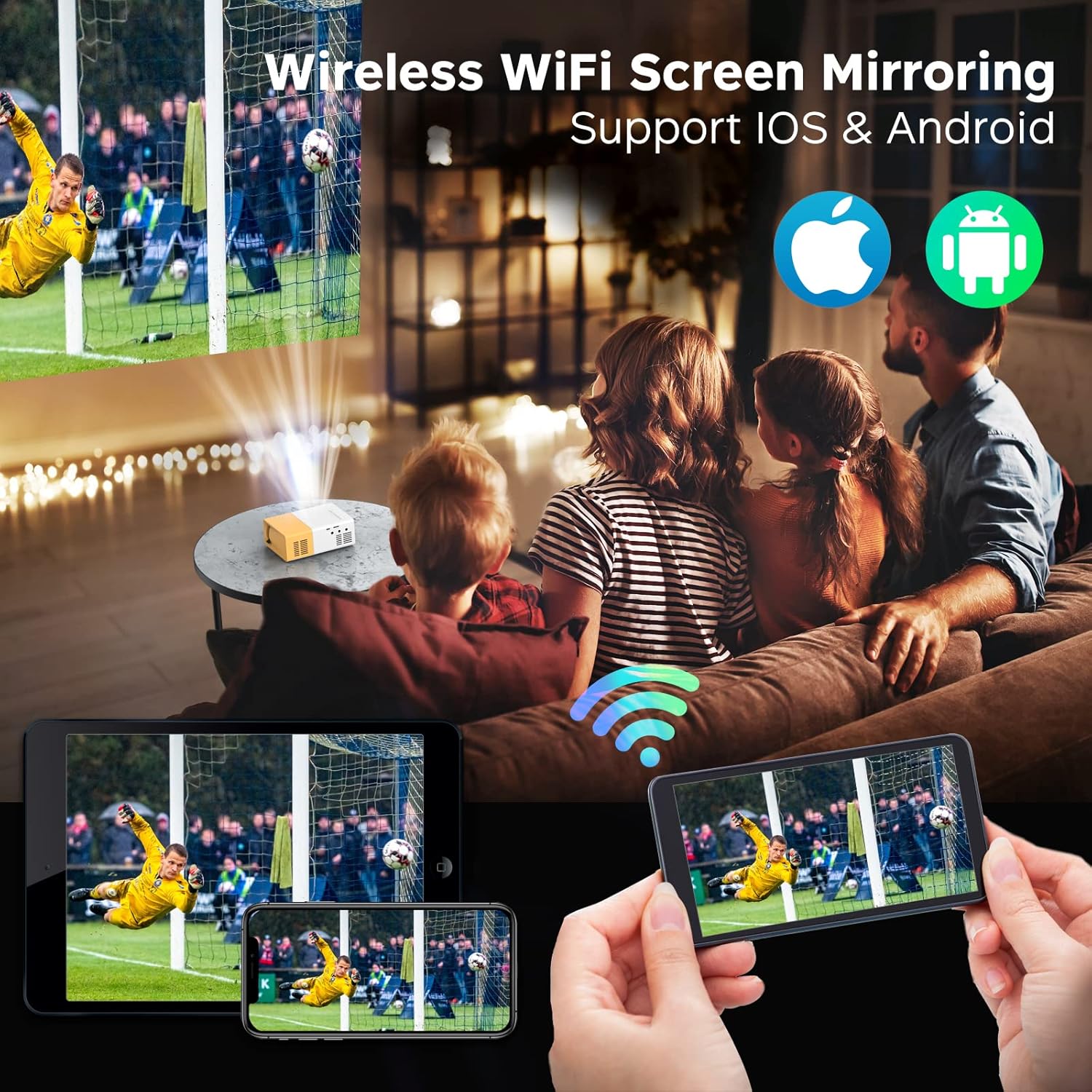
Image: The projector displaying content wirelessly from a smartphone and tablet, illustrating the screen mirroring capability.

Image: Comparison of Screen DLNA (watching video while using phone for other tasks) and Screen Cast (mirroring phone screen directly).
- Para dispositivos iOS:
- Ensure both projector and iPhone/iPad are connected to the same Wi-Fi network.
- On the projector, select the 'iOS Cast' or 'Screen Mirroring' option.
- On your iOS device, open Control Center and tap 'Screen Mirroring' or 'AirPlay Mirroring'.
- Select the projector's name from the list to begin mirroring.
- Para dispositivos Android:
- Ensure both projector and Android device are connected to the same Wi-Fi network.
- On the projector, select the 'Android Cast' or 'Screen Mirroring' option.
- On your Android device, enable 'Wireless Display', 'Screen Cast', 'Smart View', or similar function (name varies by device).
- Select the projector's name from the list to begin mirroring.
6.3 Conexión de dispositivos externos
El proyector ofrece múltiples puertos para conectar varios dispositivos:

Image: The projector's HDMI port and examples of devices that can be connected, such as laptops, game consoles, and streaming sticks.
- HDMI: Connect your laptop, gaming console (PS4, PS5, Switch), TV stick (Firestick, Roku), or Blu-ray player using an HDMI cable. Select 'HDMI' as the input source from the projector's menu.
- USB: Insert a USB flash drive into the USB port. The projector will automatically detect the drive, allowing you to browse and play media files (videos, fotos, música).
- AV: Use the included AV cable to connect to older devices like DVD players or VCRs. Select 'AV' as the input source.
- Micro SD: Insert a Micro SD card into the dedicated slot. Navigate to the 'Media' or 'SD Card' option in the menu to access files.
6.4 salida de audio
The projector has a built-in 3W HiFi stereo speaker for direct audio playback.
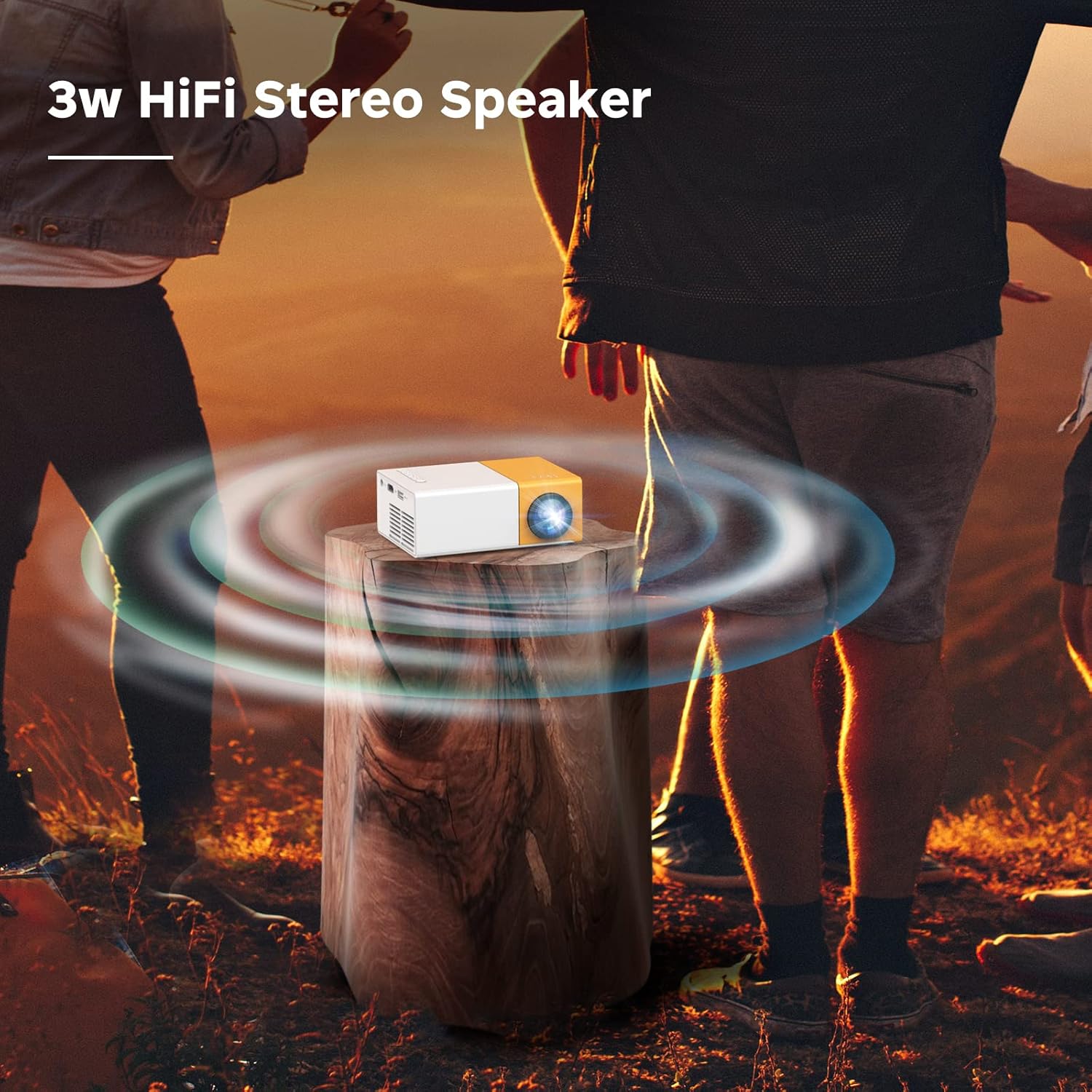
Image: The projector emitting sound waves, highlighting its built-in 3W HiFi stereo speaker.
For a more immersive audio experience or private listening, you can connect external audio devices:
- Auriculares: Plug 3.5mm headphones into the Audio Out port.
- Oradores externos: Connect external speakers via the 3.5mm Audio Out port.
6.5 Escenarios de uso
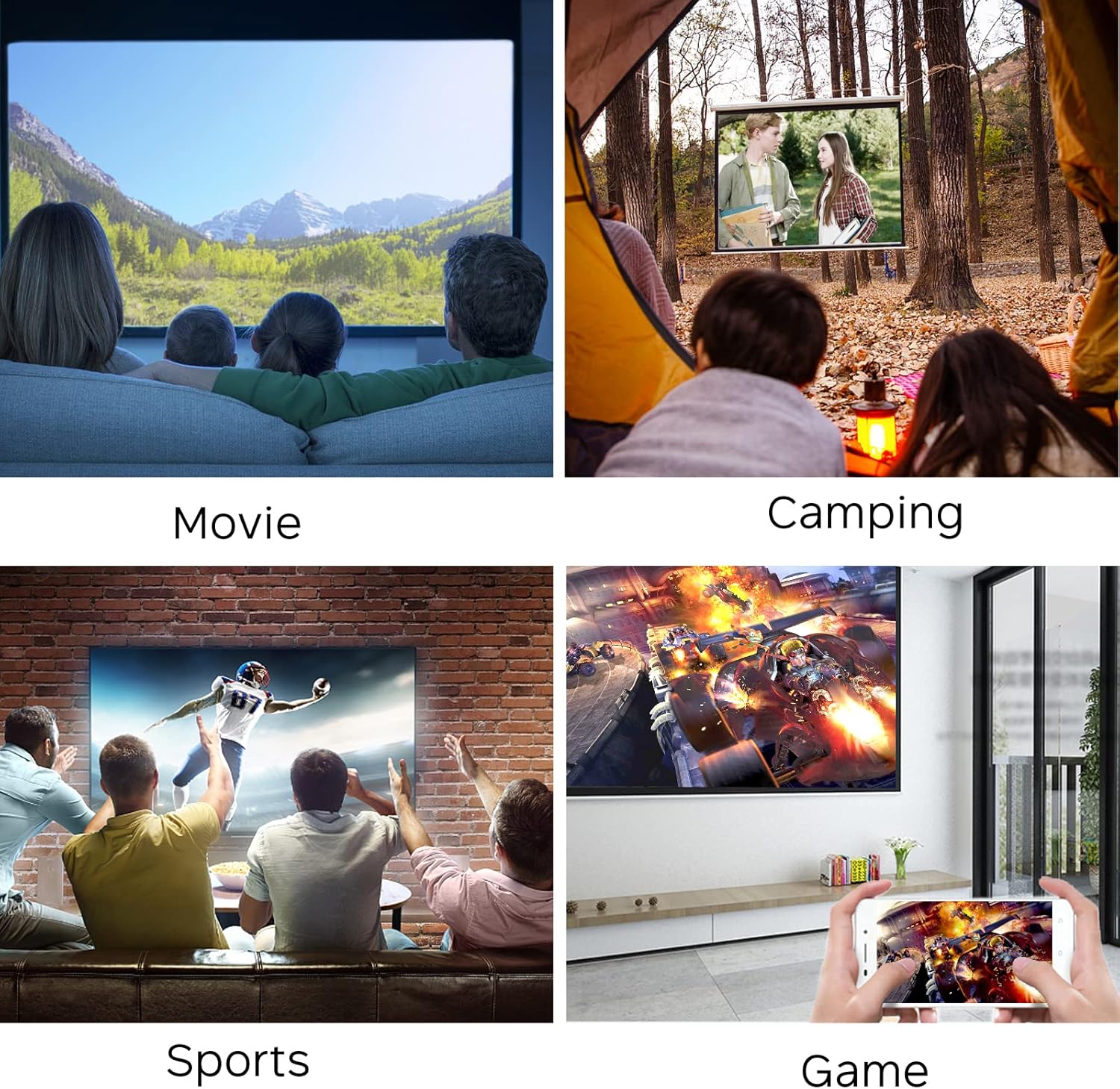
Image: Collage showing the projector being used for watching movies, camping, sports, and gaming.

Imagen: Más ejemplosamples of projector use, including watching movies, friends party, playing games, sports livestreaming, and outdoor campEn.
7. Mantenimiento
- Limpieza de lentes: Utilice un paño suave y sin pelusa, especialmente diseñado para lentes ópticas, para limpiar suavemente la lente del proyector. No utilice limpiadores abrasivos ni aplique demasiada fuerza.
- Limpieza de ventilación: Revise y limpie periódicamente las aberturas de ventilación para evitar la acumulación de polvo, que puede afectar el rendimiento y provocar sobrecalentamiento. Utilice un cepillo suave o aire comprimido.
- Almacenamiento: Cuando no lo utilice, guarde el proyector en un lugar fresco y seco, alejado de la luz solar directa y de temperaturas extremas. Utilice el embalaje original o una funda protectora, si está disponible.
8. Solución de problemas
| Problema | Posible causa | Solución |
|---|---|---|
| No se proyecta ninguna imagen | Power not connected; Input source incorrect; Device not powered on. | Verifique la conexión de alimentación; seleccione la fuente de entrada correcta (HDMI, USB, AV); asegúrese de que el dispositivo conectado esté encendido. |
| La imagen es borrosa | Enfoque no ajustado; proyector demasiado lejos/cerca de la pantalla. | Adjust the focus wheel; Reposition the projector within optimal distance. |
| Sin sonido | Volumen demasiado bajo; Silenciado; Dispositivo de audio externo no conectado correctamente. | Increase volume; Unmute; Check external speaker/headphone connection. |
| Problemas de conexión wifi | Incorrect password; Out of range; Network issues. | Re-enter password; Move closer to router; Restart router and projector. |
| La duplicación de pantalla no funciona | Not on same Wi-Fi network; Device compatibility. | Ensure both devices are on the same Wi-Fi; Check device's mirroring function. |
9. Especificaciones
| Característica | Detalle |
|---|---|
| Marca | MEER |
| Número de modelo | YG300Pro-WIFI |
| Peso del artículo | 10 onzas |
| Dimensiones del producto | 4.69 x 3.39 x 1.89 pulgadas |
| Características especiales | Oradores |
| Tipo de altavoz | Estéreo |
| Usos recomendados | Interior/exterior |
| Tecnología de conectividad | HDMI, USB, AV, Micro SD, Wi-Fi |
| Resolución de pantalla | 1280 x 720 |
| Lamp Vida | Más de 50,000 horas |

Image: Visual representation of key features including HiFi Stereo Speaker, Eye Protection, Sleep Timer Shutdown, and 50,000 Hours Lamp Vida.

Image: Illustrates the projector's ability to project up to 120 inches and various placement options (front, tripod, ceiling).
10. Garantía y soporte
The MEER YG300 Pro-WIFI Mini Projector comes with a standard manufacturer's warranty. Please refer to the warranty card included in your package for specific terms and conditions.
For technical support, troubleshooting assistance, or warranty claims, please contact MEER customer service through the retailer's platform or the official MEER website. Have your product model number and purchase details ready when contacting support.


