1. Introducción
Este manual proporciona instrucciones detalladas para la instalación, el funcionamiento, el mantenimiento y la resolución de problemas de su impresora térmica de recibos Everycom EC-901. Lea este manual detenidamente antes de usar la impresora para garantizar su correcto funcionamiento y larga vida útil.

Figura 1: Impresora térmica de recibos Everycom EC-901 para punto de venta. Esta imagen muestra el diseño compacto de la impresora.ampel recibo que sale de arriba.
Características principales:
- Velocidad de impresión rápida: Hasta 160 mm por segundo para una generación eficiente de recibos.
- Carga fácil de papel: Mecanismo de carga de papel para cambios de soporte rápidos y sencillos.
- Diseño compacto: Fuente de alimentación integrada para una estación de trabajo limpia y que ahorra espacio.
- Ancho de papel variable: Admite rollos de papel térmico de 58 mm y 80 mm.
- Zumbador incorporado: Proporciona notificaciones audibles para varios estados de la impresora.
- Cortador automático: Corta automáticamente los recibos después de imprimirlos para mayor comodidad.
- Conectividad: Interfaces USB y LAN para una integración versátil.
2. Configuración e instalación
2.1 Desembalaje y verificación del contenido
Desembale la impresora con cuidado y verifique que todos los componentes estén presentes. El paquete debe contener:
- Impresora térmica de recibos Everycom EC-901 para punto de venta
- Rollo de papel × 1 (para prueba inicial)
- CD-ROM (contiene controladores, software de utilidad y manuales digitales)
- Guía de papel
- Cojinete de papel
- Cable USB
- Cable adaptador de corriente
2.2 Conexión de la impresora
- Conexión de energía: Conecte el cable del adaptador de corriente al puerto de alimentación de la impresora y luego a una toma de corriente adecuada.
- Conección de datos:
- Interfaz USB: Conecte el cable USB provisto desde el puerto USB de la impresora a un puerto USB disponible en su computadora o sistema POS.
- Interfaz de LAN: Para imprimir en red, conecte un cable Ethernet desde el puerto LAN de la impresora a su enrutador o conmutador de red.
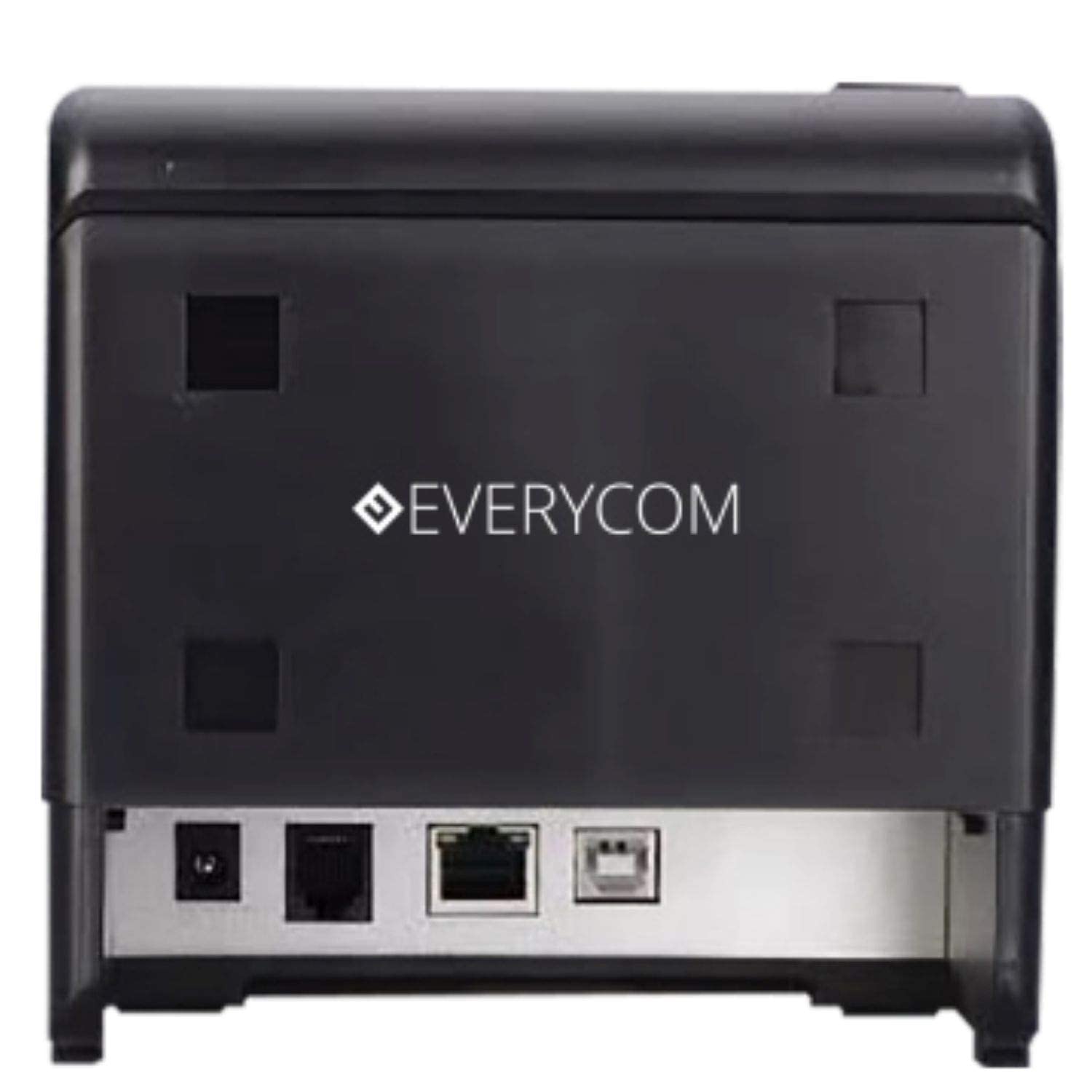
Figura 2: Trasero view De la impresora Everycom EC-901. Esta imagen destaca los diversos puertos de conectividad, como USB, LAN y la entrada de alimentación.
2.3 Carga de papel térmico
La impresora EC-901 cuenta con un cómodo sistema de carga de papel.
- Asegúrese de que la impresora esté apagada o en modo de espera.
- Presione el botón de apertura de la cubierta (generalmente ubicado en el costado o en el frente) para abrir la cubierta superior de la impresora.
- Inserte el rollo de papel térmico en el compartimento del papel con la cara de impresión orientada hacia el cabezal de impresión. Asegúrese de que el rollo esté correctamente colocado y avance sin problemas.
- Saque una pequeña cantidad de papel más allá del cortador.
- Cierre la tapa superior firmemente hasta que encaje. La impresora alimentará automáticamente el papel a la posición correcta.

Figura 3: Impresora Everycom EC-901 con la tapa superior abierta. Esta imagen ilustra el compartimento interno donde se carga el rollo de papel térmico.
2.4 Instalación del controlador
Inserte el CD-ROM proporcionado en la unidad óptica de su ordenador y siga las instrucciones en pantalla para instalar los controladores de la impresora y el software de utilidades. También puede descargar los controladores desde el sitio web oficial de Everycom. websitio.
3. Funcionamiento de la impresora
3.1 Encendido / Apagado
Para encender la impresora, presione el interruptor de encendido ubicado en la parte frontal o lateral de la unidad. El indicador de encendido se iluminará. Para apagarla, presione el interruptor de nuevo.
3.2 Impresión de recibos
Una vez conectada la impresora y con los controladores instalados, podrá imprimir recibos desde su software o aplicación de punto de venta. La impresora admite una velocidad de impresión de hasta 160 mm por segundo.
3.3 Función de corte automático
La EC-901 está equipada con un cortador automático que corta automáticamente el papel del recibo después de cada trabajo de impresión, lo que garantiza recibos limpios y de aspecto profesional.
3.4 Notificaciones de timbre
El zumbador integrado emite alertas sonoras para diversos estados de la impresora, como falta de papel, tapa abierta o errores. Consulte el software de utilidades para configurar el zumbador.
3.5 Funcionamiento con bajo nivel de ruido
Las impresoras térmicas suelen funcionar con niveles de ruido reducidos, lo que hace que la EC-901 sea adecuada para diversos entornos de trabajo donde se busca un funcionamiento silencioso. La impresora utiliza calor para imprimir, lo que elimina la necesidad de cartuchos de tinta y contribuye a reducir el ruido de funcionamiento.
4. Mantenimiento
El mantenimiento regular garantiza un rendimiento óptimo y extiende la vida útil de su impresora Everycom EC-901.
4.1 Limpieza del cabezal de impresión
El cabezal de impresión térmica debe limpiarse periódicamente para mantener la calidad de impresión. Utilice un paño suave y sin pelusa.ampLimpie con alcohol isopropílico. Limpie suavemente la superficie del cabezal de impresión. Asegúrese de que la impresora esté apagada y fría antes de limpiarla.
4.2 Limpieza del rodillo de platina
El rodillo de la platina puede acumular polvo de papel. Límpielo con un paño suave.ampLimpie con alcohol isopropílico. Gire el rodillo manualmente para limpiar toda su superficie.
4.3 Limpieza exterior
Limpie el exterior de la impresora con un paño suave y seco. Evite usar productos químicos agresivos o limpiadores abrasivos.
5. Solución de problemas
Si tiene problemas con su impresora, consulte los siguientes pasos de solución de problemas comunes:
- Sin energía: Asegúrese de que el cable de alimentación esté bien conectado tanto a la impresora como a la toma de corriente. Compruebe que el interruptor de encendido esté en la posición de encendido.
- Sin salida de impresión:
- Verifique que el rollo de papel esté cargado correctamente y que haya suficiente papel.
- Verifique la conexión del cable de datos (USB o LAN) a su computadora/sistema POS.
- Asegúrese de que los controladores de impresora estén instalados correctamente y que la impresora esté seleccionada como la impresora predeterminada en su software.
- Verifique si hay luces indicadoras de error o sonidos de zumbido.
- Mala calidad de impresión:
- Limpie el cabezal de impresión como se describe en la sección Mantenimiento.
- Asegúrese de utilizar papel térmico de alta calidad.
- Ajuste la configuración de densidad de impresión a través del controlador de impresora si está disponible.
- Atascos de papel:
- Abra la cubierta superior y retire con cuidado el papel atascado.
- Asegúrese de que el rollo de papel esté instalado correctamente y no esté demasiado apretado ni demasiado flojo.
- Limpie la ruta del papel y el rodillo de platina.
Para problemas persistentes, comuníquese con el servicio de atención al cliente de Everycom.
6. Especificaciones
La siguiente tabla detalla las especificaciones técnicas de la impresora térmica de recibos POS Everycom EC-901:
| Característica | Especificación |
|---|---|
| Modelo | CE-901 |
| Tecnología de impresión | Impresión de líneas térmicas |
| Velocidad de impresión | Hasta 160 mm/segundo |
| Resolución de impresión | 203 x 203 DPI |
| Ancho del papel | 80 mm (3 pulgadas), admite 58 mm |
| Interfaz | USB, LAN |
| Cortador automático | Sí |
| Dimensiones del producto | 19.8D x 14.8W x 14.8H Centímetros |
| Peso del artículo | 1.8 kilogramos |
| Componentes incluidos | Impresora, 1 rollo de papel, CD-ROM, guía de papel, soporte de papel, cable USB, cable adaptador de corriente |
7. Garantía y soporte
7.1 Información de garantía
La impresora térmica de recibos POS Everycom EC-901 viene con una 1 año de garantía Desde la fecha de compra. Conserve el recibo de compra como comprobante de la garantía. La garantía cubre defectos de fabricación en condiciones normales de uso. No cubre daños causados por mal uso, accidentes, reparaciones no autorizadas ni consumibles.
7.2 Atención al cliente
Para asistencia técnica, reclamos de garantía o cualquier consulta relacionada con el producto, comuníquese con Atención al cliente de Everycom:
- Número gratuito: 1800 121 4480
- Horario de trabajo: Lunes - Sábado, 10:00 - 6:30 (Excepto días festivos)

Figura 4: Información de atención al cliente de Everycom. Esta imagen muestra el número gratuito y el horario de atención al cliente.