1. Introducción
La estación de acoplamiento para dos monitores ACT AC7049 transforma su portátil en una estación de trabajo completa. Esta versátil estación de acoplamiento 11 en 1 le permite conectar hasta dos pantallas Full HD (resolución máxima de 2048 x 1152) a su portátil mediante HDMI, con un solo cable USB-C/A. Amplía la conectividad de su portátil con un puerto LAN Gigabit, conectores para micrófono y auriculares, y seis puertos USB adicionales. Con tecnología DisplayLink®, garantiza una visualización de pantalla avanzada tanto en ordenadores MacOS como Windows.
2. Características principales
- Compatibilidad con dos monitores: Conecte hasta dos pantallas externas con puertos HDMI, admitiendo resoluciones de hasta 2048 x 1152 a 60 Hz.
- Compatibilidad universal: Funciona con portátiles que cuenten con puerto USB-C o USB-A 3.2 Gen1 (USB 3.0), compatible con MacOS y Windows gracias a la tecnología DisplayLink.
- Amplia conectividad: Incluye 2x HDMI, 1x Gigabit Ethernet, 3x USB-A 3.2 Gen 1 (uno con carga rápida), 4x USB-A 2.0 y conectores de audio de 3.5 mm para micrófono y auriculares.
- Colocación flexible: Diseñado para colocación vertical y horizontal para optimizar el espacio del escritorio y la accesibilidad al puerto.
- Puerto de carga USB: Puerto USB dedicado para cargar teléfonos inteligentes y tabletas.
3. Contenido del paquete
Por favor revise el paquete para ver los siguientes artículos:
- Estación de acoplamiento ACT AC7049
- Cable de conexión USB-C/A 3.2 Gen1 (USB-A a USB-C)
- Adaptador de corriente
- Soporte vertical
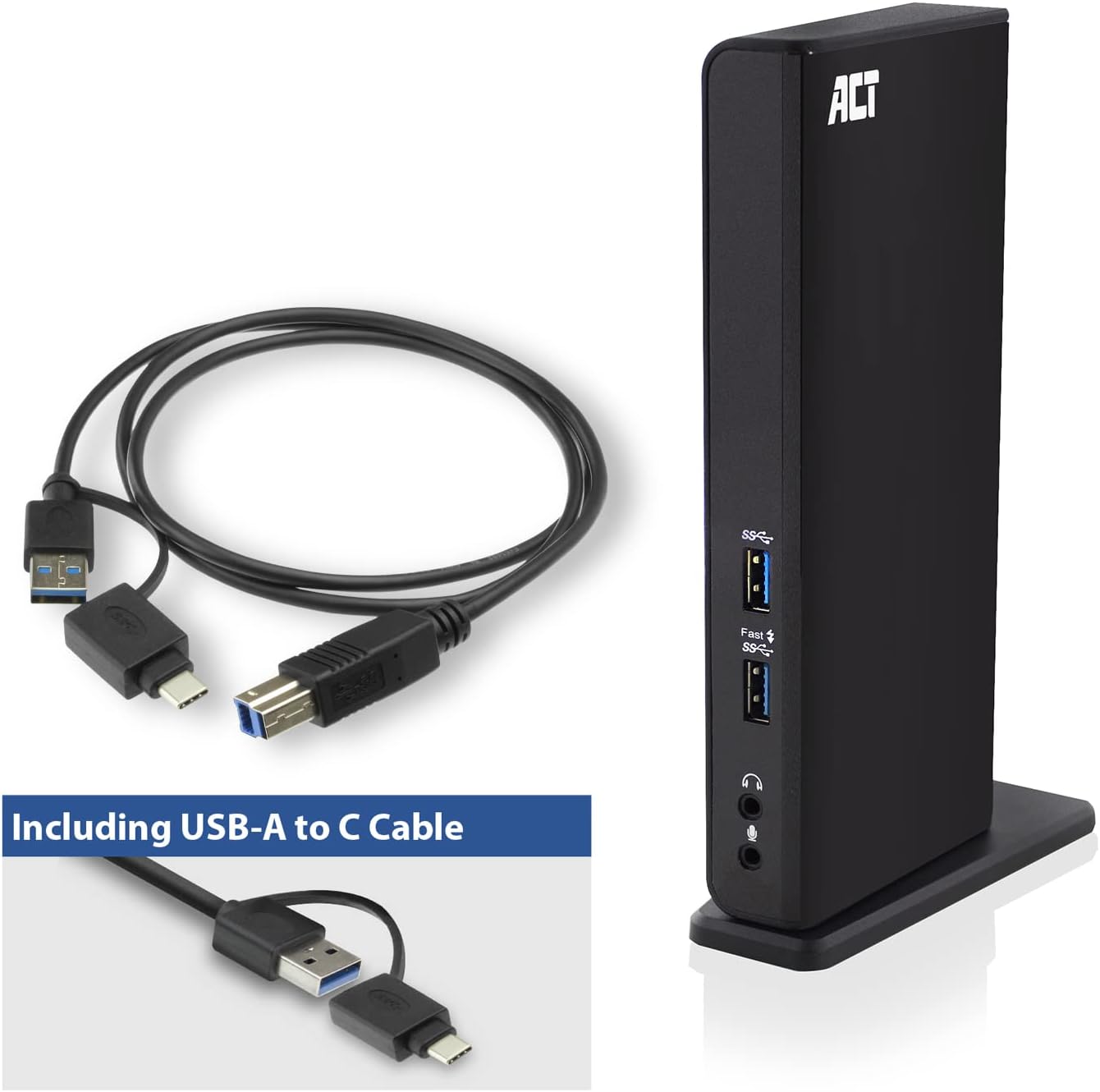
Imagen: La estación de acoplamiento ACT AC7049 que se muestra con su cable de conexión USB-A a USB-C y adaptador de corriente incluidos, resaltando los componentes provistos en el paquete.
4. Guía de configuración
4.1. Conexión del adaptador de corriente
- Conecte el adaptador de corriente al puerto de entrada DC 5 V en la parte posterior de la estación de acoplamiento AC7049.
- Conecte el adaptador de corriente a una toma de corriente. La estación de acoplamiento se encenderá.
4.2. Conexión a su computadora portátil
- Utilice el cable de conexión USB-C/A 3.2 Gen1 incluido. Conecte el extremo USB-B al puerto correspondiente de la estación de acoplamiento.
- Conecte el otro extremo (USB-A o USB-C, según el puerto de su computadora portátil) a un puerto USB 3.2 Gen1 (USB 3.0) o USB-C disponible en su computadora portátil.
4.3. Instalación del controlador (DisplayLink)
El AC7049 utiliza tecnología DisplayLink para ampliar la funcionalidad del monitor. Los controladores suelen instalarse automáticamente en la mayoría de los sistemas operativos. De lo contrario, siga estos pasos:
- Visita el DisplayLink oficial websitiowww.displaylink.com/downloads) para descargar los controladores más recientes para su sistema operativo (Windows o MacOS).
- Instale el paquete de controladores descargado y siga las instrucciones en pantalla.
- Reinicie su computadora si se le solicita.

Imagen: El logotipo oficial “Plug and Display” de DisplayLink, que indica la tecnología utilizada para la compatibilidad con múltiples monitores.
5. Instrucciones de funcionamiento
5.1. Conexión de pantallas externas
- Conecte sus monitores HDMI a los dos puertos HDMI en la parte posterior de la estación de acoplamiento.
- Una vez conectado, el sistema operativo debería detectar las nuevas pantallas. Puede configurar las opciones de pantalla (extender, duplicar, pantalla principal) desde la configuración de pantalla de su ordenador.

Imagen: Una representación visual de la estación de acoplamiento que permite los modos de visualización "Duplicar su contenido" y "Ampliar su contenido" en una computadora portátil y dos monitores externos.
5.2. Conexión de periféricos USB
- Puertos USB frontales: Dos puertos USB-A 3.2 Gen1 (uno con capacidad de carga rápida) están ubicados en la parte frontal para facilitar el acceso a dispositivos de uso frecuente, como unidades USB, teléfonos inteligentes o tabletas.
- Puertos USB traseros: En la parte posterior se encuentran cuatro puertos USB-A 2.0 para conectar periféricos como teclados, ratones, impresoras u otros dispositivos que se conectan con menos frecuencia.
5.3. Conexión de red
Conecte un cable Ethernet desde su router o conmutador de red al puerto Gigabit Ethernet de la estación de acoplamiento. Su portátil accederá automáticamente a la red cableada.
5.4. Conexiones de audio
Conecte sus auriculares y/o micrófono a los conectores de audio de 3.5 mm dedicados en la parte frontal de la estación de acoplamiento.

Imagen: Un diagrama isométrico muestraasing la conectividad integral del ACT AC7049, demostrando cómo una computadora portátil, dos monitores, un teclado, un mouse, un cable de red, auriculares y un teléfono inteligente se pueden conectar simultáneamente.
6. Opciones de colocación
La estación de acoplamiento ACT AC7049 ofrece opciones de ubicación flexibles para adaptarse a su espacio de trabajo:
- Colocación vertical: Utilice el soporte incluido para colocar la estación de acoplamiento verticalmente. Esto ahorra espacio en el escritorio y facilita el acceso a todos los puertos.
- Colocación horizontal: La estación de acoplamiento también se puede colocar horizontalmente si se prefiere.

Imagen: La estación de acoplamiento ACT AC7049 colocada verticalmente en su soporte, resaltando su diseño compacto y puertos accesibles.
7. Mantenimiento
Para garantizar un rendimiento óptimo y la longevidad de su estación de acoplamiento ACT AC7049, siga estas pautas de mantenimiento:
- Limpieza: Utilice un paño suave y seco para limpiar el exterior de la estación de acoplamiento. Evite usar limpiadores líquidos o aerosoles, ya que pueden dañar el dispositivo.
- Ventilación: Asegúrese de que la estación de acoplamiento esté ubicada en un área bien ventilada para evitar el sobrecalentamiento. No bloquee ninguna abertura de ventilación.
- Almacenamiento: Cuando no utilice la estación de acoplamiento durante períodos prolongados, guarde la estación de acoplamiento en un lugar fresco y seco, alejado de la luz solar directa y de temperaturas extremas.
- Sistema de organización de cables: Mantenga los cables organizados y libres de torceduras o dobleces excesivos para evitar daños en los cables y puertos.
8. Solución de problemas
Si tiene problemas con su estación de acoplamiento ACT AC7049, consulte los siguientes pasos comunes de solución de problemas:
- Sin salida de pantalla:
- Asegúrese de que la estación de acoplamiento esté encendida y conectada correctamente a su computadora portátil.
- Verifique que los cables HDMI estén conectados de forma segura tanto a la estación de acoplamiento como a los monitores.
- Verifique la configuración de pantalla de su computadora portátil para asegurarse de que los monitores externos se detecten y configuren correctamente (por ejemplo, extendidos o reflejados).
- Reinstale o actualice los controladores DisplayLink desde www.displaylink.com/downloads.
- Intente conectar un monitor a la vez para aislar el problema.
- Dispositivos USB que no funcionan:
- Asegúrese de que la estación de acoplamiento esté conectada correctamente a su computadora portátil y encendida.
- Intente conectar el dispositivo USB directamente a su computadora portátil para confirmar que funciona.
- Conecte el dispositivo USB a un puerto USB diferente en la estación de acoplamiento.
- Reinicie su computadora portátil.
- Sin conexión de red:
- Verifique que el cable Ethernet esté conectado de forma segura tanto a la estación de acoplamiento como a su enrutador/conmutador.
- Verifique la configuración de red de su computadora portátil para asegurarse de que la conexión por cable esté habilitada.
- Pruebe el cable Ethernet con otro dispositivo si es posible.
- El audio no funciona:
- Asegúrese de que los auriculares/micrófono estén completamente conectados a los conectores de 3.5 mm correctos.
- Verifique la configuración de sonido de su computadora portátil para asegurarse de que la entrada/salida de audio de la estación de acoplamiento esté seleccionada como el dispositivo predeterminado.
9. Especificaciones
| Característica | Especificación |
|---|---|
| Número de modelo | AC7049 |
| Marca | ACTO |
| Color | Negro |
| Tecnología de conectividad | USB-A, USB-C |
| Salida de vídeo | 2 x HDMI (máx. 2048 x 1152 a 60 Hz) |
| Puertos USB | 3 x USB-A 3.2 Gen 1 (5 Gbps, 1 x carga rápida), 4 x USB-A 2.0 (480 Mbps) |
| Puerto de red | 1 Gigabit Ethernet (RJ45) |
| Puertos de audio | 1 conector para auriculares de 3.5 mm, 1 conector para micrófono de 3.5 mm |
| Dispositivos compatibles | Portátil, computadora (con puerto USB 3.2 Gen1 / USB 3.0 o USB-C) |
| Compatibilidad con sistemas operativos | Windows, MacOS (a través de DisplayLink) |
| Dimensiones (L x An x Al) | 10.9 x 6 x 18.1 cm (aprox.) |
| Peso del artículo | 317 gramos |
10. Garantía y soporte
Los productos ACT están diseñados para ofrecer fiabilidad y cumplen con las normas internacionales y la legislación de la UE. La estación de acoplamiento ACT AC7049 incluye una garantía del fabricante que suele durar entre 2 y 5 años. Para obtener información sobre la garantía y asistencia, consulte el sitio web oficial de ACT. websitio o póngase en contacto con su distribuidor.
Para obtener asistencia técnica o realizar más consultas, visite el sitio web oficial de conectividad de ACT. websitio: www.act-conectividad.com


