1. Introducción
Gracias por elegir los auriculares inalámbricos para juegos Logitech G435 Lightspeed y Bluetooth. Estos ligeros auriculares están diseñados para ofrecer audio de alta fidelidad y una comunicación nítida en múltiples plataformas y dispositivos de juego. Este manual le guiará en la configuración, el funcionamiento, el mantenimiento y la resolución de problemas de sus nuevos auriculares.
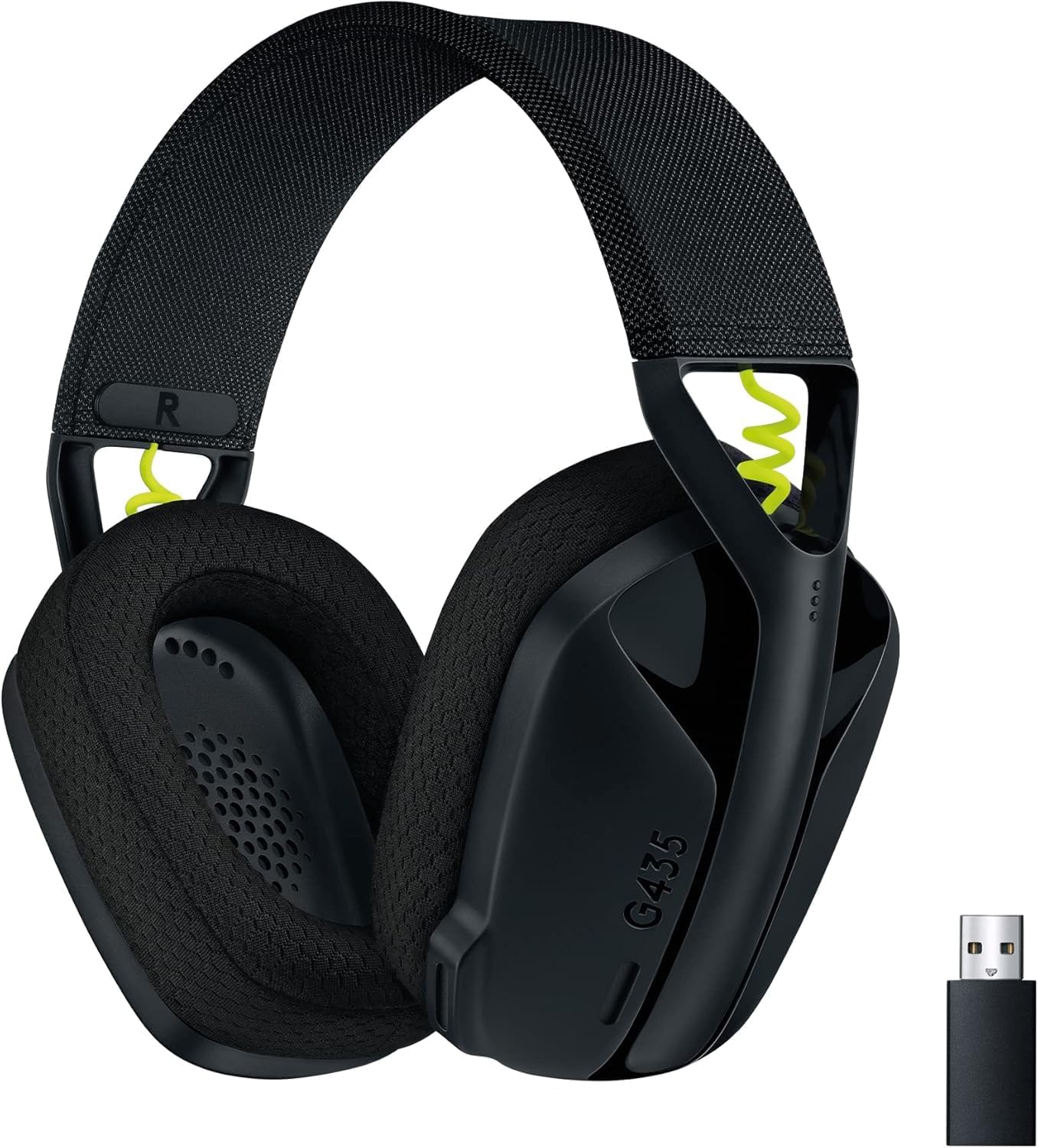
Figura 1: Auriculares Logitech G435 y receptor USB Lightspeed
2. Características principales
- Conectividad inalámbrica dual: Se conecta a través del receptor USB-A Lightspeed para juegos de baja latencia o Bluetooth para dispositivos móviles.
- Audio de alta fidelidad: Cuenta con controladores de audio de 40 mm para un sonido envolvente y equilibrado. Compatible con Dolby Atmos, Tempest 3D AudioTech y Windows Sonic para disfrutar de un sonido envolvente.
- Comunicación de voz clara: Los micrófonos con formación de haz dual integrados eliminan la necesidad de un brazo de micrófono, lo que reduce el ruido de fondo para una comunicación clara.
- Diseño liviano: Pesa solo 165 gramos (5.8 oz) para una mayor comodidad durante largas sesiones de juego.
- Batería de larga duración: Disfruta de hasta 18 horas de uso continuo con una sola carga.
- Almohadillas cómodas para los oídos: Diseñado con almohadillas de espuma viscoelástica para una comodidad total.
3. Configuración
3.1 Conexión inalámbrica Lightspeed (PC, PlayStation)
- Inserte el receptor USB-A Lightspeed en un puerto USB de su PC o consola PlayStation.
- Encienda su auricular G435 presionando y manteniendo presionado el botón de encendido durante 3 segundos.
- Los auriculares se conectarán automáticamente al receptor Lightspeed. La luz indicadora de estado se volverá cian.

Figura 2: Lightspeed Wireless para conexión de nivel profesional
3.2 Conexión Bluetooth (Smartphones, Nintendo Switch)
- Con los auriculares encendidos, mantenga pulsados simultáneamente los botones de encendido y silencio durante 3 segundos para acceder al modo de emparejamiento Bluetooth. La luz indicadora de estado parpadeará en azul.
- En su dispositivo (teléfono inteligente, Nintendo Switch), vaya a la configuración de Bluetooth y seleccione "G435" de la lista de dispositivos disponibles.
- Una vez conectado, la luz indicadora de estado del auricular se volverá azul fijo.
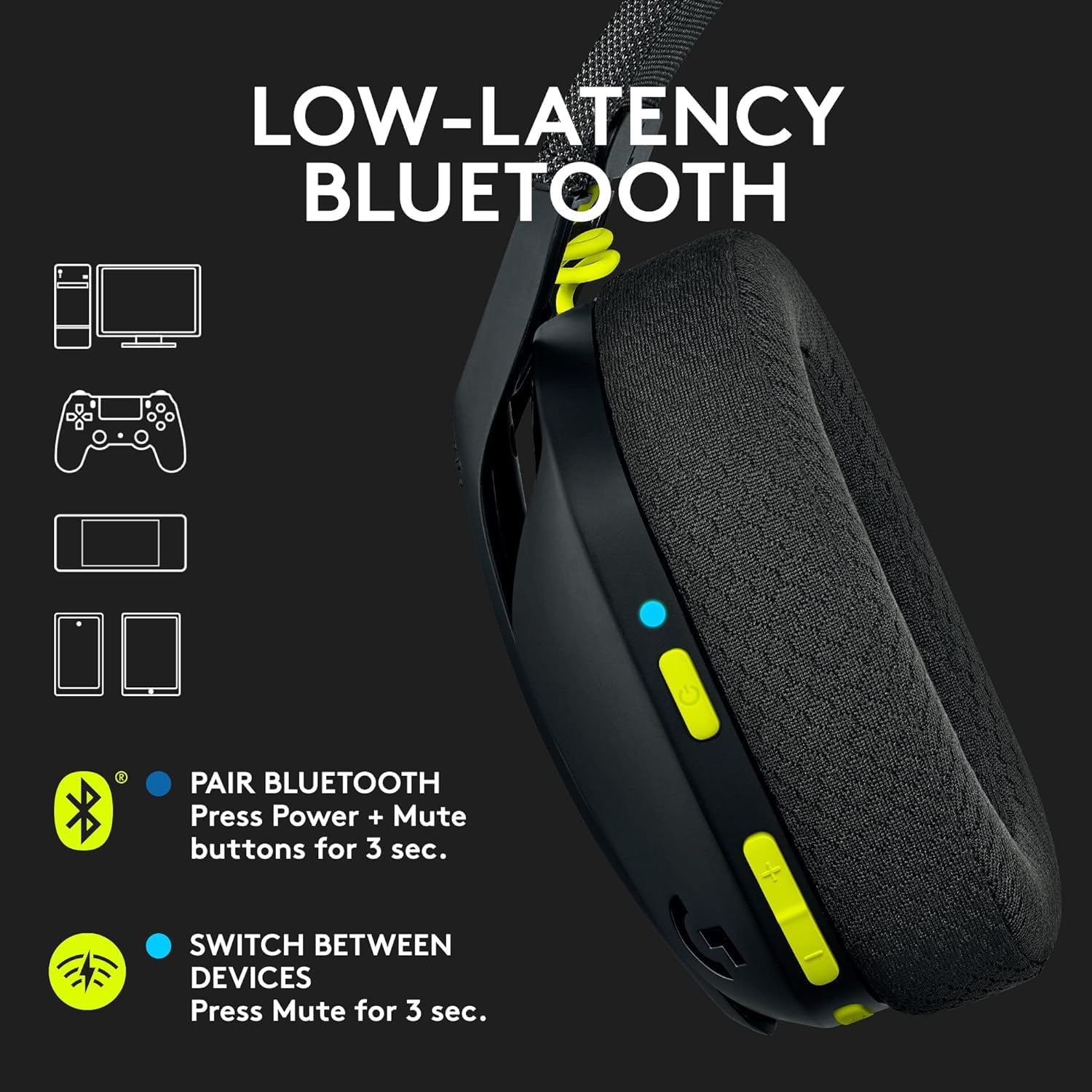
Figura 3: Conectividad Bluetooth de baja latencia
3.3 Cambiar entre Lightspeed y Bluetooth
Para alternar entre las conexiones Lightspeed y Bluetooth, mantenga presionado el botón Silencio durante 3 segundos. La luz indicadora de estado cambiará para reflejar la conexión activa (cian para Lightspeed, azul para Bluetooth).
4. Instrucciones de funcionamiento
4.1 Encendido y apagado
- Encendido: Mantenga presionado el botón de encendido durante 3 segundos.
- Apagado: Mantenga presionado el botón de encendido durante 3 segundos.
4.2 Control de volumen
Utilice los botones de control de volumen ubicados en el auricular izquierdo para ajustar el nivel de salida de audio.
4.3 Silenciar el micrófono
Presione el botón de silencio en el auricular izquierdo para silenciar o reactivar el micrófono. La luz indicadora de estado cambiará para indicar el estado del micrófono.

Figura 4: Micrófonos con formación de haz dual
5. Mantenimiento
5.1 Limpieza
- Limpie los auriculares con un paño suave y seco.
- No utilice limpiadores líquidos ni materiales abrasivos.
- Las almohadillas de espuma viscoelástica se pueden limpiar suavemente con un paño húmedo.amp paño y jabón suave, luego dejar secar al aire por completo.
5.2 Carga de la batería
Para cargar los auriculares, conecte el cable USB-C incluido al puerto de carga de los auriculares y a una fuente de alimentación USB. El indicador luminoso mostrará el estado de carga (rojo durante la carga, verde cuando esté completamente cargado). Una carga completa proporciona hasta 18 horas de batería.
6. Solución de problemas
6.1 Sin problemas de audio/conectividad
- Asegúrese de que los auriculares estén encendidos y completamente cargados.
- Para la conexión Lightspeed, verifique que el receptor USB-A esté conectado de forma segura al dispositivo y que el indicador de estado de los auriculares esté cian.
- Para la conexión Bluetooth, asegúrese de que el Bluetooth esté activado en su dispositivo y de que los auriculares estén emparejados (indicador de estado azul). Intente volver a emparejarlos si es necesario.
- Verifique los niveles de volumen tanto en los auriculares como en el dispositivo conectado.
- Asegúrese de que los auriculares estén seleccionados como dispositivo de salida de audio en la configuración del sistema.
6.2 El micrófono no funciona
- Asegúrese de que el micrófono no esté silenciado (verifique el botón Silencio y el indicador de estado).
- Verifique que el auricular esté seleccionado como dispositivo de entrada en la configuración de audio de su sistema.
- Busque actualizaciones de software para su dispositivo o controladores de auriculares.
7. Especificaciones
| Nombre del modelo | Logitech G435 |
| Número de modelo del artículo | 097855168252 |
| Conectividad | Conexión inalámbrica Lightspeed (USB-A), Bluetooth 5.0 |
| alcance inalámbrico | Hasta 10 metros |
| Controladores de audio | Controladores dinámicos de 40 mm |
| Respuesta de frecuencia | 20 Hz - 20 kHz |
| Impedancia | 45 ohmios (pasivo) |
| Micrófono | Micrófonos duales con formación de haz integrados |
| Duración de la batería | Hasta 18 horas |
| Puerto de carga | USB-C |
| Peso | 165 gramos (5.8 onzas) |
| Dimensiones | 6 x 3 x 7 pulgadas |
| Dispositivos compatibles | PC, teléfonos inteligentes, PlayStation, Nintendo Switch |
8. Vídeos oficiales del producto
Vídeo 1: Un finalview de los auriculares inalámbricos para juegos Logitech G435, destacando sus características y diseño.
9. Garantía y soporte
Política de devolución de 9.1
Este producto tiene una política de reembolso/reemplazo de 90 días. Consulte la documentación de compra para conocer los términos y condiciones específicos.
9.2 Soporte del fabricante
Para obtener asistencia técnica, reclamos de garantía o información adicional sobre el producto, visite el soporte oficial de Logitech. webSitio web o contacte con su servicio de atención al cliente. Los detalles específicos de la garantía suelen incluirse en el embalaje del producto.