1. Introducción
Este manual proporciona instrucciones detalladas para la configuración, el funcionamiento y el mantenimiento del sistema de cámara PTZ FoMaKo NDI BN302. Este sistema está diseñado para la producción profesional de vídeo y la transmisión en directo, e incluye funciones NDI avanzadas, seguimiento automático con IA y una interfaz de control completa.
El sistema BN302 incluye:
- Dos (2) cámaras FoMaKo KN30A NDI PTZ
- Un (1) teclado controlador PTZ FoMaKo KC608 Pro
2. Componentes del productoview

Imagen 2.1: El sistema de cámara PTZ NDI BN302 de FoMaKo, que muestra dos cámaras KN30A y el controlador KC608 Pro.
2.1 Cámara FoMaKo KN30A NDI PTZ
La cámara KN30A cuenta con zoom óptico de 30x, certificación NDI 6 y NDI HX3, y seguimiento automático avanzado con IA. Admite múltiples salidas de vídeo, como 3G-SDI, HDMI, IP y USB 3.0, lo que la hace versátil para diversos entornos de producción.

Imagen 2.2: Panel trasero de la cámara KN30A, que ilustra los distintos puertos de entrada/salida.
2.2 Teclado controlador PTZ FoMaKo KC608 Pro
El KC608 Pro es un controlador PTZ dedicado, diseñado para un control preciso e intuitivo de múltiples cámaras. Cuenta con un joystick para el movimiento horizontal, vertical y zoom, además de botones dedicados para preajustes, exposición y seguimiento.
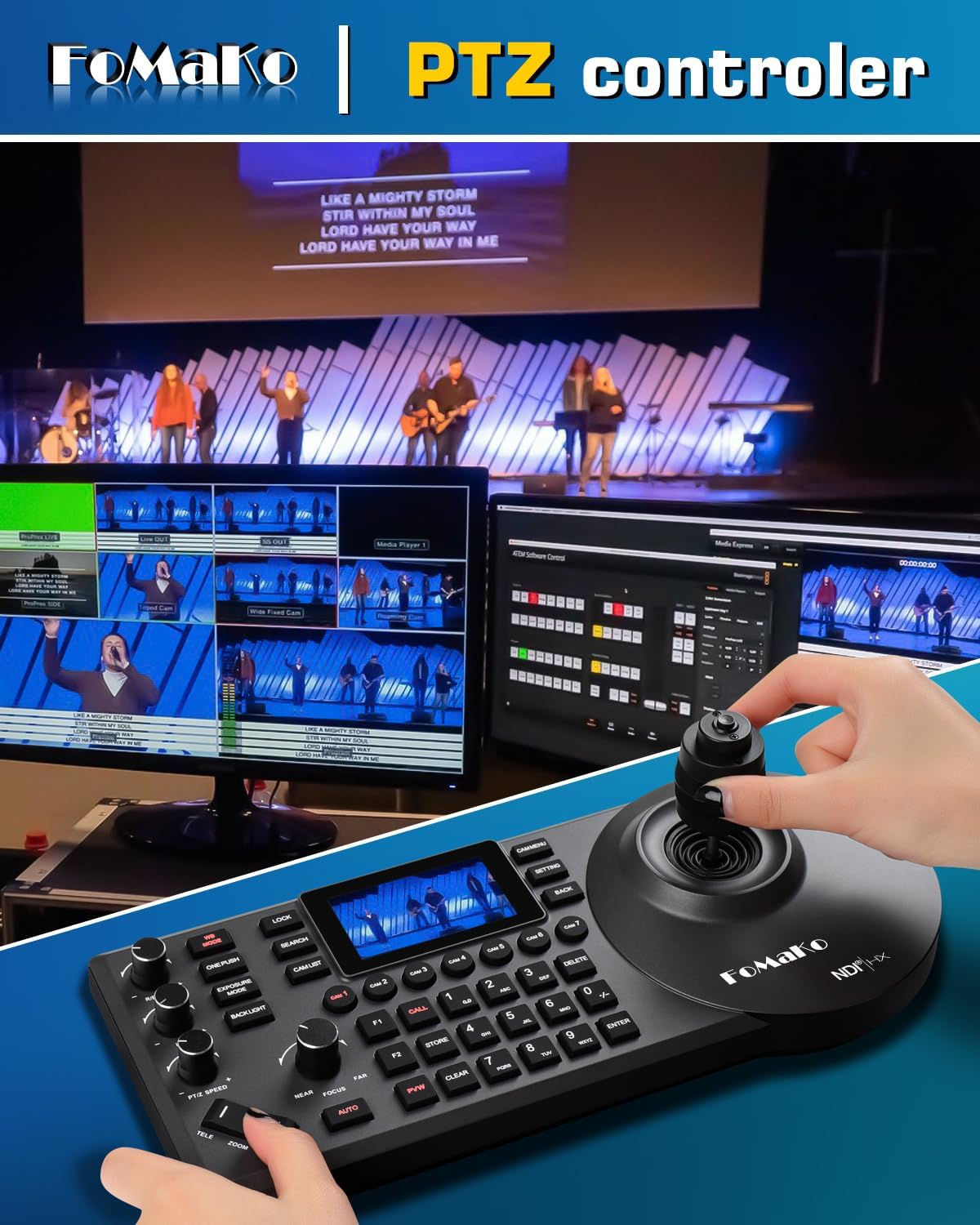
Imagen 2.3: El teclado controlador PTZ KC608 Pro, que demuestra su uso para el control de la cámara.
3. Características principales
- Certificación oficial NDI 6 y NDI HX3: Garantiza una transmisión de video estable y de alta calidad a través de redes IP, incluso con ancho de banda limitado. Compatible con vMix, OBS, Propresenter, StreamYards, Streamlabs, Wirecast, Zoom y otros programas de transmisión en vivo.
- Seguimiento automático avanzado de IA (Gen 3): Ofrece modos de seguimiento personalizables, sensibilidad, tamaño de figura y cambio de objetivo. Activa el seguimiento con F2 en el control remoto y cambia de objetivo con F4.
- Zoom óptico 30X: Proporciona video nítido de alta definición de 1080p con un campo de 58.1 grados. viewEl enfoque automático rápido mantiene la claridad de la imagen durante el movimiento y el zoom.
- Múltiples resoluciones de vídeo: Supports 1080P60/50, 1080P30/25, 720P60/50, 720P30/25.
- Codificación de vídeo eficiente: La codificación H.264/H.265 garantiza un vídeo en movimiento fluido y claro en diversas condiciones de ancho de banda.
- Conectividad versátil: Incluye salidas 3G-SDI, HDMI, IP, NDI y USB3.0.
- Soporte de alimentación a través de Ethernet (PoE): Simplifica la instalación al proporcionar energía y datos a través de un solo cable Ethernet.
- Estructura de transmisión de engranajes: Mejora la precisión para el posicionamiento preestablecido y aumenta la durabilidad en comparación con los sistemas accionados por correa.
- Amplias opciones de control: Admite RS232/RS485, TCP/IP, RTSP, RTMP, VISCA OVER IP, VISCA, SRT, protocolos de red, control remoto IR de 360 grados, controlador PTZ FoMaKo y webcontrol de página.
4. Guía de configuración
4.1 Desembalaje e inspección
- Desempaquete con cuidado todos los componentes del embalaje.
- Verifique que todos los elementos enumerados en el paquete de productos estén presentes.
- Inspeccione cada cámara y el controlador para detectar cualquier signo de daño físico.
4.2 conexión física
Asegúrese de que todos los dispositivos estén apagados antes de realizar conexiones.

Imagen 4.1: ExampDiagrama de una configuración de transmisión en vivo de múltiples cámaras utilizando cámaras PTZ NDI FoMaKo y controlador.
Conexiones de la cámara (KN30A)
- Fuerza: Conecte el adaptador de corriente provisto al puerto DC12V o utilice un conmutador de red habilitado para PoE para alimentación a través de Ethernet.
- Red (IP/NDI): Conecte un cable Ethernet desde el puerto LAN de la cámara a su conmutador o router de red. Si usa PoE, este también proporciona alimentación.
- Salida HDMI: Conecte un cable HDMI desde el puerto HDMI de la cámara a una pantalla, un conmutador de video o un dispositivo de captura.
- Salida 3G-SDI: Conecte un cable 3G-SDI desde el puerto 3G-SDI de la cámara a un conmutador de video o dispositivo de captura compatible.
- Salida USB3.0: Conecte un cable USB3.0 a una computadora para usarlo como webcámara o para captura directa.
- Control (RS232/RS485): Para el control en serie, conéctese a un dispositivo de control compatible utilizando puertos RS232 o RS485.
Conexiones del controlador (KC608 Pro)
- Fuerza: Conecte el adaptador de corriente proporcionado al controlador.
- Red: Conecte un cable Ethernet desde el puerto LAN del controlador a la misma red que sus cámaras para el control IP.
4.3 Configuración inicial de la red
Para el control de IP y la funcionalidad NDI, asegúrese de que las cámaras y el controlador estén en la misma red. Las cámaras suelen tener una dirección IP predeterminada (p. ej., 192.168.1.77). Puede cambiar la dirección IP a través de la configuración de la cámara. web interfaz o el menú del controlador.

Imagen 4.2: Exampde configuraciones de red accesibles a través del menú de la cámara o web interfaz.
5. Guía de funcionamiento
5.1 Encendido / Apagado
Una vez realizadas todas las conexiones, encienda las cámaras y el controlador. El indicador de encendido de la cámara se iluminará.
5.2 Control PTZ
Uso del controlador KC608 Pro
El controlador KC608 Pro proporciona control táctil sobre los movimientos de la cámara:
- Palanca de mando: Utilice el joystick para desplazarse (izquierda/derecha), inclinarse (arriba/abajo) y hacer zoom (girar).
- Ajuste de velocidad: Ajuste la velocidad PTZ y la velocidad preestablecida utilizando perillas o botones dedicados en el controlador.
- Selección de cámara: Utilice los botones de selección de cámara (por ejemplo, CAM1, CAM2) para elegir qué cámara controlar.
Uso del control remoto por infrarrojos
El control remoto IR incluido permite funciones PTZ básicas y recuperación de ajustes preestablecidos.

Imagen 5.1: El control remoto IR para funciones básicas de la cámara.
Web Control de interfaz
Acceder a la cámara web interfaz ingresando su dirección IP en un web Navegador. Esta interfaz proporciona un control completo sobre todas las configuraciones de la cámara, incluyendo PTZ, parámetros de imagen y configuración de red.
5.3 Seguimiento automático de IA
La función de seguimiento automático de IA Gen 3 permite que la cámara siga automáticamente a un sujeto designado.

Imagen 5.2: La función de seguimiento automático de IA en acción, resaltando un sujeto rastreado.
- Activación: Presione el botón F2 en el control remoto o utilice el controlador/web Interfaz para habilitar el seguimiento automático.
- Cambio de objetivo: Presione F4 en el control remoto para cambiar entre los objetivos de seguimiento detectados.
- Personalización: Ajuste los modos de seguimiento, la sensibilidad, el tamaño de la figura, la velocidad de AI-Track y otros parámetros a través del web interfaz o menú del controlador.
5.4 Configuración preestablecida
La cámara admite hasta 255 ajustes preestablecidos (10 a través del control remoto IR) para recuperar rápidamente posiciones específicas de la cámara y niveles de zoom.
- Almacenamiento de preajustes: Coloque la cámara en la posición deseada. view, luego use el controlador o control remoto para almacenar el ajuste preestablecido en un número específico.
- Recuperación de preajustes: Seleccione el número preestablecido deseado en el controlador o control remoto para mover la cámara a la posición almacenada.
6. Opciones de conectividad
La cámara KN30A ofrece una variedad de opciones de conectividad para integrarse en diversos flujos de trabajo de producción:
- NDI/IP: Salida principal para vídeo de alta calidad y baja latencia a través de redes Ethernet estándar. Compatible con NDI 6 y NDI HX3.
- HDMI: Salida de video directa para monitores, conmutadores o tarjetas de captura.
- 3G-SDI: Salida de video profesional para cables de larga distancia y equipos de calidad de transmisión.
- USB3.0: Se conecta directamente a una computadora para su uso como un producto de alta calidad. webcámara o para transmisión basada en software.
- RS232/RS485: Puertos de control en serie para integración con sistemas de control de terceros.
- Entrada de línea de audio: Entrada de audio de 3.5 mm para integrar audio externo en la transmisión de vídeo.
7. Mantenimiento
- Limpieza: Utilice un paño suave y seco para limpiar el cuerpo de la cámara y el controlador. Para la lente, utilice un paño y una solución especiales para limpiar lentes. Evite los limpiadores abrasivos.
- Actualizaciones de firmware: Consulte periódicamente el sitio oficial de FoMaKo webConsulte el sitio web para obtener las actualizaciones de firmware disponibles y garantizar un rendimiento óptimo y acceso a nuevas funciones. Siga atentamente las instrucciones durante el proceso de actualización.
- Almacenamiento: Cuando no utilice el equipo durante períodos prolongados, guarde el equipo en un entorno seco y sin polvo.
8. Solución de problemas
8.1 Sin salida de vídeo
- Comprobar potencia: Asegúrese de que la cámara esté encendida y que la luz indicadora de encendido esté iluminada.
- Conexiones de cable: Verifique que todos los cables de video (HDMI, SDI, Ethernet para NDI/IP) estén conectados de forma segura tanto a la cámara como al dispositivo receptor.
- Selección de entrada: Confirme que su dispositivo receptor (monitor, conmutador, computadora) esté configurado en la fuente de entrada correcta.
- Configuración de red (NDI/IP): Asegúrese de que la cámara y el dispositivo receptor estén en la misma subred de red y que la detección NDI esté funcionando.
8.2 Problemas de control PTZ
- Potencia del controlador: Asegúrese de que el controlador KC608 Pro esté encendido.
- Conexión de red: Verifique que el cable de red del controlador esté conectado y que pueda comunicarse con las cámaras (verifique la configuración de IP).
- Selección de cámara: Asegúrese de que la cámara correcta esté seleccionada en el controlador.
- Protocolo de control: Confirme que la cámara y el controlador estén configurados para utilizar protocolos de control compatibles (por ejemplo, VISCA sobre IP).
8.3 Mal funcionamiento del seguimiento automático
- Condiciones de iluminación: Asegúrese de que la iluminación en el área de seguimiento sea adecuada y uniforme. La contraluz excesiva o la poca luz pueden afectar el rendimiento.
- Configuración de seguimiento: Review La configuración de seguimiento automático de IA a través de web Interfaz o controlador. Ajuste la sensibilidad y los modos de seguimiento según sea necesario.
- Obstrucciones: Asegúrese de que no haya objetos que obstruyan la cámara. view del sujeto.
9. Especificaciones técnicas
| Característica | Especificación |
|---|---|
| Marca | FoMaKo |
| Número de modelo | BN302 (Kit) / KN30A (Cámara) |
| Zoom óptico | 30X |
| Resolución de captura de video | 1080p (1080P60/50, 1080P30/25, 720P60/50, 720P30/25) |
| Tecnología de fotosensor | CMOS |
| Tecnología de conectividad | NDI, LAN, HDMI, 3G-SDI, USB3.0 |
| Codificación de vídeo | H.264/H.265 |
| Características especiales | Seguimiento AI, certificación NDI 6 y NDI HX3, soporte PoE |
| View Ángulo (FOV) | 58.1 grados |
| Interfaz de control | RS232/RS485, TCP/IP, VISCA SOBRE IP, VISCA, Control remoto por infrarrojos, Webpágina |
| Ajustes preestablecidos | Hasta 255 (10 vía control remoto) |
| Dimensiones del producto | 6.93 x 5.63 x 6.3 pulgadas (cámara) |
| Peso del artículo | 18.48 libras (Kit total) |
10. Garantía y soporte
FoMaKo ofrece una garantía limitada de 3 años para este producto. Esta garantía cubre defectos de fabricación y garantiza un funcionamiento fiable en condiciones normales de uso.
- Garantía de devolución de dinero de 30 días: Compra sin riesgos.
- Capacitación gratuita en línea: Recursos disponibles para ayudar con la configuración y operación inicial.
- Asistencia experta 24/7: El servicio de atención al cliente suele responder en 24 horas. Incluya su ID de pedido al contactar con el servicio de atención al cliente. Disponemos de asistencia remota para la configuración si es necesario.
- Soporte técnico al cliente de por vida: Asistencia técnica continua durante toda la vida útil del producto.
Para obtener ayuda, consulte la información de contacto proporcionada con su compra o visite el sitio web oficial de FoMaKo. websitio.
11. Escenarios de aplicación
El sistema de cámara PTZ NDI BN302 de FoMaKo es adecuado para una amplia gama de aplicaciones profesionales de AV y transmisión en vivo, que incluyen, entre otras:
- Servicios de adoración en vivo en la iglesia
- Instituciones educativas (aulas, salas de conferencias)
- Transmisión y retransmisión en directo
- Producciones de estudio
- Eventos universitarios
- Monitoreo en vivo de fábrica
- Clubes deportivos / eventos de eSports
- Aulas de formación
- Grandes congresos y teatros
- Conciertos y actuaciones en directo

Imagen 11.1: Representación visual de diversos entornos donde se puede utilizar eficazmente el sistema de cámara PTZ FoMaKo.


