1. Másview
La Dash Cam AZDOME M560-3CH es un sofisticado sistema de grabación de vehículos diseñado para capturar videos completostagDisfruta de tus viajes. Cuenta con un sistema de grabación de 3 canales (delantero, trasero e interior), una pantalla táctil IPS de 4 pulgadas para un control intuitivo y almacenamiento eMMC integrado de 128 GB, lo que elimina la necesidad de una tarjeta SD externa. Las funciones integradas de Wi-Fi y GPS mejoran su utilidad, permitiendo una fácil gestión de videos y seguimiento de rutas. Funciones avanzadas como visión nocturna y monitoreo de estacionamiento las 24 horas brindan seguridad continua a tu vehículo.
2. Contenido del paquete
- Cámara de tablero AZDOME M560-3CH
- Cargador de coche
- Manual de usuario
- Cámara trasera (con cable)
- Montaje de ventosa
3. Características del producto

Figura 3.1: Sobreview de la Dash Cam AZDOME M560-3CH y su interfaz de aplicación móvil asociada, que muestra el seguimiento GPS y la reproducción de video.
3.1. Almacenamiento eMMC integrado de 128 GB
La cámara para salpicadero M560 cuenta con almacenamiento eMMC avanzado de alta velocidad con 128 GB de capacidad. Este almacenamiento integrado ofrece velocidades de lectura y escritura superiores a las de las tarjetas SD estándar, lo que garantiza un procesamiento de datos eficiente y una grabación fiable sin el riesgo de pérdida de datos asociado con las tarjetas de memoria externas.

Figura 3.2: Ilustración del almacenamiento eMMC integrado de 128 GB, resaltando su ubicación interna y capacidad.
3.2. Sistema de grabación de 3 canales
Esta cámara de tablero ofrece una cobertura integral con tres canales de grabación:
- Cámara frontal: Graba en resolución 4K.
- Delantero + trasero: Graba en 2K + 1080P.
- Frente + Interior: Graba en 2K + 1080P.
- Delantero + Trasero + Interior: Graba en 2K + 1080P + 1080P.
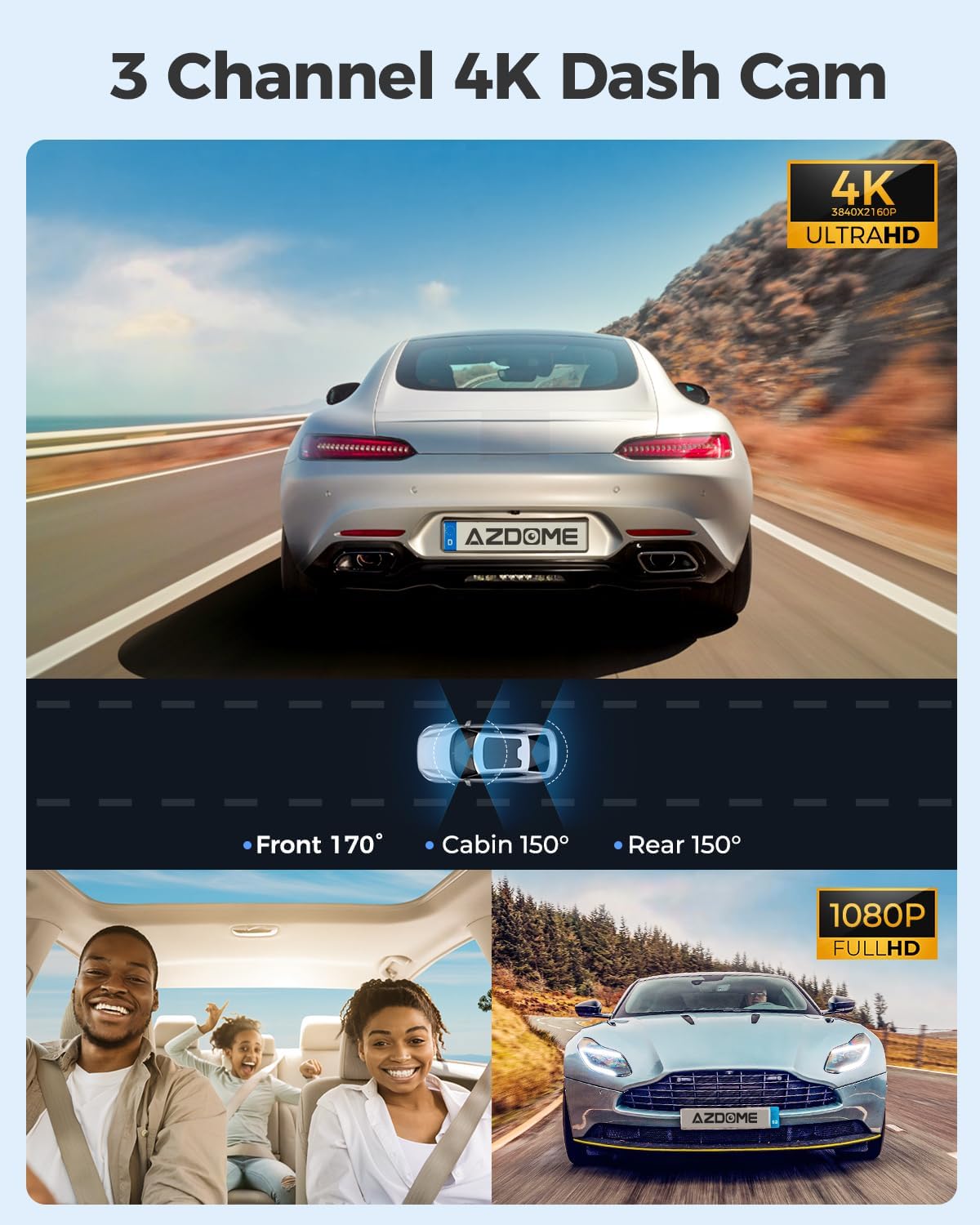
Figura 3.3: Representación visual del sistema de grabación de 3 canales, que muestra la cobertura de gran angular de las cámaras delantera, de cabina y trasera.
Pantalla táctil IPS de 3.3 y 4 pulgadas
La cámara para salpicadero cuenta con una pantalla táctil IPS de 4 pulgadas que permite a los usuarios acceder a todas las funciones directamente desde el dispositivo, incluyendo grabación de vídeo, reproducción y configuración, lo que proporciona una experiencia de usuario intuitiva.

Figura 3.4: Un usuario interactúa con la pantalla táctil IPS de 4 pulgadas, demostrando su facilidad de uso para navegar por los menús y configuraciones.
3.4. Wi-Fi incorporado
La AZDOME M560 cuenta con conectividad Wi-Fi integrada. Esto permite a los usuarios conectar su smartphone a la cámara para salpicadero. view transmisiones de video en vivo, reproducción de alimentos grabadostage, y compartir vídeos con otros.

Figura 3.5: Ilustración de la funcionalidad Wi-Fi incorporada, que muestra cómo la cámara del tablero se conecta a un teléfono inteligente para obtener información en vivo. viewing, reproducción, uso compartido y descarga de vídeos.
3.5. GPS incorporado
Con el GPS integrado, la cámara para tablero registra la ubicación y la velocidad del vehículo. Esta información puede... viewutilizando el reproductor GPS AZDOME, que proporciona un seguimiento y reproducción precisos de su ruta de conducción y movimiento, lo que puede ser una evidencia crucial en caso de emergencias.

Figura 3.6: Representación de la función GPS incorporada, que ilustra cómo se registran los datos de ubicación, velocidad y ruta y cómo se pueden usar. viewed en una computadora o un teléfono inteligente.
3.6. Visión nocturna
La M560 ofrece excelentes capacidades de visión nocturna gracias al procesador Novatek 96565 y los sensores GC4653, GC2053 y GC2053. Esta tecnología garantiza una grabación de imágenes nítidas tanto de día como de noche.
3.7. Monitoreo de estacionamiento las 24 horas
La cámara de tablero proporciona monitoreo de estacionamiento las 24 horas con dos modos:
- Modo de detección de colisiones: El sensor G detecta impactos y bloquea automáticamente el video.tage.
- Modo time-lapse: La cámara de tablero puede grabar de forma continua durante 24 horas en modo time-lapse, capturando eventos de manera eficiente.
Nota: El modo de estacionamiento de 24 horas requiere la conexión a un kit de cableado de 3 conductores (no incluido, buscar ASIN:B0BML1DK8W) con una corriente de salida de 2.5A.

Figura 3.7: Explicación de los modos de estacionamiento de 24 horas, incluida la detección de colisiones y la grabación con lapso de tiempo.
4. Configuración
4.1. Instalación
- Montaje de la cámara de tablero: Coloque el soporte con ventosa en el parabrisas, asegurándose de que no haya obstrucciones. view de la carretera. Coloque la cámara del tablero de forma que no obstruya su conducción. view.
- Conexión de la cámara trasera: Pase el cable de la cámara trasera desde la unidad principal hasta la parte trasera del vehículo. Fije la cámara trasera a la ventana trasera.
- Conexión de energía: Conecte el cargador de coche a la cámara de tablero y conéctelo al encendedor de su vehículo. Para monitorear el estacionamiento las 24 horas, se requiere un kit de cableado (se vende por separado).
- Sistema de organización de cables: Guarde cuidadosamente todos los cables a lo largo del marco del parabrisas y el tablero para asegurarse de que no interfieran con la conducción y mantengan una apariencia limpia.
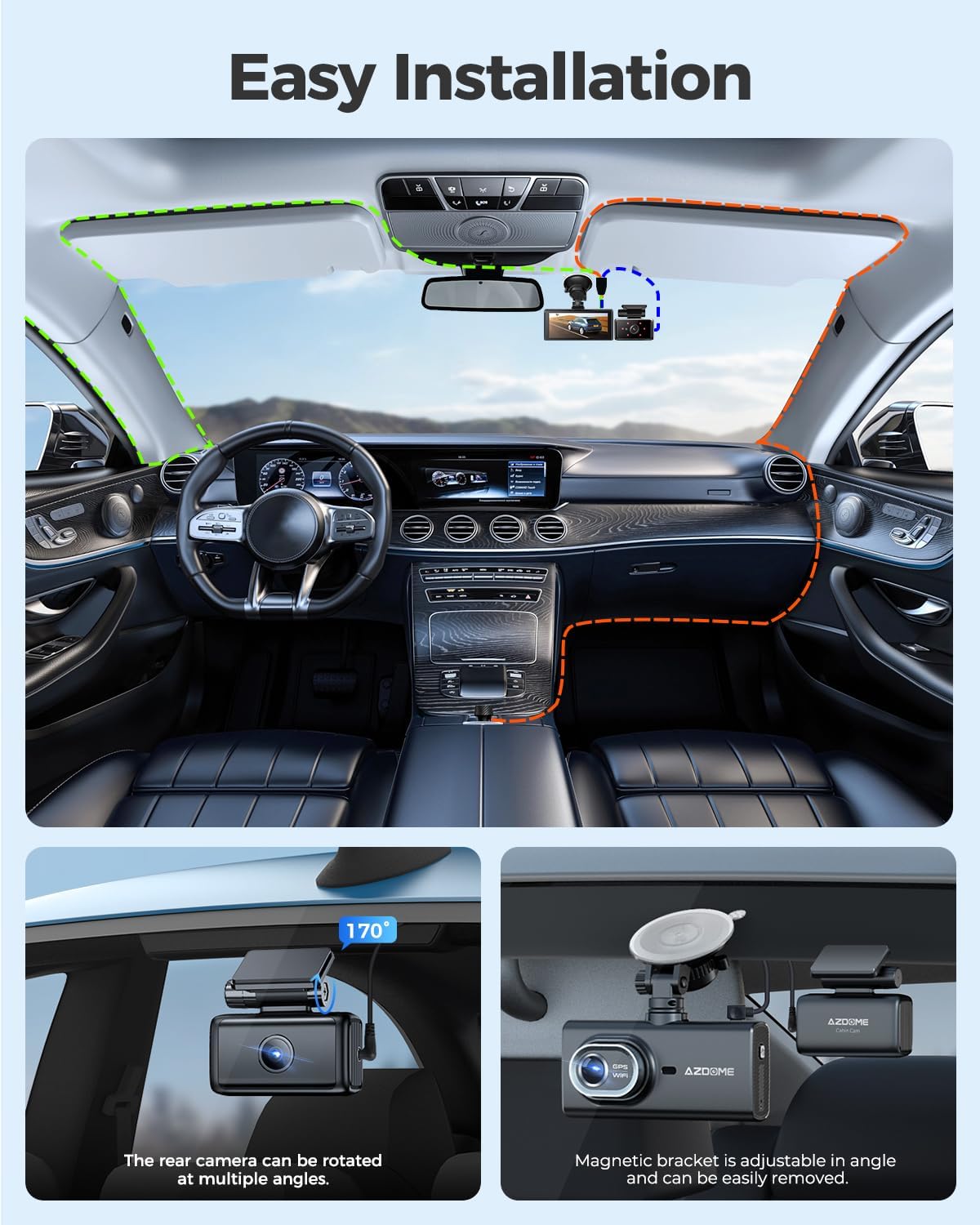
Figura 4.1: Guía visual para el proceso de instalación sencilla, que demuestra el enrutamiento adecuado de los cables y la ubicación de la cámara.
4.2. Ajustes iniciales
Al encenderla por primera vez, es posible que la cámara para tablero le solicite que configure la fecha, la hora y el idioma. Siga las instrucciones en pantalla mediante la interfaz táctil. Asegúrese de que la configuración sea correcta para una grabación de video correcta.amping y sincronización de datos GPS.
5. Instrucciones de funcionamiento
5.1. Encendido y apagado
- Automático: La cámara del tablero se encenderá automáticamente y comenzará a grabar cuando se encienda el encendido de su vehículo (y se suministre energía al cargador del automóvil).
- Manual: Mantenga presionado el botón de encendido (si está disponible) para encender o apagar manualmente el dispositivo.
5.2. Modos de grabación
- Grabación en bucle: La cámara para tablero graba videos continuamente en segmentos cortos (por ejemplo, 1, 3 o 5 minutos). Cuando el almacenamiento eMMC está lleno, se guarda el video desbloqueado más antiguo. fileLos archivos se sobrescriben con nuevas grabaciones.
- Grabación de emergencia (sensor G): En caso de un impacto o colisión repentina, el sensor G incorporado detectará el evento y bloqueará automáticamente el segmento de video actual, evitando que se sobrescriba.
5.3. Uso de la pantalla táctil
Navegue por los menús, ajuste la configuración y vuelva aview comidatagSe puede acceder tocando y deslizando el dedo sobre la pantalla táctil IPS de 4 pulgadas. Los iconos en pantalla representan diversas funciones, como grabación, reproducción, configuración y activación de Wi-Fi.
5.4. Conectividad Wi-Fi y uso de aplicaciones
- Activar wifi: En la cámara del tablero, habilite la función Wi-Fi a través del menú de la pantalla táctil.
- Conectar teléfono inteligente: En tu smartphone, busca la red wifi de la cámara para salpicadero y conéctate. El nombre y la contraseña de la red suelen aparecer en la pantalla.
- Utilice la aplicación AZDOME: Abra la aplicación AZDOME en su teléfono inteligente para acceder en vivo view, reproducir vídeos grabados, descargar files a tu teléfono y compártelos.
5.5. Activación del sistema de monitoreo de estacionamiento
Si se instala un kit de cableado, la función de monitoreo de estacionamiento las 24 horas se activará automáticamente al apagar el vehículo. Puede seleccionar entre detección de colisión o grabación a intervalos en la configuración de la cámara de tablero.
6. Mantenimiento
- Limpieza: Limpie periódicamente la lente y la pantalla de la cámara de tablero con un paño suave que no deje pelusa. Evite usar limpiadores abrasivos.
- Actualizaciones de firmware: Consulta la información oficial de AZDOME webVisite el sitio periódicamente para obtener actualizaciones de firmware. Mantener el firmware de su cámara de tablero actualizado garantiza un rendimiento óptimo y acceso a nuevas funciones.
- Gestión de datos: Si bien el almacenamiento eMMC es confiable, se recomienda realizar copias de seguridad periódicas de los videos importantes. files a una computadora o almacenamiento en la nube para evitar pérdidas accidentales.
- Temperatura: Evite exponer la cámara del tablero a temperaturas extremas durante períodos prolongados, ya que esto puede afectar la vida útil de la batería y la longevidad de los componentes.
7. Solución de problemas
- La cámara del tablero no se enciende: Asegúrese de que el cargador del coche esté correctamente conectado y que la toma de corriente del vehículo funcione. Compruebe si el cable de alimentación está dañado.
- Problemas de grabación: Verifique que la grabación en bucle esté habilitada. Si los videos no se guardan, asegúrese de que el almacenamiento eMMC no esté lleno de archivos bloqueados. files. Formatee la eMMC si es necesario (esto eliminará todos los datos).
- Problemas de conexión Wi-Fi: Asegúrate de que el wifi esté activado en la cámara para salpicadero y en tu smartphone. Intenta reiniciar ambos dispositivos. Confirma que te estás conectando a la red wifi correcta y que has introducido la contraseña correcta.
- GPS sin seguimiento: Asegúrese de que la cámara del tablero tenga una imagen clara view del cielo para la adquisición de la señal GPS. El GPS puede tardar unos minutos en captar la señal.
- La pantalla no responde: Si la pantalla táctil no responde, intenta reiniciar la cámara para salpicadero. Si el problema persiste, contacta con atención al cliente.
- Mala calidad de vídeo: Limpie las lentes de la cámara. Asegúrese de haber retirado la película protectora de las lentes. Ajuste la resolución de video si es necesario.
8. Especificaciones
| Característica | Especificación |
|---|---|
| Marca | AZDOMA |
| Modelo | M560 |
| Dimensiones del producto | 2 x 5 x 12 cm |
| Peso | 780 gramos |
| Tamaño de memoria incluido | 128 GB (eMMC) |
| Dispositivos compatibles | Auto |
| Características adicionales | Sensor G, visión nocturna |
| Tamaño de pantalla | 4 pulgadas |
| Tecnología de conectividad | Wifi |
| Tipo de instalación | Montaje de parabrisas |
| Método de control | Tocar |
| Tipo de servicio del vehículo | Automóvil |
9. Garantía y soporte
La cámara para salpicadero AZDOME M560-3CH incluye una garantía de 12 meses. AZDOME también ofrece soporte técnico 24/7. Si tiene algún problema o necesita ayuda, póngase en contacto con el servicio de atención al cliente de AZDOME. El equipo de I+D de AZDOME se compromete a resolver sus dudas en 24 horas laborables.
Para obtener ayuda, consulte la información de contacto proporcionada en el paquete de su producto o visite el AZDOME oficial. websitio.


