Introducción
Gracias por elegir el adaptador de pantalla HDMI inalámbrico Renkchip. Este dispositivo le permite duplicar fácilmente la pantalla de su teléfono móvil, tableta o portátil en una pantalla más grande, como un televisor, monitor o proyector, ofreciendo una experiencia de transmisión fluida de 1080P/60Hz en tiempo real. Diseñado para la simplicidad, no requiere aplicaciones, controladores ni configuraciones complejas de software, lo que lo convierte en un dispositivo totalmente listo para usar.
Información importante de seguridad
Lea y siga atentamente todas las instrucciones de seguridad antes de utilizar este producto para garantizar un funcionamiento seguro y evitar daños.
- Mantenga el dispositivo alejado del agua, la humedad y las temperaturas extremas.
- No intente desmontar ni reparar el dispositivo usted mismo. Encargue cualquier servicio técnico a personal cualificado.
- Utilice únicamente el cable de alimentación proporcionado (5 V/1 A) para alimentar el dispositivo.
- Asegúrese de que haya una ventilación adecuada alrededor del dispositivo durante su funcionamiento.
Contenido del paquete
Verifique que todos los artículos estén presentes en su paquete:
- Adaptador de pantalla HDMI inalámbrico Renkchip
- Cable de alimentación USB (5 V/1 A)
- Cable HDMI
- AV Cable
- Manual de usuario (este documento)
Producto terminadoview
El adaptador de pantalla HDMI inalámbrico Renkchip es un dispositivo compacto diseñado para duplicar la pantalla fácilmente. A continuación se muestran sus componentes y dimensiones principales.

Imagen: El adaptador de pantalla HDMI inalámbrico Renkchip, un dispositivo cuadrado negro con una antena, diseñado para visualización inalámbrica.

Imagen: Diagrama que muestra las dimensiones del adaptador de pantalla HDMI inalámbrico Renkchip: base de 6 cm x 6 cm, altura de 1.5 cm y altura de antena de 9 cm.

Imagen: Primer plano de los puertos del adaptador de pantalla HDMI inalámbrico Renkchip, que indica el botón de cambio (para modo iOS/Android), la entrada de ALIMENTACIÓN (5 V/1 A) y la salida HDMI.

Imagen: Ilustración de los cables incluidos: un cable HDMI (53 cm), un cable de alimentación USB de 5 V/1 A (88 cm) y un cable AV (18 cm).
Guía de configuración
Siga estos pasos para configurar su adaptador de pantalla HDMI inalámbrico Renkchip:
- Conectar a la pantalla: Conecte el cable HDMI del adaptador Renkchip a un puerto HDMI disponible en su televisor, monitor o proyector.
- Encendido: Conecte el cable de alimentación USB al puerto de alimentación (5 V/1 A) del adaptador y el otro extremo a una fuente de alimentación USB (por ejemplo, un adaptador de pared USB o un puerto USB de su pantalla). Asegúrese de que el dispositivo reciba una alimentación estable.
- Seleccionar entrada: En su dispositivo de visualización, cambie la fuente de entrada al puerto HDMI donde está conectado el adaptador Renkchip. Debería ver la pantalla de espera del adaptador.
- Elegir modo (iOS/Android): El adaptador cuenta con un botón para alternar entre los modos iOS y Android. Pulse este botón para seleccionar el modo adecuado para su dispositivo fuente. La pantalla de espera indicará el modo actual.

Imagen: Una representación visual de la configuración plug-and-play, que muestra el adaptador Renkchip conectado a un televisor a través de HDMI y alimentado por un adaptador USB, listo para recibir señales de varios dispositivos móviles y computadoras portátiles.
Instrucciones de funcionamiento
Duplicación de pantalla (Plug and Play)
El adaptador Renkchip está diseñado para una conexión con un solo clic, sin necesidad de una configuración compleja. Asegúrese de que el adaptador esté encendido y conectado a la pantalla.

Imagen: Una familia mira una película reflejada desde un teléfono móvil a una pantalla de TV grande usando el adaptador de pantalla HDMI inalámbrico Renkchip, lo que ilustra la funcionalidad del modo espejo.
Para dispositivos iOS (iPhone/iPad):
- Asegúrese de que el adaptador esté en modo iOS (verifique la pantalla).
- En su dispositivo iOS, deslícese hacia abajo desde la esquina superior derecha (o hacia arriba desde la parte inferior para modelos más antiguos) para abrir el Centro de control.
- Toque "Duplicación de pantalla" o "Duplicación AirPlay".
- Seleccione "Renkchip-XXXX" de la lista de dispositivos disponibles. Su pantalla se duplicará.
Para dispositivos Android:
- Asegúrese de que el adaptador esté en modo Android (verifique la pantalla).
- En su dispositivo Android, navegue a "Configuración" y busque "Pantalla inalámbrica", "Transmitir", "Smart View", "Duplicación de pantalla" u opciones similares. El nombre exacto puede variar según el fabricante del dispositivo.
- Active la función y seleccione "Renkchip-XXXX" en la lista de dispositivos detectados. Su pantalla se duplicará.
Para dispositivos Windows:
- En su computadora portátil o de escritorio con Windows, presione el botón Tecla de Windows + P simultáneamente.
- Seleccione "Conectarse a una pantalla inalámbrica".
- Seleccione "Renkchip-XXXX" de la lista de dispositivos disponibles.
Para dispositivos macOS:
- En tu Mac, haz clic en el ícono AirPlay en la barra de menú (parece un rectángulo con una flecha que apunta hacia arriba).
- Seleccione "Renkchip-XXXX" en el menú AirPlay.

Imagen: Un diagrama que ilustra la amplia compatibilidad del adaptador Renkchip, mostrando conexiones desde teléfonos Android, computadoras portátiles Windows, iPhones, iPads y MacBooks a televisores, monitores y proyectores.

Imagen: Guía visual paso a paso para conectar dispositivos iOS y Android al adaptador Renkchip, que muestra el proceso de acceso a la configuración de duplicación de pantalla/proyección inalámbrica y selección del dispositivo.

Imagen: Guía visual paso a paso para conectar dispositivos MacOS y Windows al adaptador Renkchip, que muestra el menú AirPlay para Mac y el atajo Windows+P para Windows para conectarse a una pantalla inalámbrica.
Función DLNA (Avanzada)
El adaptador de pantalla inalámbrico Renkchip también es compatible con DLNA para necesidades de streaming más avanzadas. Para usar DLNA, el dispositivo debe estar conectado a la red Wi-Fi doméstica.
Configuración de la conexión de red para DLNA:
- Asegúrese de que el adaptador esté en el modo dedicado del sistema Android/Windows (verifique la pantalla).
- En tu teléfono, abre la configuración de Wi-Fi y busca el punto de acceso "Renkchip-XXXX". Conéctate con la contraseña: 12345678.
- Una vez conectado, abre tu teléfono. web navegador e ingrese el URL 192.168.49.1. Presione "Enter".
- En el webpágina, haga clic en "ESCANEAR" y espere a que su teléfono busque puntos de acceso del enrutador cercano.
- Seleccione el nombre de su enrutador de la lista e ingrese la contraseña de Wi-Fi de su enrutador.
- Espere un momento a que el dispositivo complete la conexión de red. El adaptador se conectará automáticamente a esta red Wi-Fi después de encenderlo.
Nota: Para un rendimiento óptimo, conecte el dispositivo a una red Wi-Fi 5G si está disponible.
Usando la función DLNA:
Una vez que el adaptador esté conectado a su red Wi-Fi:
- Abra una aplicación de audio o vídeo en su teléfono móvil (por ejemplo, YouTube, un reproductor multimedia).
- Seleccione el contenido que desea reproducir.
- Mientras se reproduce el contenido, busque el botón de proyección de pantalla DLNA/Airplay (generalmente en la esquina superior derecha del reproductor de video).
- Toque el botón y seleccione "Renchip-XXXX" para transmitir el contenido a través de DLNA/Airplay.
Orientación de la pantalla (Girar la pantalla)
Cuando el adaptador HDMI inalámbrico se duplica correctamente en una pantalla grande, puede cambiar la orientación de la pantalla entre horizontal y vertical con el botón de cambio del dispositivo. Esta función es útil en diversas situaciones, como webcasting o grabación de juegos.
Uso empresarial y de presentaciones
El adaptador de pantalla HDMI inalámbrico Renkchip es ideal para reuniones de negocios y presentaciones, ya que permite proyectar fácilmente documentos y contenido en una pantalla grande.

Imagen: Un escenario de reunión de negocios donde una pantalla de computadora portátil se proyecta de forma inalámbrica en una pantalla grande utilizando el adaptador de pantalla HDMI inalámbrico Renkchip, lo que facilita la visualización de documentos y presentaciones.
Compatibilidad
El adaptador de pantalla HDMI inalámbrico Renkchip ofrece una amplia compatibilidad con varios dispositivos y tipos de pantalla:
- Sistemas operativos: iOS, MacOS, Android, Windows, HarmonyOS.
- Dispositivos fuente: Teléfonos móviles, tabletas, portátiles, computadoras de escritorio.
- Dispositivos de visualización: Televisores, monitores, proyectores.
Nota importante sobre la protección del contenido:
Debido a los protocolos de protección de derechos de autor (HDCP), este dispositivo NO SOPORTA duplicar contenido de aplicaciones como Netflix, Amazon Video, HULU, Prime Video, Sky Go, iTunes, Comcast TV, Xfinity, HBO Go, DIRECTV y otras aplicaciones que requieren suscripciones pagas o tienen medidas estrictas de protección de contenido.
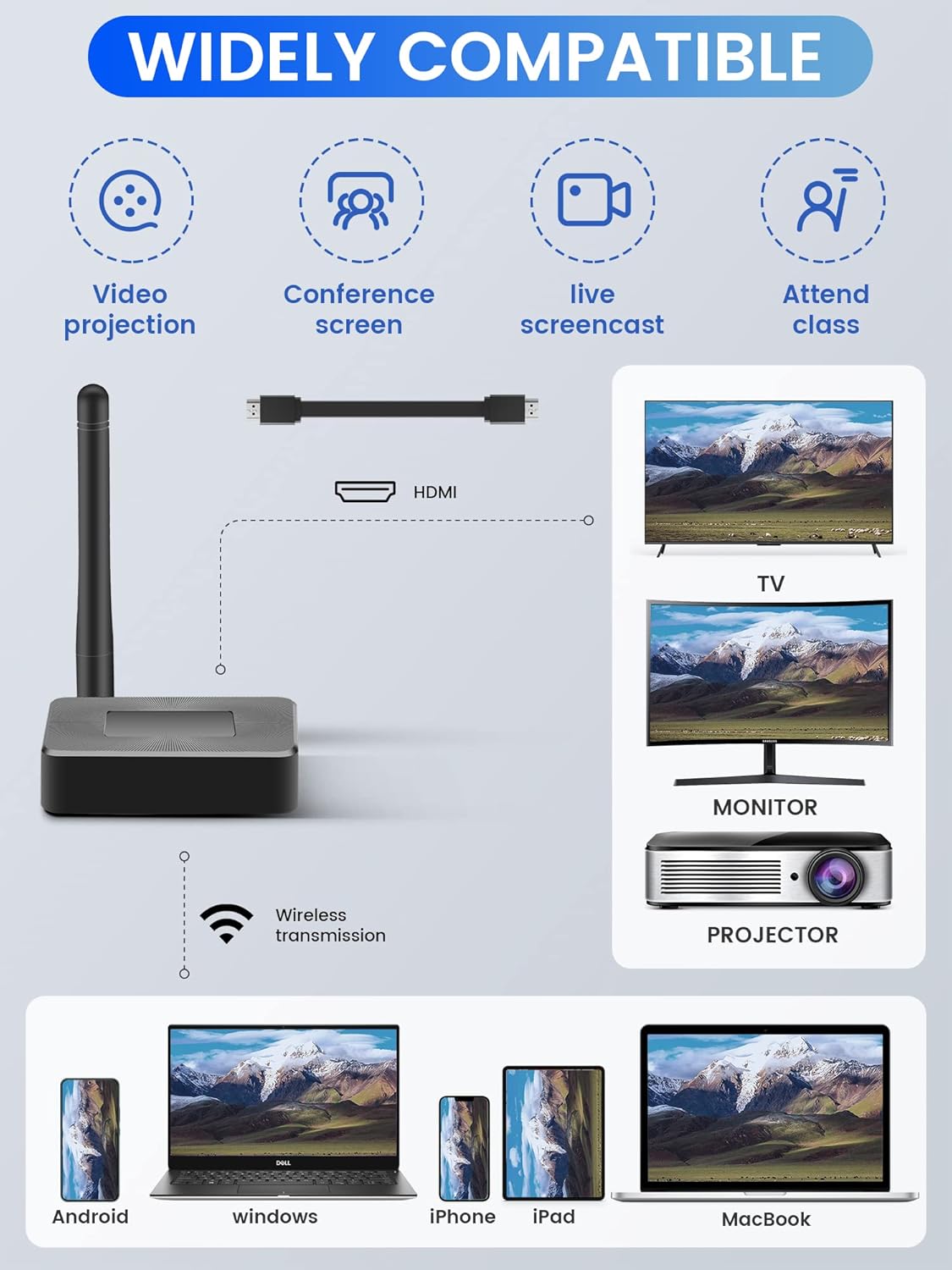
Imagen: Una guía visual que muestra las aplicaciones que funcionan con el adaptador Renkchip (por ejemplo, Chrome, Spotify, Office, YouTube) y aquellas que no son compatibles debido a HDCP (por ejemplo, Amazon, Hulu, Netflix).
Mantenimiento
Para garantizar la longevidad y el rendimiento óptimo de su adaptador de pantalla HDMI inalámbrico Renkchip, siga estas sencillas pautas de mantenimiento:
- Limpieza: Utilice un paño suave y seco para limpiar el dispositivo. No utilice limpiadores líquidos ni aerosoles.
- Almacenamiento: Cuando no utilice el dispositivo durante períodos prolongados, guárdelo en un lugar fresco y seco, alejado de la luz solar directa.
- Manejo: Evite dejar caer o someter el dispositivo a impactos fuertes.
Solución de problemas
Si tiene problemas con su adaptador de pantalla HDMI inalámbrico Renkchip, consulte los siguientes problemas y soluciones comunes:
| Problema | Posible causa | Solución |
|---|---|---|
| No hay visualización en la pantalla. | Entrada HDMI incorrecta seleccionada; energía insuficiente; conexión de cable suelta. | Asegúrese de que su pantalla esté configurada con la entrada HDMI correcta. Compruebe que el cable de alimentación USB esté bien conectado y que el adaptador reciba suficiente alimentación (5 V/1 A). Vuelva a conectar el cable HDMI. |
| La duplicación de pantalla es lenta o entrecortada. | Interferencia de otros dispositivos inalámbricos; distancia del adaptador; baja intensidad de señal. | Reduzca la distancia entre el dispositivo fuente y el adaptador. Minimice las interferencias de otros dispositivos Wi-Fi. Asegúrese de que su dispositivo fuente tenga una señal Wi-Fi potente. Para DLNA, conéctese a una red Wi-Fi 5G si es posible. |
| No se puede encontrar "Renkchip-XXXX" en las opciones de duplicación. | El adaptador no está encendido; modo incorrecto seleccionado (iOS/Android); dispositivo no detectable. | Verifique que el adaptador esté encendido y que su pantalla de espera sea visible. Presione el botón de encendido para asegurarse de que esté seleccionado el modo iOS o Android correcto. Reinicie el adaptador y el dispositivo fuente. |
| No se pueden reflejar ciertas aplicaciones (por ejemplo, Netflix, Prime Video). | Restricciones de protección de contenido (HDCP). | Este es el comportamiento esperado. El adaptador no admite contenido de aplicaciones con protocolos HDCP debido a la protección de derechos de autor. |
| La función DLNA no funciona. | Adaptador no conectado a la red Wi-Fi doméstica; pasos de configuración DLNA incorrectos. | Asegúrate de que el adaptador esté conectado correctamente a tu red Wi-Fi doméstica mediante la página de configuración 192.168.49.1. Verifica que tu teléfono esté conectado a la misma red Wi-Fi que el adaptador. |
Presupuesto
Especificaciones técnicas detalladas del adaptador de pantalla HDMI inalámbrico Renkchip:
- Marca: Renkchip
- Número de modelo: Renkchip
- ASIN: B0BJ29QLYG
- Código postal: 726361401453
- Resolución: 1080 p / 60 Hz
- Conectividad: Inalámbrico (Wi-Fi), HDMI, USB (para alimentación)
- Sistemas operativos compatibles: Android, iOS, Windows, macOS, HarmonyOS
- Entrada de energía: 5 V/1 A
- Peso del artículo: 5 onzas
- Dimensiones del paquete: 7.87 x 3.82 x 0.91 pulgadas
- Primera fecha disponible: 29 de junio de 2022
Garantía y soporte
Los productos Renkchip están diseñados para brindar confiabilidad y rendimiento. Para cualquier pregunta, soporte técnico o consulta sobre la garantía, consulte la información de contacto proporcionada con su compra o visite el sitio web oficial de Renkchip. webSitio web. Conserve su comprobante de compra para reclamaciones de garantía.


