1. Introducción
Este manual proporciona instrucciones completas para el reloj inteligente Maxcom Fit FW55 Aurum Pro. Incluye información esencial sobre la configuración, el funcionamiento, el mantenimiento y la resolución de problemas del producto para garantizar un rendimiento y una experiencia de usuario óptimos. Lea este manual detenidamente antes de usar el dispositivo.
2. Contenido del paquete
Verifique que todos los elementos enumerados a continuación estén presentes en el paquete de su producto:
- Reloj inteligente Maxcom Fit FW55 Aurum Pro
- Cable de carga
- Manual de usuario (este documento)
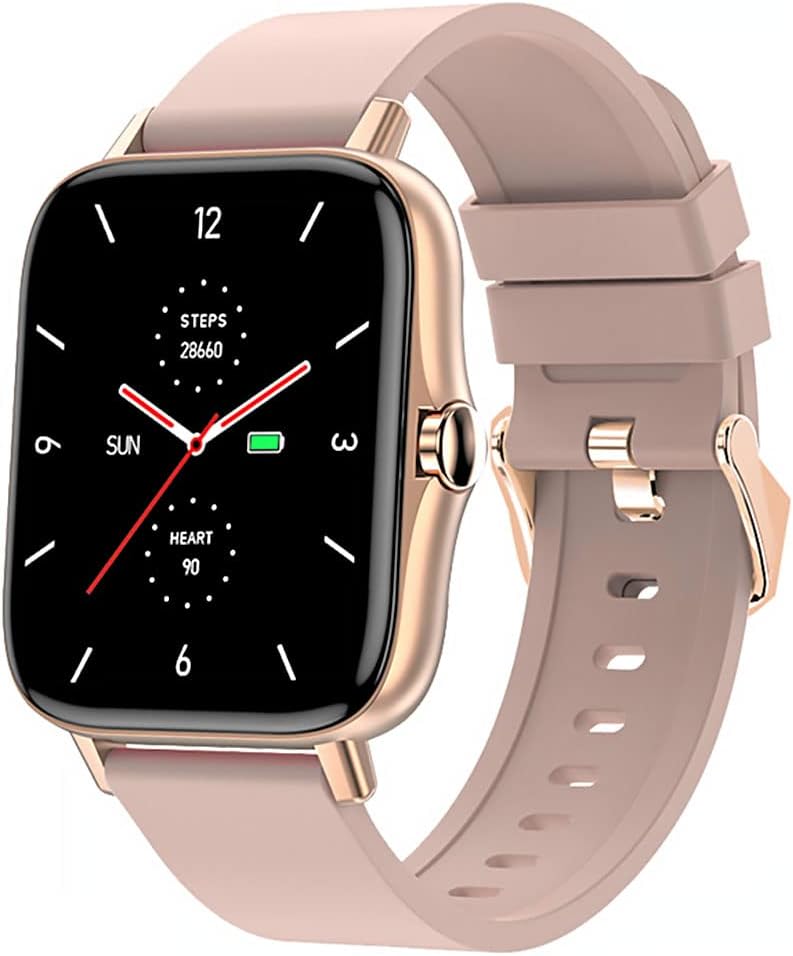
Imagen 1: Reloj inteligente Maxcom Fit FW55 Aurum Pro con correa de silicona rosa. La esfera muestra los pasos, la frecuencia cardíaca y la hora.
3. Configuración
3.1. Carga del reloj inteligente
Antes del primer uso, cargue completamente su reloj inteligente Maxcom Fit FW55 Aurum Pro. Conecte el cable de carga incluido al puerto de carga en la parte posterior del reloj inteligente y el otro extremo a un adaptador de corriente USB estándar (no incluido) o al puerto USB de una computadora. La pantalla del reloj indicará el estado de carga.
- Asegúrese de que los pines de carga estén limpios y correctamente alineados con los contactos de carga del reloj.
- Una carga completa suele tardar aproximadamente 2 horas.
3.2. Emparejamiento con su teléfono inteligente
Para desbloquear la funcionalidad completa de su reloj inteligente, debe vincularlo con su teléfono inteligente a través de Bluetooth.
- Descargar la aplicación: Buscar la aplicación oficial Maxcom Fit en la tienda de aplicaciones de tu teléfono inteligente (iOS App Store o Google Play Store) e instálala.
- Habilitar Bluetooth: Asegúrese de que Bluetooth esté habilitado en su teléfono inteligente.
- Abra la aplicación: Inicie la aplicación Maxcom Fit en su teléfono inteligente.
- Agregar dispositivo: Sigue las instrucciones de la aplicación para añadir un nuevo dispositivo. Selecciona "FW55 Aurum Pro" en la lista de dispositivos disponibles.
- Confirmar emparejamiento: Es posible que aparezca una solicitud de emparejamiento tanto en tu smartphone como en el smartwatch. Confirma el emparejamiento en ambos dispositivos.
Una vez emparejado correctamente, el reloj inteligente sincronizará los datos con su teléfono y podrá personalizar la configuración a través de la aplicación.
4. Funcionamiento del reloj inteligente
4.1. Encendido y apagado
- Encendido: Mantenga presionado el botón lateral durante unos segundos hasta que aparezca el logotipo de Maxcom.
- Apagado: Desde la pantalla del reloj, desliza hacia abajo para acceder a los ajustes rápidos o ve al menú "Ajustes". Selecciona "Apagar" y confirma. También puedes mantener pulsado el botón lateral y seleccionar "Apagar".
4.2. Navegación básica
- Pantalla táctil: El FW55 Aurum Pro cuenta con una pantalla táctil de 1.7 pulgadas para una interacción intuitiva.
- Deslizar hacia arriba/abajo: Desplácese por las notificaciones, los menús o las configuraciones rápidas.
- Deslizar hacia la izquierda/derecha: Accede a diferentes widgets o funciones principales (por ejemplo, frecuencia cardíaca, datos de actividad).
- Grifo: Seleccione un elemento o confirme una acción.
- Botón lateral: Pulsa para volver a la pantalla o activarla. Una pulsación larga permite acceder a las opciones de energía.
4.3. Características principales
El reloj inteligente Maxcom Fit FW55 Aurum Pro ofrece una variedad de funciones para respaldar sus actividades diarias y el control de la salud:
- Seguimiento de actividad: Monitorea los pasos dados, la distancia recorrida y las calorías quemadas.
- Monitoreo del ritmo cardíaco: Proporciona datos de frecuencia cardíaca en tiempo real.
- Monitoreo del sueño: Realiza un seguimiento de los patrones y la calidad del sueño.
- Notificaciones: Recibe alertas de llamadas, mensajes y notificaciones de aplicaciones desde su teléfono inteligente emparejado.
- GPS: GPS integrado para un seguimiento preciso de la actividad al aire libre.
- Esferas de reloj personalizables: Personaliza la esfera de tu reloj a través de la aplicación complementaria.

Imagen 2: Reloj inteligente Maxcom Fit FW55 Aurum Pro con correa de malla metálica dorada. La esfera muestra la hora digital, los pasos y la frecuencia cardíaca.
5. Mantenimiento
El cuidado y mantenimiento adecuados prolongarán la vida útil de su reloj inteligente.
- Limpieza: Limpie regularmente la pantalla y el cuerpo del reloj con un paño suave, seco y sin pelusa. Para la suciedad persistente, limpie ligeramente...ampEnjuague el paño con agua. Evite usar productos químicos agresivos o materiales abrasivos.
- Cuidado de la correa: Limpie la correa del reloj según su material. Las correas de silicona se pueden lavar con agua y jabón suave. Las correas metálicas pueden requerir productos de limpieza específicos.
- Evite condiciones extremas: No exponga el reloj inteligente a temperaturas extremas, a la luz solar directa durante períodos prolongados ni a líquidos corrosivos.
- Resistencia al agua: Aunque el reloj puede tener cierta resistencia al agua, no es apto para buceo ni actividades acuáticas de alta presión. Consulta las especificaciones del producto para obtener información detallada sobre la resistencia al agua.
6. Solución de problemas
Si tiene problemas con su reloj inteligente Maxcom Fit FW55 Aurum Pro, pruebe las siguientes soluciones:
- El reloj no enciende: Asegúrese de que el reloj esté completamente cargado. Conéctelo al cargador durante al menos 30 minutos.
- No se puede emparejar con el teléfono inteligente:
- Asegúrese de que Bluetooth esté habilitado en su teléfono y en el reloj.
- Asegúrese de que el reloj esté dentro del alcance Bluetooth de su teléfono.
- Reinicie tanto el teléfono como el reloj inteligente.
- Intente desvincular y volver a vincular el dispositivo a través de la aplicación.
- Datos inexactos (pasos, frecuencia cardíaca):
- Asegúrese de que el reloj esté ajustado cómodamente en su muñeca, aproximadamente a un dedo por encima del hueso de la muñeca.
- Limpie el sensor en la parte posterior del reloj.
- Actualice la aplicación complementaria a la última versión.
- Notificaciones no recibidas:
- Verifique la configuración de notificaciones en la aplicación Maxcom Fit.
- Asegúrese de que los permisos de notificación de su teléfono estén otorgados a la aplicación.
- Verifique que el reloj esté emparejado y conectado correctamente a su teléfono.
Si los problemas persisten, consulte al soporte de Maxcom. websitio o póngase en contacto con el servicio de atención al cliente.
7. Especificaciones
A continuación se muestran las especificaciones técnicas del reloj inteligente Maxcom Fit FW55 Aurum Pro:
| Característica | Detalle |
|---|---|
| Marca | Maxcom |
| Número de modelo | FW55 Aurum Pro |
| Tamaño de pantalla | 1.7 pulgadas |
| Tecnología de conectividad | Bluetooth |
| Estándar de comunicación inalámbrica | Bluetooth |
| Dispositivos compatibles | Teléfono inteligente |
| GPS | GPS integrado |
| Forma | Cuadrado |
| Público objetivo | Adulto unisex |
| Componentes incluidos | Cargador |

Imagen 3: Frente view del Smartwatch Maxcom Fit FW55 Aurum Pro con banda de silicona rosa, resaltando la pantalla cuadrada.
8. Garantía y soporte
Para obtener información sobre la garantía y atención al cliente, consulte la documentación incluida con su compra o visite el sitio web oficial de Maxcom. webSitio. Conserve su comprobante de compra para reclamaciones de garantía.
Para asistencia técnica o más consultas, comuníquese con el servicio de atención al cliente de Maxcom a través de sus canales oficiales.


