1. Introducción
Este manual proporciona instrucciones completas para el ratón inalámbrico multidispositivo iClever MD179. Abarca la configuración, el funcionamiento, el mantenimiento y la resolución de problemas para garantizar un rendimiento óptimo y una experiencia de usuario fluida. Lea este manual detenidamente antes de utilizar el producto.
2. Contenido del paquete
Verifique que todos los artículos estén presentes en su paquete:
- Ratón inalámbrico iClever MD179
- Receptor USB de 2.4 GHz (almacenado dentro del ratón)
- Cable de carga USB-C
- Manual de usuario (este documento)
3. Producto terminadoview
Familiarícese con los componentes y controles del mouse:

Figura 1: Disposición de los botones del ratón iClever MD179
- Botón derecho del ratón: Funcionalidad estándar de clic derecho.
- Botón de clic izquierdo: Funcionalidad estándar de clic izquierdo.
- Rueda de desplazamiento / Botón de clic central: Para acciones de desplazamiento y clic central.
- Botón de avance: Navega hacia adelante en web navegadores o file Exploradores (sólo Windows).
- Botón Atrás: Navega hacia atrás en web navegadores o file Exploradores (sólo Windows).
- Botón de cambio de DPI: Ajusta la sensibilidad del cursor (DPI).
- Interruptor de encendido / apagado: Ubicado en la parte inferior del mouse para encenderlo o apagarlo.
- Indicador de canal 2.4 GHz / Bluetooth 1 / Bluetooth 2: Muestra el modo de conexión activo.
4. Configuración
4.1 Carga del ratón
Antes del primer uso, cargue completamente el mouse.
- Conecte el cable USB-C provisto al puerto de carga en la parte frontal del mouse y a una fuente de alimentación USB (por ejemplo, puerto USB de computadora, adaptador de pared USB).
- La luz indicadora de carga se iluminará durante la carga y se apagará cuando esté completamente cargada.
- Una carga completa generalmente proporciona hasta 2 meses de uso, dependiendo del uso.
- El ratón se puede utilizar de forma inalámbrica mientras se está cargando.
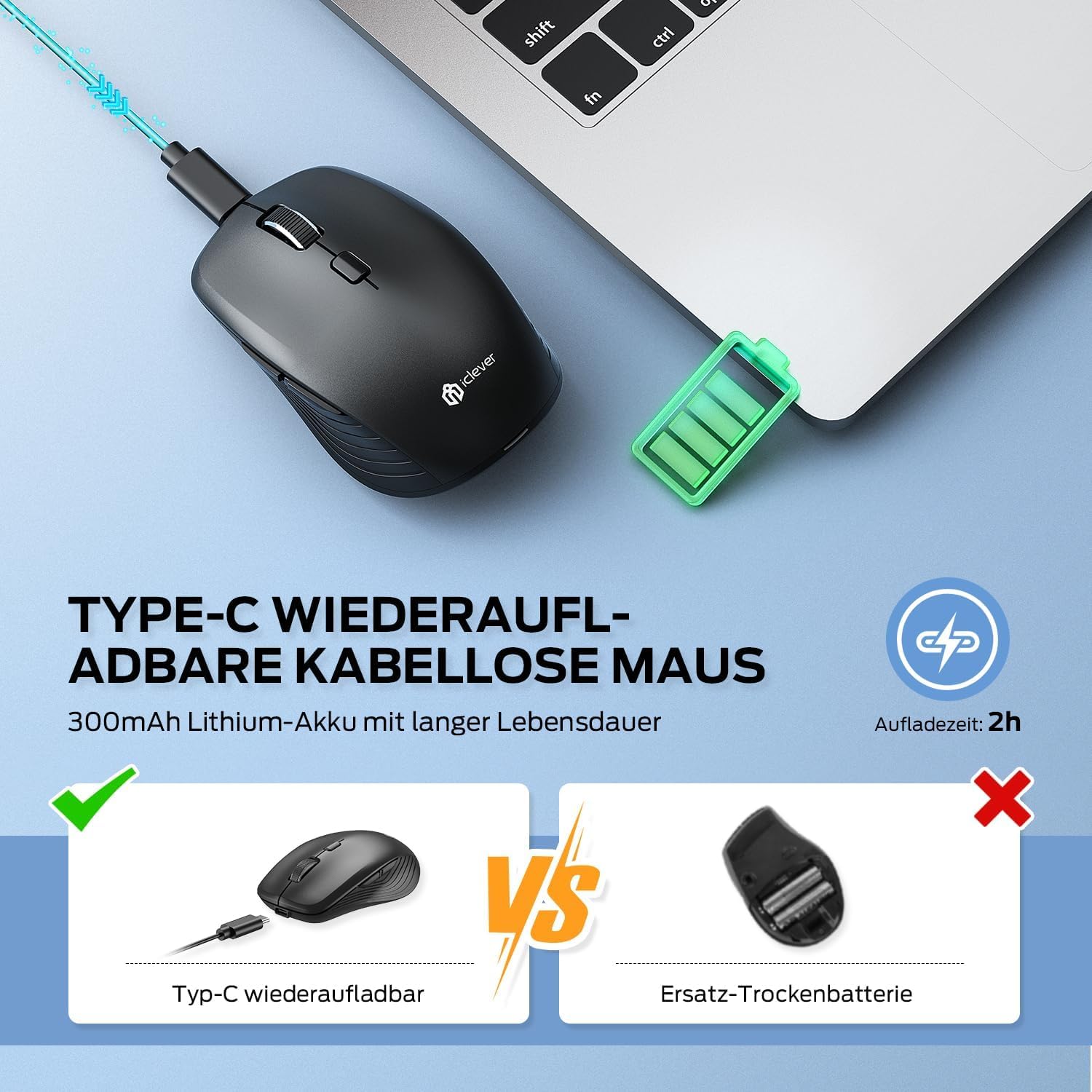
Figura 2: Función recargable por USB-C
4.2 Conexión inalámbrica de 2.4 GHz
Para una conexión estable y rápida:
- Localice el receptor USB de 2.4 GHz. Se encuentra en un compartimento debajo de la tapa magnética del ratón. Levante la tapa con cuidado para acceder a él.
- Inserte el receptor USB en un puerto USB disponible en su computadora.
- Encienda el mouse usando el interruptor ON/OFF en la parte inferior.
- Cambie el modo de conexión a 2.4 GHz (consulte el indicador de canal en la parte inferior).
- El ratón debería conectarse automáticamente.

Figura 3: Opciones de conexión
4.3 Conexión mediante Bluetooth (BT1 / BT2)
El ratón admite dos conexiones Bluetooth:
- Encienda el mouse usando el interruptor ON/OFF en la parte inferior.
- Cambie el modo de conexión a Bluetooth 1 (BT1) o Bluetooth 2 (BT2) con el botón de cambio de canal en la parte inferior. La luz indicadora confirmará el canal seleccionado.
- Mantenga pulsado el botón de cambio de canal de 3 a 5 segundos hasta que la luz indicadora parpadee rápidamente. Esto indica que el ratón está en modo de emparejamiento.
- En su dispositivo (PC, Mac, computadora portátil, tableta), vaya a la configuración de Bluetooth.
- Buscar “iClever MD179” o un nombre similar en la lista de dispositivos disponibles y selecciónelo para emparejarlo.
- Repita estos pasos para un segundo dispositivo Bluetooth utilizando el otro canal Bluetooth (BT2).

Figura 4: Conectividad multidispositivo
4.4 Cambio entre dispositivos
Para cambiar entre dispositivos conectados:
- Utilice el botón de cambio de canal en la parte inferior del mouse para alternar entre las conexiones de 2.4 GHz, Bluetooth 1 y Bluetooth 2.
- La luz indicadora confirmará el canal activo actualmente.
5. Instrucciones de funcionamiento

Figura 5: Ratón en uso con varios dispositivos
5.1 Ajuste de ppp
Ajuste la sensibilidad del cursor para que coincida con sus preferencias o tarea:
- Presione el botón de cambio de DPI (botón 6 en Producto Overview) para recorrer las configuraciones de DPI disponibles: 800, 1200, 1600 y 2400 DPI.
- La luz indicadora puede parpadear brevemente para confirmar el cambio de DPI.
- Las configuraciones de DPI más altas dan como resultado un movimiento más rápido del cursor en la pantalla.
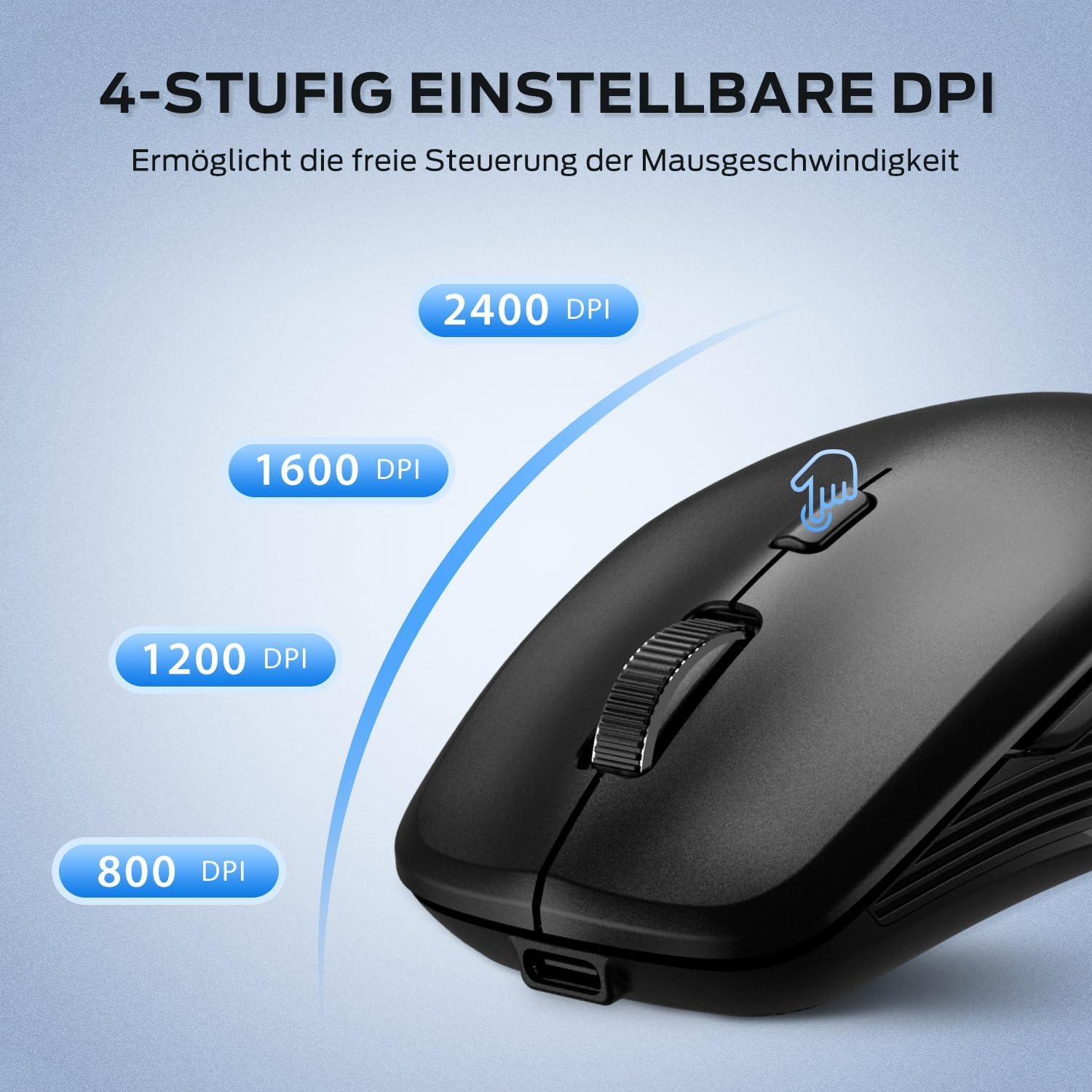
Figura 6: Configuración de DPI ajustable
5.2 Función de clic silencioso
El mouse iClever MD179 está diseñado con botones de clic izquierdo y derecho silenciosos para minimizar el ruido, lo que lo hace ideal para entornos silenciosos como bibliotecas, oficinas o uso nocturno en el hogar.

Figura 7: Beneficios del clic silencioso
5.3 Botones laterales (Adelante/Atrás)
Los botones de avance y retroceso (botones 4 y 5 en Product Overview) proporcionan una navegación cómoda en web navegadores y file Exploradores. Tenga en cuenta que estos botones funcionan principalmente en sistemas operativos Windows. Su funcionalidad puede variar o requerir una configuración de software específica en macOS u otros sistemas operativos.
5.4 Gestión de energía
El ratón incorpora funciones para optimizar la duración de la batería:
- Modo de suspensión automático: El ratón entrará en modo de suspensión automático tras un periodo de inactividad para ahorrar energía. Mueva el ratón o haga clic en cualquier botón para reactivarlo.
- Interruptor encendido / apagado: Para períodos prolongados de inactividad, se recomienda apagar el mouse por completo mediante el interruptor de encendido/apagado (botón 7 en la parte superior del producto).view) ubicado en la parte inferior.
6. Mantenimiento
6.1 Limpieza
Para mantener su ratón en óptimas condiciones:
- Limpie suavemente la superficie del ratón con un paño suave y ligeramente húmedo.amp paño.
- Evite utilizar productos químicos agresivos, limpiadores abrasivos o disolventes, ya que pueden dañar la superficie.
- Asegúrese de que no entre líquido en los componentes internos del mouse.
- Limpie periódicamente el sensor óptico en la parte inferior del mouse con un hisopo de algodón seco para garantizar un seguimiento preciso.
6.2 Cuidado de la batería
El cuidado adecuado de la batería prolonga la vida útil del mouse:
- Cargue el mouse periódicamente y evite que la batería se agote por completo con frecuencia.
- Si va a guardar el mouse durante un período prolongado, cárguelo aproximadamente al 50 % y apáguelo usando el interruptor de encendido.
- Evite exponer el mouse a temperaturas extremas, que pueden afectar el rendimiento de la batería.

Figura 8: Almacenamiento del receptor USB
7. Solución de problemas
Si tiene problemas con su mouse iClever MD179, consulte las siguientes soluciones comunes:
- El ratón no responde:
- Asegúrese de que el mouse esté encendido mediante el interruptor de ENCENDIDO/APAGADO.
- Verifique el nivel de la batería y cargue el mouse si es necesario.
- Para una conexión de 2.4 GHz: Verifique que el receptor USB esté conectado de forma segura a un puerto USB que funcione y que el mouse esté configurado en modo de 2.4 GHz. Pruebe con un puerto USB diferente.
- Para la conexión Bluetooth: Asegúrate de que el Bluetooth esté activado en tu dispositivo, que el ratón esté en el modo Bluetooth correcto (BT1/BT2) y que esté correctamente emparejado. Intenta eliminar el ratón de la lista de Bluetooth de tu dispositivo y volver a emparejarlo.
- Reinicie su computadora o dispositivo.
- El movimiento del cursor es errático o lento:
- Limpie el sensor óptico en la parte inferior del mouse.
- Asegúrese de utilizar el ratón sobre una superficie adecuada (no reflectante, no transparente).
- Ajuste la configuración de DPI a un valor más alto usando el botón de cambio de DPI si el cursor es demasiado lento.
- No se puede cambiar entre dispositivos:
- Asegúrese de que el botón de cambio de canal en la parte inferior del mouse esté presionado firmemente.
- Verifique que cada dispositivo esté conectado correctamente a su respectivo canal (2.4GHz, BT1, BT2).
8. Especificaciones
| Característica | Descripción |
|---|---|
| Marca | IClever |
| Modelo | Ratón Bluetooth MD179 |
| Dimensiones del producto | 10.1 x 6.1 x 3.4 cm |
| Peso del artículo | 70 gramos |
| Compatibilidad del sistema operativo | Windows, macOS, ChromeOS |
| Plataforma de hardware | Linux, Mac, PC |
| Dispositivos compatibles | PC, tableta |
| Características especiales | Inalámbrico, clic silencioso, conectividad multidispositivo |
| Fuente de poder | Funciona con batería (recargable mediante USB-C) |
| Tecnología de conectividad | Bluetooth, inalámbrico de 2.4 GHz |
| Tecnología de sensores de movimiento | Óptico |
| Orientación de la mano | Ambidextro |
| Configuración de DPI | 800/1200/1600/2400 ppp |
| Capacidad de la batería | Batería de litio de 300 mAh |
9. Garantía y soporte
Los productos iClever están diseñados para brindar confiabilidad y rendimiento. Para obtener información detallada sobre la garantía, soporte técnico o consultas de servicio, visite el sitio web oficial de iClever. webSitio web o contacte directamente con el servicio de atención al cliente. Conserve el recibo de compra para reclamaciones de garantía.


